
Når du starter opp i PowerOffice Go, importerer du saldobalanse og åpne poster for kunder, leverandører og eventuelt ansatte fra ditt tidligere regnskapssystem. Import av inngående saldo finner du under Meny → Innstillinger → Inngående saldo. Saldobalanse og de ulike reskontrotypene importeres i separate filer og i hvert sitt steg.
Saldobalanse og åpne poster kan importeres i Excel-filer i standardformatet som er beskrevet i denne artikkelen.
Viktig: Det er ikke mulig å importere en saldobalanse med avdeling- og/eller prosjekttilknytning. Slike posteringer kan eventuelt omposteres per konto etter import ved bruk av bilagstype årsavslutning.
🔗Det er også mulig å importere saldobalanse direkte fra Duett.
Forarbeid før import
Sørg for at saldobalanse og åpne poster for kunder, leverandører og ansatte er avstemt i det gamle regnskapssystemet før du eksporterer. Saldobalansen kan importeres flere ganger og trenger ikke være endelig ved første gangs import. Åpne poster for kunder, leverandører og ansatte kan derimot ikke overskrives med en ny import — disse må være klare og korrekte første gang.
Skal en foreløpig saldobalanse importeres før åpne poster er klare, må hovedbokskontoene som skal reskontroføres gis midlertidige kontonumre (for eksempel 1500 til 1501, 2400 til 2401 og 2910 til 2911). Dette skyldes at systemet ved import validerer at summen på reskontroført hovedbokskonto stemmer med summen i åpen postliste.
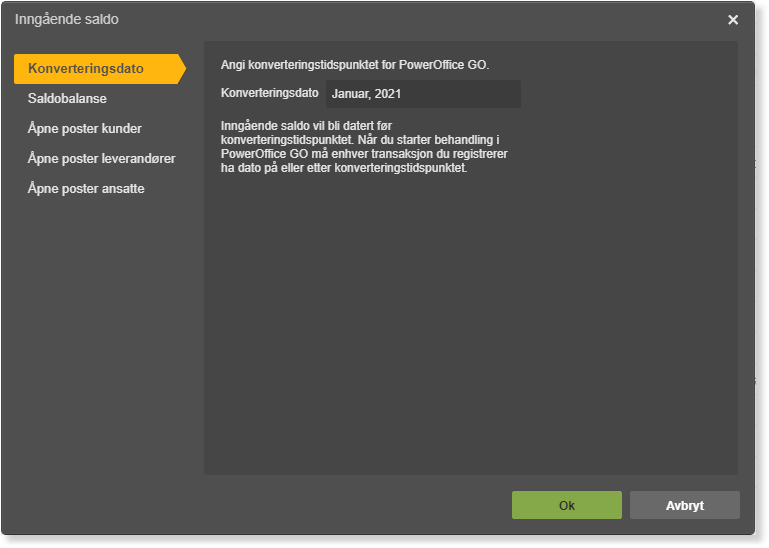
Konverteringsdato
Konverteringsdato er første dag i bokføringen i PowerOffice Go. Inngående saldo importeres på dagen før konverteringsdatoen. Sett konverteringsdatoen mellom to mva-perioder for å unngå å måtte rapportere mva for samme periode fra to systemer.
Når åpne poster for kunder, leverandører og/eller ansatte er importert, låses konverteringsdatoen for endring.
Importer saldobalanse
Eksporter saldobalansen fra det gamle regnskapssystemet. Mva-kontoer må være avstemt og tømt mot konto 2740 på forhånd. Det anbefales å ikke importere systemkontoer for mva (2700–2739) selv om disse har nullsaldo, da disse kan avvike fra PowerOffice Go sine systemkontoer og gi feil kontotekst.
Hver konto kan kun forekomme én gang i importfilen. Skal det importeres saldo i fremmed valuta, må valutakode, valutabeløp og beløp i bokføringsvaluta alle være angitt. Tusenskilletegn er ikke tillatt i talldata.
Filoppsett — saldobalanse
Bruk Excel for å lage importfilen. Fyll inn relevant data for hver kolonne — påkrevde kolonner må inneholde data. Lagre filen i .csv-format (semikolonseparert).
Merk om mva-kode: Ved import er det ikke tillatt å overskrive mva-kode på eksisterende konto med posteringer der mva-koden er låst. Når en klient opprettes i PowerOffice Go med kontoplan fra klientveileder, låses angitt mva-kode på alle salgskontoer (3000–3999). Er det gjort posteringer mot kontoer med låst mva-kode, må mva-koden i importfilen samsvare med det som allerede er angitt på kontoen. Skal mva-koden erstattes, må låsen oppheves på gjeldende konto(er) før import.
Slik importerer du saldobalansen
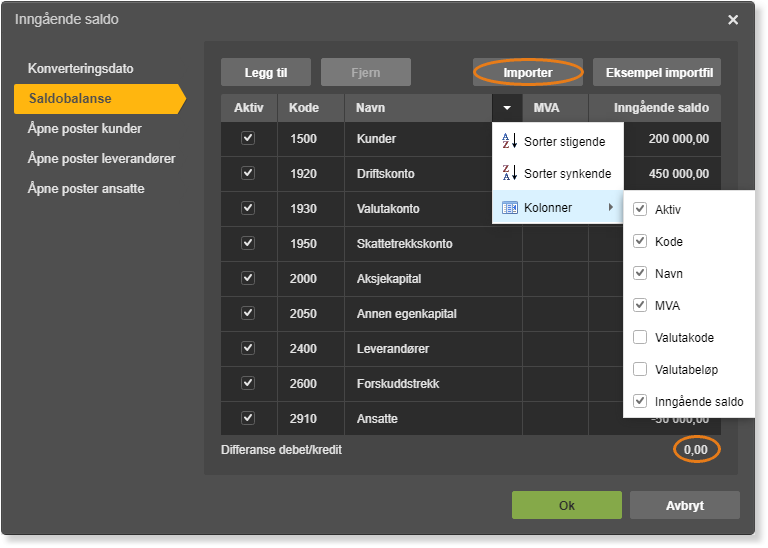
- Gå til Meny → Innstillinger → Inngående saldo.
- Klikk på fanen Saldobalanse.
- Klikk Importer og velg filen som skal importeres.
- Sjekk at det ikke er differanse mellom debet og kredit.
Eksisterende kontoplan erstattes ikke av importen, men eksisterende kontoer overskrives med informasjon fra importfilen.
Importer åpne poster kunder
Eksporter åpne poster kunder fra det gamle regnskapssystemet. Skal det importeres poster i fremmed valuta, må valutakode, valutabeløp og beløp i bokføringsvaluta alle være angitt.
Filoppsett — åpne poster kunder
Bruk Excel for å lage importfilen. Fyll inn relevant data for hver kolonne — påkrevde kolonner må inneholde data. Lagre filen i .csv-format (semikolonseparert).
- 📝 Last ned eksempelfil for åpne poster kunder (CSV)
- 📝 Last ned filbeskrivelse for åpne poster kunder (PDF)
Krav og viktige punkter
- Avstem kundenumre i importfilen mot kundenumre i PowerOffice Go før innlesing.
- Er det opprettet ekstern kode på kunder i PowerOffice Go, skal denne benyttes i importfilen.
- Bilagsnummer (VoucherNo) må være unikt for hver åpen post og kan ikke inneholde bokstaver.
- Mangler fakturanummer, leses posten inn som en manuell post.
- Kun faktura og kreditnota skal ha fakturanummer. Fjern fakturanummer på andre bilagstyper — disse leses inn som manuelle poster.
- Fakturanumre må være unike og kan ikke inneholde bokstaver.
- Adresseinformasjon bør angis dersom kunden ikke finnes fra før.
- Er KID benyttet, bør disse være med i importen. Inneholder KID-nummeret ledende nuller eller er det over en viss lengde, bør kolonnen i importfilen formateres som tekst for å unngå at Excel konverterer til eksponentielle tall eller fjerner ledende nuller.
- Tusenskilletegn er ikke tillatt i talldata.
Slik importerer du åpne poster kunder
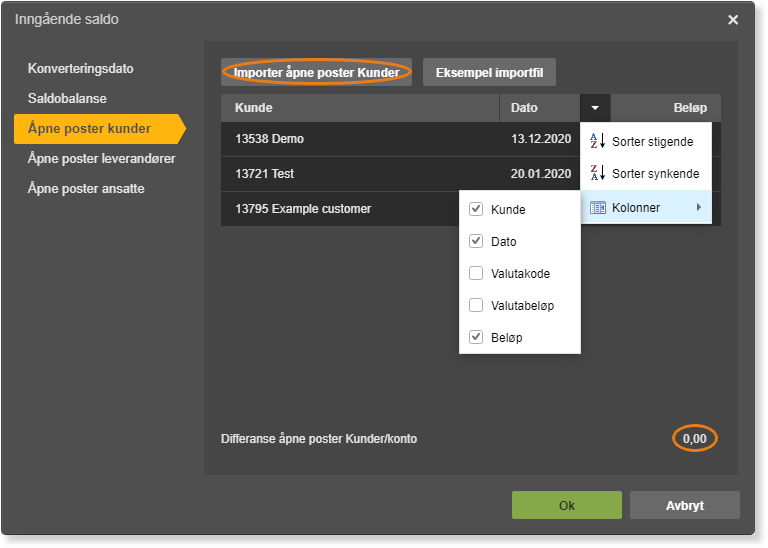
- Klikk på fanen Åpne poster kunder.
- Klikk Importer åpne poster Kunder og velg filen som skal importeres.
- Sjekk at det ikke er differanse mellom åpne poster og saldobalansen.
Importer åpne poster leverandører
Eksporter åpne poster leverandører fra det gamle regnskapssystemet. Skal det importeres poster i fremmed valuta, må valutakode, valutabeløp og beløp i bokføringsvaluta alle være angitt.
Filoppsett — åpne poster leverandører
Bruk Excel for å lage importfilen. Fyll inn relevant data for hver kolonne — påkrevde kolonner må inneholde data. Lagre filen i .csv-format (semikolonseparert).
- 📝 Last ned eksempelfil for åpne poster leverandører (CSV)
- 📝 Last ned filbeskrivelse for åpne poster leverandører (PDF)
Krav og viktige punkter
- Avstem leverandørnumre i importfilen mot leverandørnumre i PowerOffice Go før innlesing.
- Er det opprettet ekstern kode på leverandører i PowerOffice Go, skal denne benyttes i importfilen.
- Bilagsnummer (VoucherNo) må være unikt for hver åpen post og kan ikke inneholde bokstaver.
- Mangler fakturanummer, leses posten inn som en manuell post.
- Samme fakturanummer kan ikke forekomme mer enn én gang per leverandør.
- Er KID benyttet, bør disse være med i importen. Inneholder KID-nummeret ledende nuller eller er det over en viss lengde, bør kolonnen formateres som tekst i importfilen.
- Fins leverandøren ikke fra før i PowerOffice Go, anbefales det sterkt å inkludere organisasjonsnummer. PowerOffice Go leser organisasjonsnummer fra innkommende fakturaer og søker blant eksisterende leverandører. Fins ikke nummeret, opprettes leverandøren automatisk — og hvis leverandøren allerede finnes uten organisasjonsnummer, oppstår det en duplikat.
- Tusenskilletegn er ikke tillatt i talldata.
Slik importerer du åpne poster leverandører
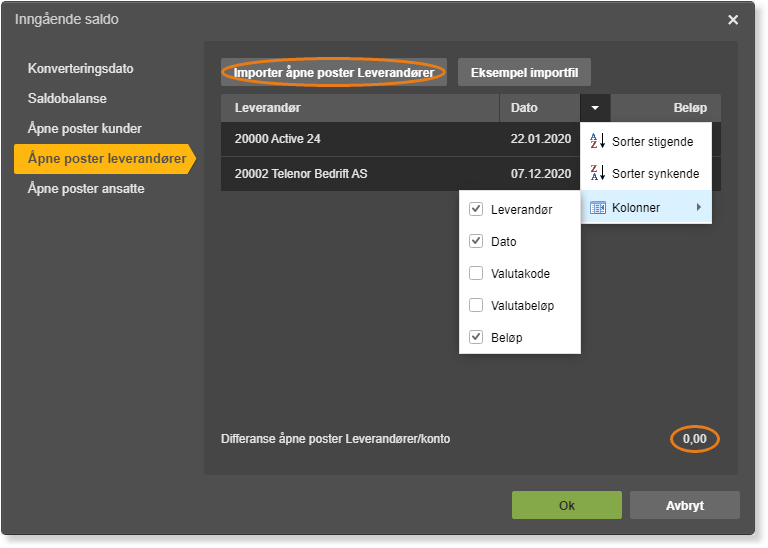
- Klikk på fanen Åpne poster leverandører.
- Klikk Importer åpne poster Leverandører og velg filen som skal importeres.
- Sjekk at det ikke er differanse mellom åpne poster og saldobalansen.
Importer åpne poster ansatte
Eksporter åpne poster ansatte fra det gamle regnskapssystemet, dersom systemet har støtte for dette. Postene leses inn som manuelle poster. Skal det importeres poster i fremmed valuta, må valutakode, valutabeløp og beløp i bokføringsvaluta alle være angitt.
Filoppsett — åpne poster ansatte
Bruk Excel for å lage importfilen. Fyll inn relevant data for hver kolonne — påkrevde kolonner må inneholde data. Lagre filen i .csv-format (semikolonseparert).
- 📝 Last ned eksempelfil for åpne poster ansatte (CSV)
- 📝 Last ned filbeskrivelse for åpne poster ansatte (PDF)
Krav og viktige punkter
- Avstem ansattnumre i importfilen mot ansattnumre i PowerOffice Go før innlesing.
- Er det opprettet ekstern kode på ansatte i PowerOffice Go, skal denne benyttes i importfilen.
- Bilagsnummer (VoucherNo) må være unikt for hver åpen post og kan ikke inneholde bokstaver.
- Alle poster leses inn som manuelle poster.
- Tusenskilletegn er ikke tillatt i talldata.
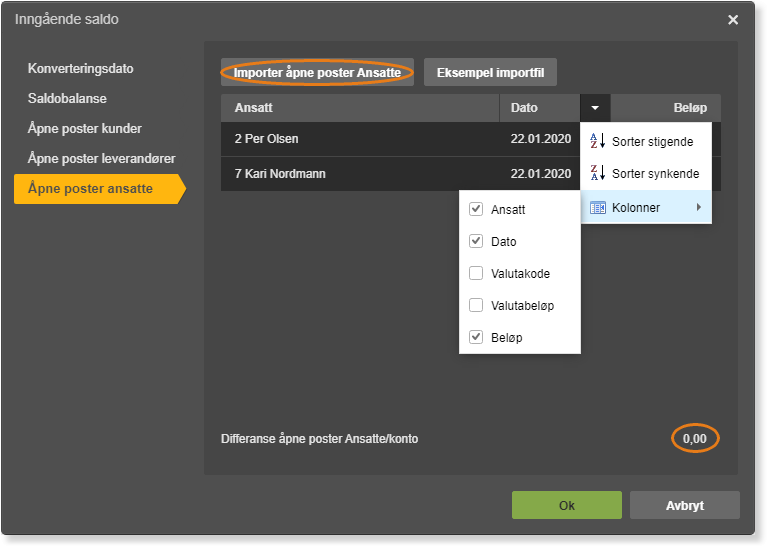
Slik importerer du åpne poster ansatte
- Klikk på fanen Åpne poster ansatte.
- Klikk Importer åpne poster Ansatte og velg filen som skal importeres.
- Sjekk at det ikke er differanse mellom åpne poster og saldobalansen.
- Klikk Ok for å postere åpningsbalansen.
Ofte stilte spørsmål
Kan jeg importere saldobalansen flere ganger?
- Ja, saldobalansen kan importeres flere ganger og trenger ikke være endelig ved første gangs import. Åpne poster for kunder, leverandører og ansatte kan derimot ikke overskrives etter at de er importert — disse må derfor være korrekte første gang de leses inn.
Hva skjer hvis konverteringsdatoen faller midt i en mva-periode?
- Faller konverteringsdatoen midt i en mva-periode, må mva-meldingen for den perioden konsolideres manuelt fra begge systemer og rapporteres samlet. For å unngå dette bør du sette konverteringsdatoen til første dag i en ny mva-periode.
Hva bør jeg gjøre hvis åpne poster ikke er klare når jeg ønsker å importere saldobalansen?
- Importer saldobalansen med midlertidige kontonumre for kontoene som skal reskontroføres (for eksempel 1501 i stedet for 1500, 2401 i stedet for 2400, og 2911 i stedet for 2910). Når åpne poster er klare, kan du oppdatere saldobalansen med korrekte kontonumre og importere på nytt.
Hvorfor bør jeg inkludere organisasjonsnummer ved import av leverandørers åpne poster?
- PowerOffice Go leser organisasjonsnummer fra innkommende fakturaer og søker etter dette blant eksisterende leverandører. Fins ikke nummeret, opprettes leverandøren automatisk som en ny post. Har du allerede importert leverandøren uten organisasjonsnummer, vil det oppstå en duplikat. Inkluder derfor organisasjonsnummer i importfilen for leverandører som ikke finnes fra før.
Kan jeg importere saldobalanse med avdeling- eller prosjekttilknytning?
- Nei, det er ikke mulig å importere saldobalanse med avdeling- eller prosjekttilknytning direkte. Konto kan kun forekomme én gang i importfilen. Du kan ompostere per konto til ønsket avdeling eller prosjekt etter at importen er gjennomført, ved å bruke bilagstype årsavslutning.