
Brukeradministrasjon i PowerOffice Go
Under Brukere administrerer du hvem som har tilgang til klienten. Du kan invitere nye brukere, definere roller og tilganger, sette tidsbegrensede tilganger og deaktivere brukere som ikke lenger skal ha tilgang.
Invitere ny bruker
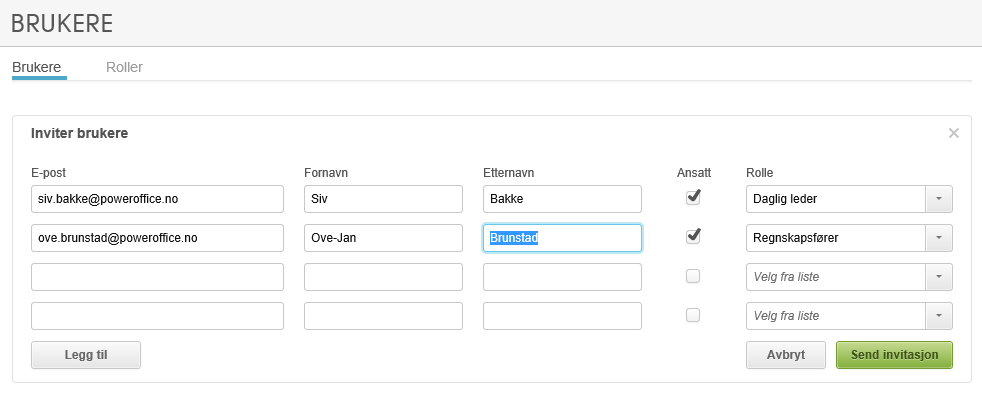
Gå til Brukere → Inviter brukere for å legge til nye brukere på klienten.
- Fyll inn e-postadresse, fornavn, etternavn og velg hvilken rolle brukeren skal ha.
- Hvis brukeren er ansatt i selskapet, kryss av for Ansatt. Brukeren blir da automatisk lagt til i ansattregisteret.
- Gjenta for alle brukere som skal inviteres, og klikk deretter Send invitasjon.
Brukeren mottar en e-post med en invitasjonslenke og må klikke på lenken for å godta invitasjonen. Etter det kan brukeren logge inn på klienten i PowerOffice Go. Hvis invitasjonen ikke dukker opp i innboksen, be brukeren sjekke søppelpost- eller rotemappen. Hvis brukeren allerede har tilgang til andre klienter i PowerOffice Go, vil de ikke motta en e-post – men de vil finne invitasjonen i klientvelgeren på web eller når de logger inn i appen.
Bruker du Send på nytt på en eksisterende invitasjon, merk at datoen som vises i oversikten ikke oppdateres — den viser fortsatt datoen for den opprinnelige invitasjonen. En ny invitasjonslenke sendes likevel til brukeren.
Endre rolle på eksisterende bruker
Klikk på brukerens navn i brukerlisten og velg den nye rollen fra rullegardinmenyen. Lagre endringen for at den skal tre i kraft.
Sett aktivt datointervall — tidsbegrenset tilgang
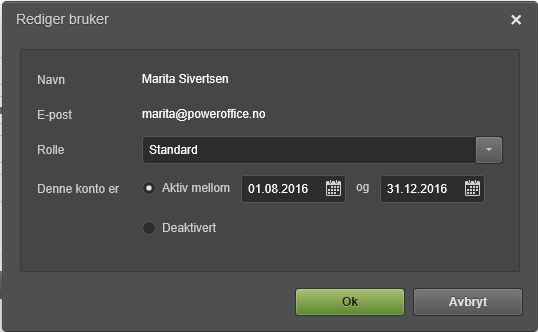
Du kan gi en bruker tidsbegrenset tilgang ved å sette et aktivt datointervall. Klikk på brukerens navn og angi fra-dato og til-dato for perioden brukeren skal ha tilgang. Etter at til-datoen har passert, blir brukeren automatisk deaktivert.
Deaktivere en bruker
Klikk på brukerens navn i brukerlisten og velg Deaktivert. Brukeren mister umiddelbart tilgangen til klienten.
Reaktivere en deaktivert bruker
Hvis en bruker ikke kommer inn i PowerOffice Go, kan årsaken være at brukerkontoen er deaktivert. Gå til Meny → Brukere og kryss av for Vis inaktive for å se deaktiverte brukere. Klikk på den aktuelle brukeren og reaktiver kontoen derfra.
Har brukeren flere e-postadresser registrert, kontroller hvilken som er aktiv — det er den aktive adressen som brukes til innlogging. Er brukeren koblet til Visma Connect, kan innlogging også forsøkes med samme passord som benyttes i andre Visma-programmer.
Feilmeldingen «account is not connected to any active client»
Meldingen betyr at kontoen du logger inn med, ikke er tilknyttet en aktiv klient. Brukerkontoen er i seg selv i orden. Det skjer ofte når du har opprettet en ny, tom klient i stedet for å logge inn på den eksisterende klienten din.
- Gå til www.go.poweroffice.net.
- Logg inn med e-postadressen din som brukernavn.
- Velg den eksisterende klienten i klientvelgeren.
Finner du ikke klienten i klientvelgeren, kontroller at du bruker e-postadressen som ble brukt da brukeren ble invitert, og at brukeren ikke er deaktivert på klienten. Ta kontakt med administrator eller brukeren som inviterte deg inn og sjekk hvilken e-postadresse som er riktig.
Ofte stilte spørsmål
Hva skjer hvis en invitert bruker ikke mottar e-posten?
- Be brukeren sjekke søppelpost- eller rotemappen i e-postklienten. Invitasjonen sendes fra PowerOffice Go og kan i noen tilfeller bli filtrert bort av spamfiltre. Har brukeren allerede tilgang til andre klienter i PowerOffice Go, vil de ikke motta en e-post – invitasjonen vil i så fall ligge i klientvelgeren når de logger inn.
Kan jeg invitere flere brukere samtidig?
- Ja, du kan legge til flere brukere i listen under Brukere → Inviter brukere før du klikker Send invitasjon. Alle brukerne i listen mottar da invitasjon i samme operasjon.
Hva er forskjellen på å deaktivere en bruker og å sette et aktivt datointervall?
- Deaktivering fjerner tilgangen umiddelbart og manuelt. Et aktivt datointervall lar deg planlegge tidsbegrenset tilgang på forhånd — brukeren deaktiveres automatisk når til-datoen passerer.
Blir en bruker lagt til som ansatt automatisk når de inviteres?
- Bare hvis du krysser av for Ansatt under invitasjonen. Hvis du krysser av, blir brukeren automatisk lagt til i ansattregisteret i tillegg til brukerlisten.