
I Prosjekt-modulen i PowerOffice Go-appen kan du sette opp nye prosjekter og delprosjekter, samt justere innstillingene for eksisterende prosjekter.
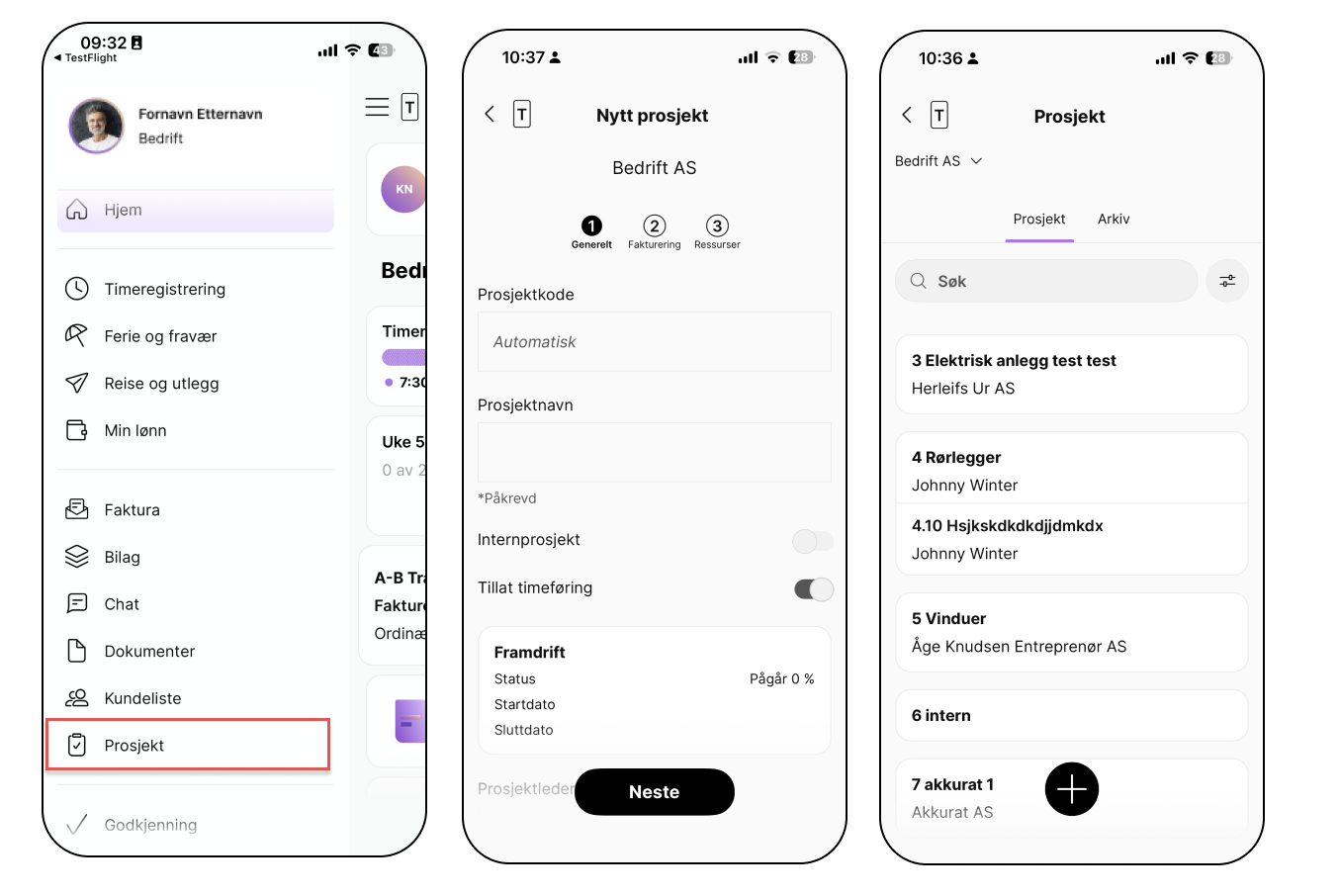
Opprette et nytt prosjekt eller delprosjekt
Slik starter du et nytt prosjekt i appen:
- Gå til Prosjekt i sidemenyen.
- Klikk på den svarte pluss-knappen (+) nederst på skjermen.
- Følg veiviseren gjennom tre steg:
- Generelt: Navngi prosjektet og velg kunde.
- Fakturering: Definer om prosjektet er fakturerbart, velg fakturamåte (f.eks. timer eller fastpris) og sett prismodell.
- Ressurser: Legg til personene som skal ha tilgang til prosjektet.
Ønsker du å dele opp et hovedprosjekt i flere underkategorier, kan du velge å opprette et delprosjekt i stedet for et nytt selvstendig prosjekt.
Redigere prosjektinnstillinger
Hvis rammene eller detaljene for et prosjekt endrer seg, kan du redigere dette direkte i appen:
- Finn det aktuelle prosjektet i listen under fanen Prosjekter.
- Klikk på prosjektet for å åpne innstillingene.
Legge til dokumenter på prosjekt i mobilappen
Du kan legge til dokumenter direkte på et prosjekt fra mobilappen, slik at kvitteringer, bilder og andre filer knyttet til prosjektet er tilgjengelige uansett hvor du er.
Slik legger du til et dokument på et prosjekt:
- Åpne mobilappen og gå til prosjektet du vil legge dokumentet på.
- Gå til fanen Dokumenter og velg å legge til et dokument.
- Ta et nytt bilde, eller velg en eksisterende fil fra enheten din.
- Bekreft for å laste opp dokument på prosjektet.
Dokumentet blir knyttet til prosjektet og er tilgjengelig for deg, og andre med tilgang til prosjektet.