
Hva er AI-kontering av dimensjoner?
PowerOffice Go kan bruke kunstig intelligens (AI) til automatisk å kontere mottatte EHF-fakturaer med dimensjoner som prosjekt og avdeling. AI-en leser innholdet i fakturaen og forsøker å matche referanser eller hint — for eksempel et navn, adresse eller kode — mot aktiverte dimensjoner i dimensjonsregisteret.
Funksjonen fungerer kun for mottatte EHF-fakturaer og EHF-kreditnotaer. For best effekt bør EHF-konteringsmåten være satt til Spesifiser per produkt. Da kan hver varelinje konteres mot ulik dimensjon, forutsatt at leverandøren har lagt referansen på varelinjenivå i EHF-XML-filen.
Forutsetninger og prioritering
AI-en forsøker å kontere på alle dimensjoner som er aktivert for bilagsføring i dimensjonsinnstillingene. Deaktiverte dimensjoner — for eksempel et avsluttet prosjekt — benyttes ikke.
Hvis EHF-ordrereferansen allerede brukes til å finne en dimensjon, prioriteres denne foran AI-ens forslag. Er klienten pilot på frie dimensjoner, fungerer AI-kontering på alle aktiverte dimensjoner.
Slik aktiverer du AI-kontering
Funksjonen kan slås på for alle leverandører samlet (overordnet nivå) eller for enkeltleverandører. Innstillingen på overordnet nivå arves til hver leverandør, men kan overstyres per leverandør.
Aktiver for alle leverandører (overordnet nivå)
- Gå til Meny → Innstillinger → Firmainnstillinger.
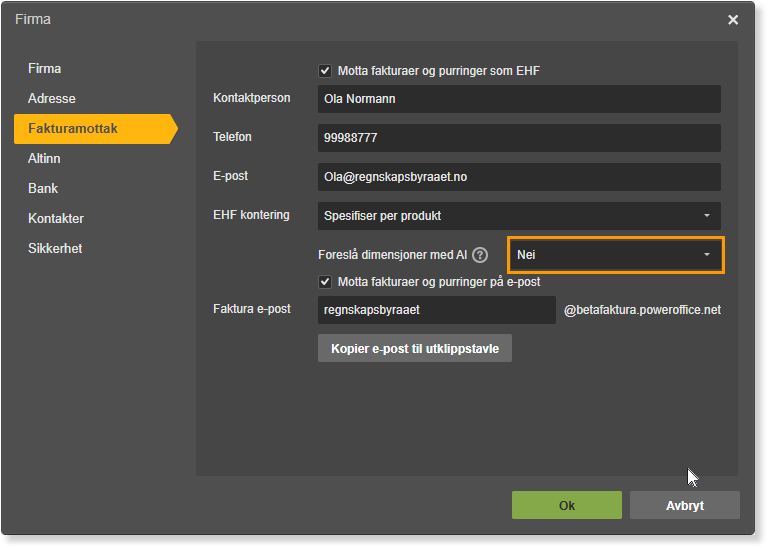
- Klikk på fanekortet Fakturamottak.
- Finn feltet Foreslå dimensjoner med AI og velg Ja.
Standardverdien er Nei. Når du setter verdien til Ja, arver alle leverandører denne innstillingen — med mindre du overstyrer den per leverandør.
Merk: Vær forsiktig med å aktivere dette på klientnivå hvis klienten har mange leverandører. Samtlige leverandører som leverer EHF-fakturaer, vil bli forsøkt dimensjonskontert med bruk av AI som igjen kan gi en uønsket effekt ved at svært mange faktura blir kontert med feil dimensjon.
Aktiver eller deaktiver per leverandør
- Gå til Meny → Leverandører.
- Klikk på ønsket leverandør.
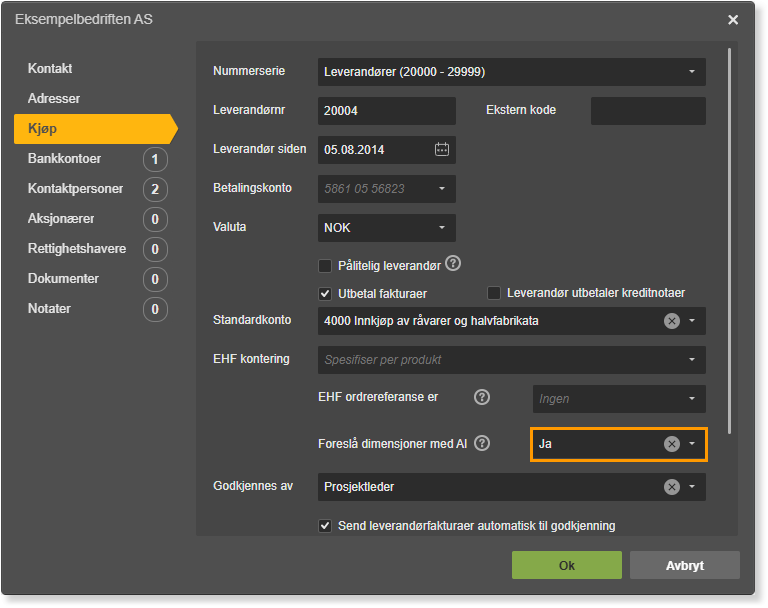
- Gå til fanekortet Kjøp.
- Finn feltet Foreslå dimensjoner med AI og velg Ja eller Nei etter behov.
Bruk denne innstillingen til å aktivere funksjonen for leverandører som ikke arver Ja fra overordnet nivå, eller til å fjerne den for leverandører du ikke ønsker AI-kontering på.
Se hva AI-en har kontert — og hvorfor
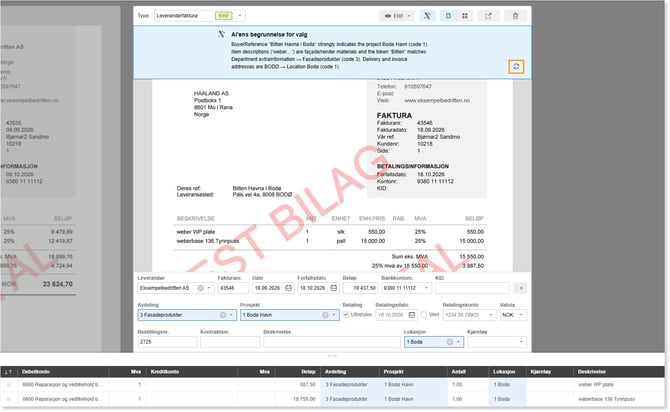
På bilag der AI-en har bidratt, ligger det en AI-knapp øverst på bilaget. Knappen er en av/på-bryter. Når du slår den på, får du tre ting:
- Du ser hvilke felter AI-en har kontert
- Du ser AI-ens begrunnelse for konteringen
- Du kan kjøre et nytt AI-forslag på bilaget
Slår du knappen av igjen, skjules både markeringen og begrunnelsen, og bilaget vises som vanlig.
-
Du ser hva AI-en har kontert
Feltene AI-en har fylt ut, får blå bakgrunn og blå kant, slik at du med én gang ser hva som kommer fra AI-en og hva som er satt manuelt. Markeringen gjelder alle dimensjonene AI-en kan kontere.
Markeringen vises både i bilagshodet og på den enkelte bilagslinjen.
Endrer du verdien i et blåmarkert felt, forsvinner markeringen. Da er feltet ditt, ikke AI-ens.
-
Du ser AI-ens begrunnelse
Sammen med markeringen åpnes et banner med overskriften «AI-ens begrunnelse for valg». Her forklarer AI-en hvorfor den konterte som den gjorde — for eksempel hvilken referanse på fakturalinjen som ga treff på et bestemt prosjekt.
Finnes det ingen begrunnelse på bilaget, står det «Ingen AI-begrunnelse tilgjengelig for dette bilaget.»
-
Du kan kjøre et nytt AI-forslag
Inne i banneret ligger knappen «Prøv AI-forslag på nytt». Den kjører bilaget gjennom AI-konteringen en gang til, og er nyttig når AI-en ikke fant dimensjoner å foreslå, eller ikke rakk å fullføre.
- Du må ha rettighet til å kontere i visningen du står i. En godkjenner uten konteringsrettighet ser ikke knappen.
- Du kan bruke inntil tre forsøk per bilag.
Mens kjøringen pågår
En ny kjøring tar typisk titalls sekunder. Knappen viser «Laster AI-forslag» så lenge den pågår, og du kan trygt jobbe videre imens:
- Dine egne dimensjoner beholdes. Bare dimensjoner forrige AI-kjøring selv satte, og som ingen har endret siden, blir vurdert på nytt. Verdier du setter mens AI-en jobber, blir lagt tilbake.
- Bilag som posteres eller slettes underveis får ingenting skrevet til seg.
Tips for å få best mulig resultat
- Be leverandørene legge inn referanser til de dimensjonene fakturaen skal konteres mot. Skal ulike varelinjeer konteres mot ulike dimensjoner, må referansen angis per varelinje i EHF-XML-filen.
- Dimensjonsregistrene bør inneholde koder og beskrivelser som er så detaljerte og unike som mulig. Unngå ensifrede dimensjonskoder.
Eksempel: Et kjøretøy med kode 1 og beskrivelsen «Lastebil» fungerer dårlig — tallet 1 kan finnes mange steder i en EHF-XML og plukkes opp feilaktig. Bruk heller kjøretøyets registreringsnummer som kode (alltid unikt) og en presis beskrivelse med navn og modellbetegnelse.
Feilsøking: Når AI-en ikke finner en synlig referanse
Hvis det er uforståelig hvorfor AI-en ikke finner en referanse som ser synlig ut i bilaget, kan årsaken være at referansen kun finnes i PDF-vedlegget — ikke i selve EHF-XML-filen. AI-en leser bare EHF-XML-innholdet.
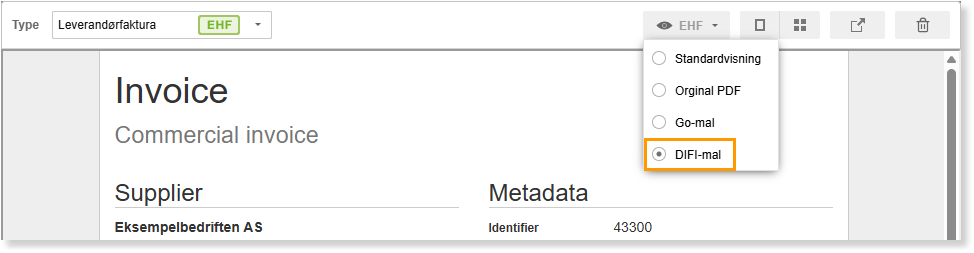
For å se nøyaktig hva AI-en faktisk ser, bytt visning til DIFI-mal. Denne visningen er utelukkende bygd på innholdet i den mottatte EHF-XML-filen og gir et presist bilde av dataene AI-en har tilgang til.
Bilagshodet åpner seg automatisk
Har AI-en kontert minst ett av hodefeltene i bilaget, åpnes bilagshodet automatisk når du åpner eller navigerer bilaget. Da ser du AI-konteringen (forslaget) med én gang, uten å klikke deg frem til den. Har AI-en bare kontert på linjenivå, og ikke i hodet, forblir hodet lukket.
Kontroll av AI-konterte bilag
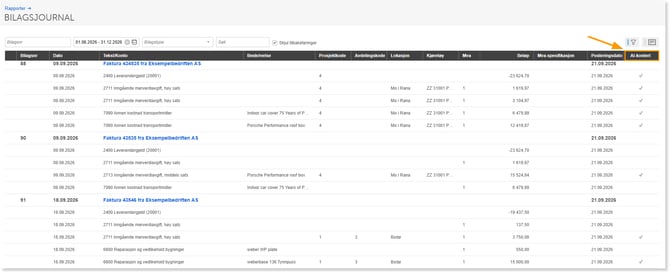
For å kvalitetssikre AI-konteringen i etterkant finnes kolonnen «AI-kontert» og et tilhørende filter, i følgende rapporter:
- Hovedbok
- Bilagsjournal
- Leverandørreskontro
- Leverandørfakturaer
- Bilagsflyt
- Mine bilag
- Bilagsdetaljer
Kolonnen er skjult som standard. Aktiver den via kolonnevalg i rapporten.
Filteret «AI-kontert» ligger sist i den avanserte filterseksjonen og har tre valg: Alle, Vis og Skjul.
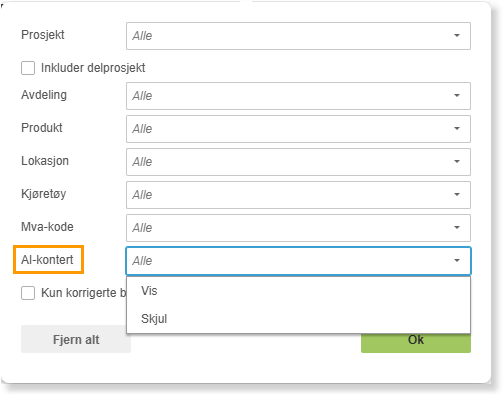
- Ved filtervalg «Vis» vil hovedboken bare vise posteringslinjer der minst én dimensjon er postert med AI-ens forslag. I de andre rapportene vil filteret vise de bilagene der minst én dimensjon er postert med AI-ens forslag, for hele bilaget. Bilagsdetaljer har ikke dette filteret.
- Filtervalget «Skjul» vil fungere motsatt, altså vise alle posteringer og bilag som ikke er postert med AI-ens forslag.
Når settes haken?
Haken settes ved postering, og bare på de konteringslinjene der AI-ens verdi faktisk ble beholdt på minst én av dimensjonene. Endrer du eller fjerner verdien AI-en foreslo, regnes ikke den linjen som AI-kontert.
- Haken følger med til alle linjer som genereres fra en AI-kontert bilagslinje — også linjer fra fordelingsnøkkel, periodisering og mva-postering.
- I Bilagsflyt beregnes statusen løpende, siden bilaget ennå ikke er postert. Et bilag kan derfor skifte fra AI-kontert til ikke-AI-kontert mens det ligger til godkjenning, dersom godkjenneren endrer AI-satt verdi.
Ofte stilte spørsmål
Fungerer AI-kontering på alle fakturatyper?
- Nei. Funksjonen fungerer bare for mottatte EHF-fakturaer og EHF-kreditnotaer. Den fungerer ikke på PDF-fakturaer eller fakturaer mottatt på andre måter.
Hva skjer hvis både EHF-ordrereferansen og AI foreslår ulike dimensjoner?
- EHF-ordrereferansen prioriteres alltid foran AI-ens forslag. Hvis ordrereferansen allerede peker til en dimensjon, brukes denne — uavhengig av hva AI-en foreslår.
Kan jeg bruke AI-kontering på kun noen leverandører?
- Ja. Du kan sette overordnet nivå til Nei og aktivere funksjonen manuelt per leverandør under Meny → Leverandører → Kjøp → Foreslå dimensjoner med AI. Du kan også sette overordnet nivå til Ja og deretter deaktivere funksjonen for enkeltleverandører på samme sted.
Hva betyr det at dimensjonsregistrene bør være «unike»?
- AI-en søker etter treff mellom innholdet i EHF-XML-filen og kodene og beskrivelsene i dimensjonsregisteret. Korte eller generiske koder som «1» eller «A» øker risikoen for feilaktige treff fordi slike tegn kan dukke opp mange steder i en faktura. Jo mer unik koden er — for eksempel et registreringsnummer eller et prosjektnummer — jo mer nøyaktig vil AI-konteringen bli.
Hvilke dimensjoner kan AI-en kontere på?
- AI-en forsøker å kontere på alle dimensjoner som er aktivert for bilagsføring i dimensjonsinnstillingene. Dimensjoner som er deaktivert i sitt dimensjonsregister — for eksempel et avsluttet prosjekt — brukes ikke. Klienter som er pilot på frie dimensjoner, får AI-kontering på alle aktiverte dimensjoner.