
To typer personoppslag i AML-veilederen
Personsøk i PowerOffice Go utføres alltid fra veileder for oppdrag, under steg Kartlegging → Anti-Hvitvasking (AML) og Risiko. Det finnes to ulike typer personoppslag:
- Personoppslag med ID: Personen mottar e-post og SMS og må logge inn med BankID for å bekrefte identitet og om vedkommende er å anse som PEP (politisk eksponert person) eller RCA (nær tilknyttet person). I PowerOffice Go kalles dette "Bekreftet personoppslag" og består av to dokumenter — ett personoppslag og ett oppslag med signatur fra mottakeren.
- Personoppslag: Krever ikke at personen involveres. Personen får ingen varsel om at søket er foretatt. Dokumentasjonen som genereres består av ett dokument.
Alle dokumenter fra personoppslag lagres automatisk som dokumentasjon på steget Kundekontiltak i oppdraget.
Personoppslag via organisasjonsoppslag (anbefalt fremgangsmåte)
Dersom det allerede er foretatt et organisasjonsoppslag og personene du ønsker å søke på har en offisiell rolle i selskapet, anbefales følgende fremgangsmåte. Referansen fra oppdraget følger med, slik at systemet automatisk plasserer dokumentasjonen på riktig oppdrag.
- Klikk Start søk for å åpne din portal hos Kundesjekk.no.
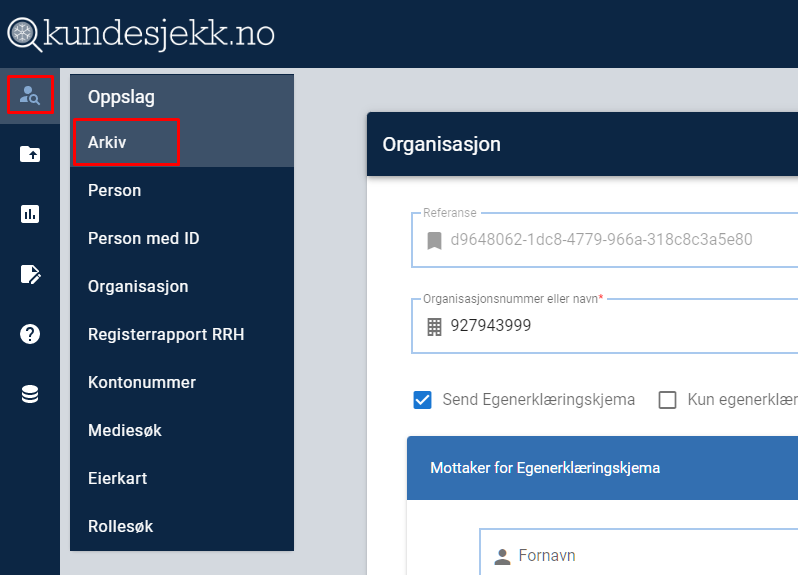
- Gå til menyen til venstre og velg Arkiv.
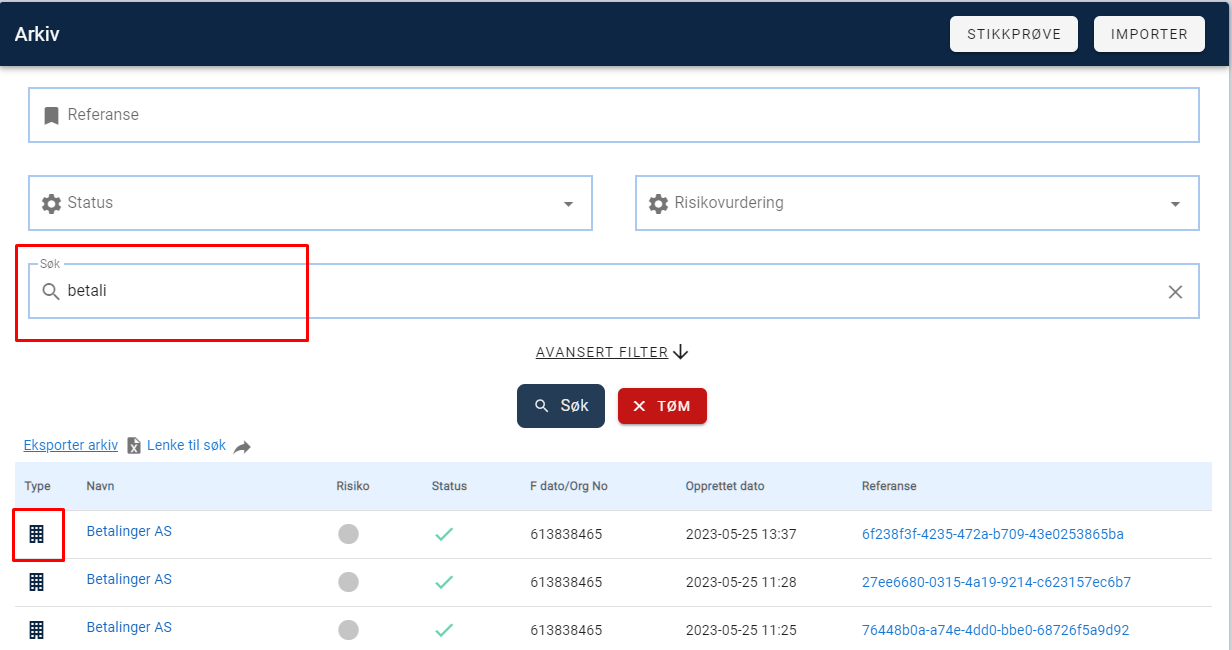
- Søk opp kundenavnet i søkefeltet og velg det siste foretatte oppslaget.
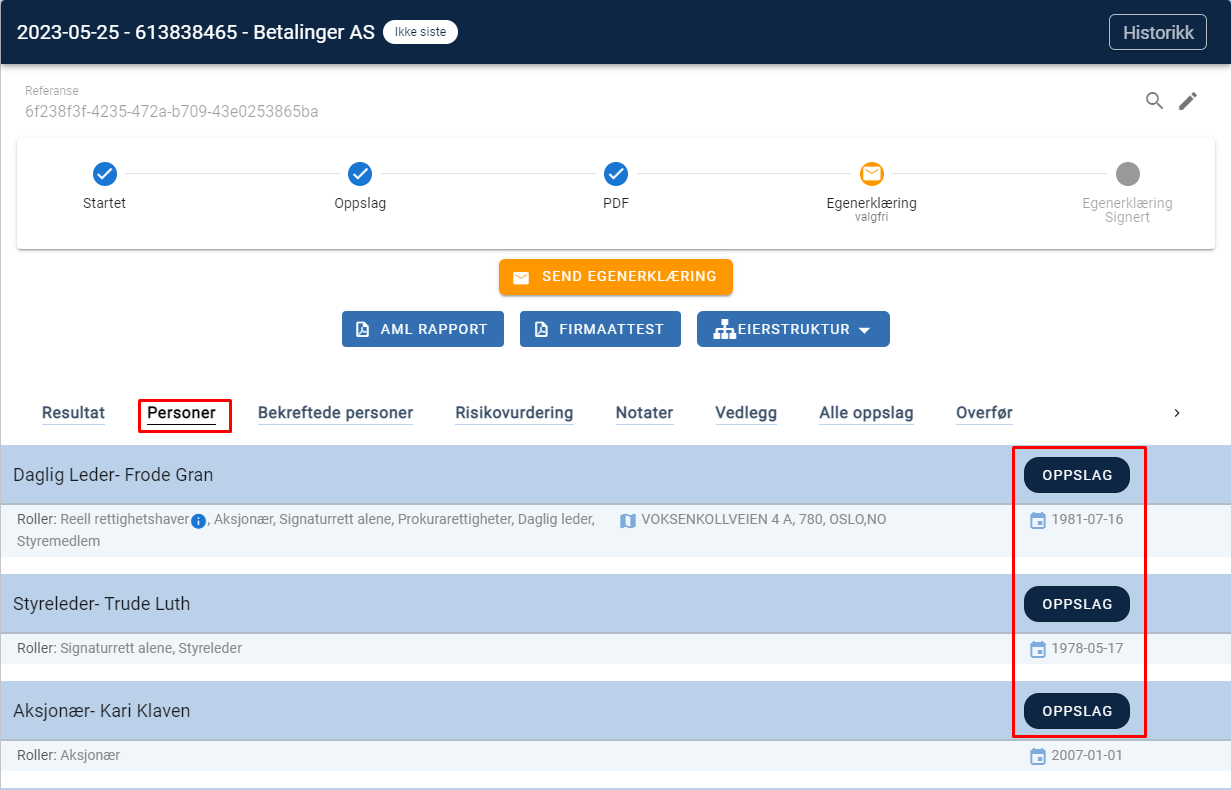
- Gå til fanen Personer og velg den eller de personene det skal foretas oppslag på.
- Velg mellom Personoppslag med ID eller Personoppslag og fyll ut skjemaet.
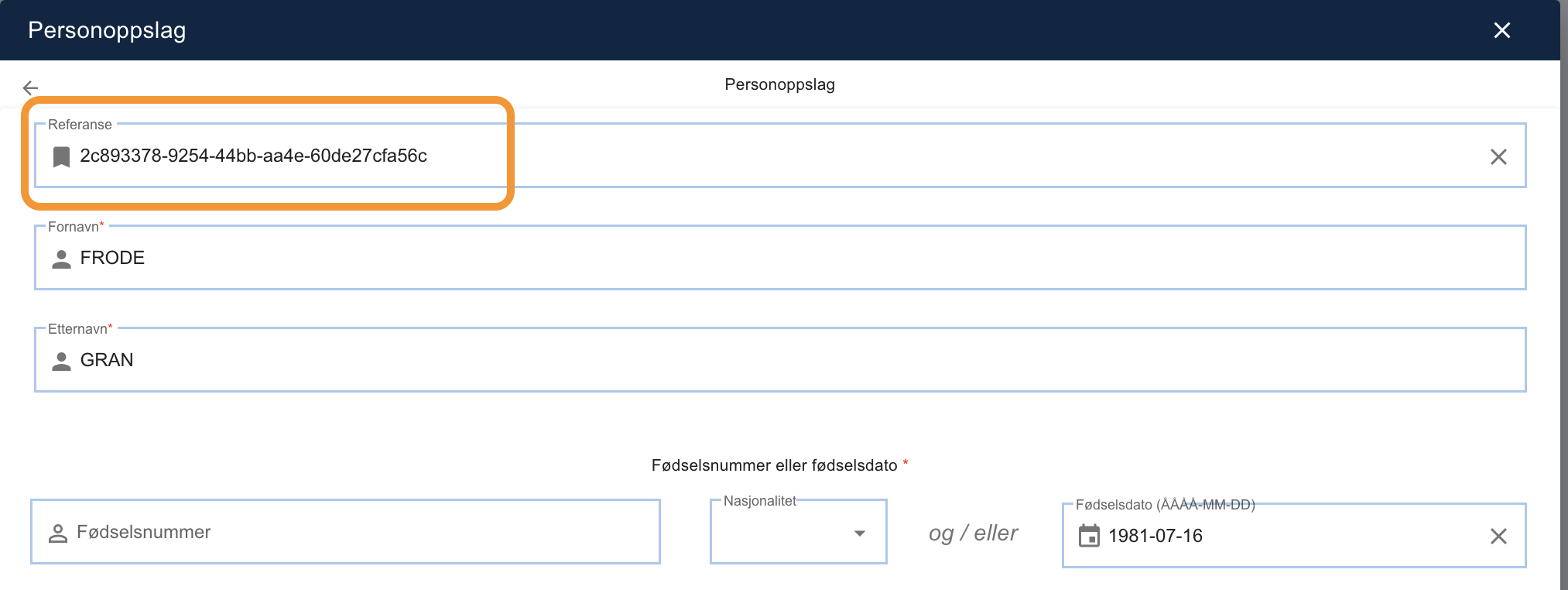
Ved å følge denne fremgangsmåten følger oppdragsreferansen med, og systemet vet automatisk hvilket oppdrag som skal oppdateres med dokumentasjonen.
Personoppslag uten tidligere organisasjonsoppslag
Dersom personen ikke har en offisiell rolle i selskapet, eller det ikke er foretatt et organisasjonsoppslag tidligere, brukes oppslagsmenyen direkte i Kundesjekk.no.
- Velg Oppslagsmenyen til venstre i portalen.
- Velg om det skal foretas et Personoppslag med ID eller et Personoppslag.
- Fyll inn skjemaet og klikk Start.
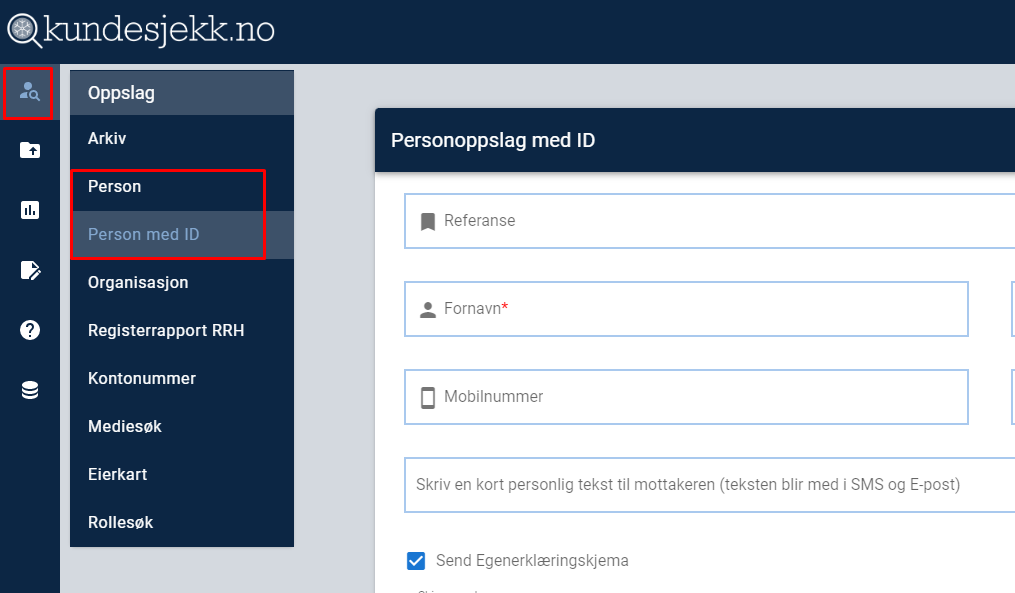
Søk foretatt på denne måten inneholder ingen oppdragsreferanse. Systemet kan derfor ikke plassere dokumentasjonen automatisk på riktig oppdrag. Dokumentasjonen presenteres i stedet i rapporten Mottatte AML-søk, som du finner under Oppdrag → Quality → Oversikt. Derfra kan du knytte dokumentasjonen til de oppdrag personen har tilknytning til. Se artikkelen om gjenbruk av personoppslag for mer informasjon.
Rolleoversikt
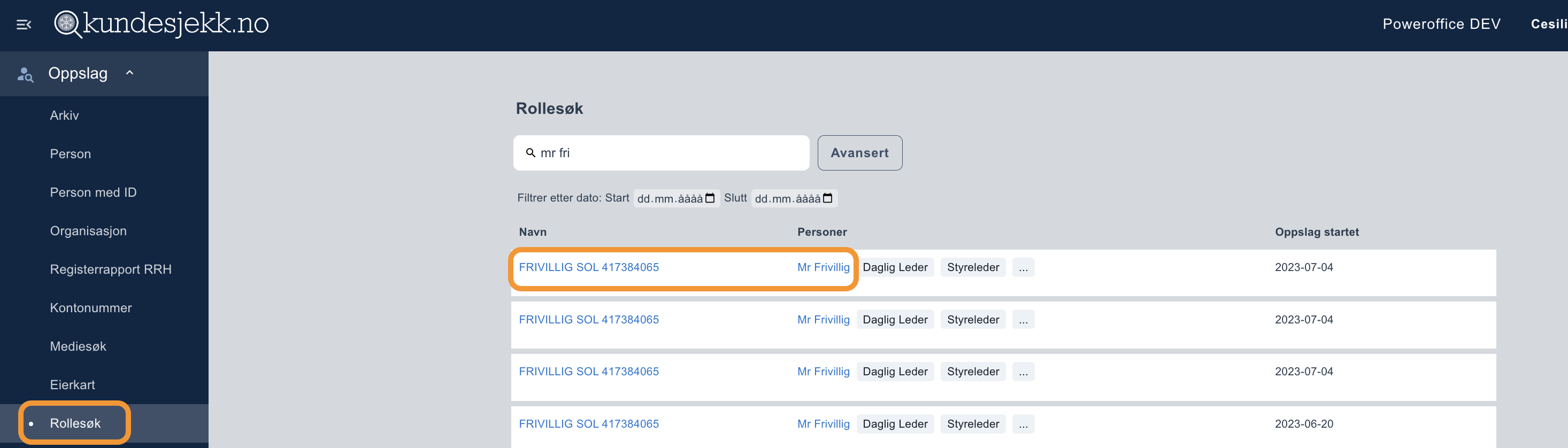
I Kundesjekk.no-portalen kan du søke opp personer basert på roller som er avdekket gjennom tidligere oppslag. Skriv inn navnet og søk for å se en liste over relevante roller og organisasjoner.
- Klikk på selskapsnavnet i tabellen for å gå direkte til det arkiverte organisasjonssøket.
- Klikk på personnavnet for å gå til det arkiverte organisasjonssøket og direkte til fanen Personer, slik at personoppslag kan foretas umiddelbart.
Ofte stilte spørsmål
Hva er forskjellen mellom "Personoppslag med ID" og "Personoppslag"?
- Personoppslag med ID krever at personen logger inn med BankID for å bekrefte identitet og PEP/RCA-status. Resultatet kalles "Bekreftet personoppslag" og består av to dokumenter. Vanlig personoppslag involverer ikke personen og gir ett dokument uten signatur.
Hvor lagres dokumentasjonen fra et personoppslag?
- Dokumentasjonen lagres automatisk som dokumentasjon på steget Kundekontiltak i oppdraget — forutsatt at oppdragsreferansen fulgte med søket. Ble søket foretatt uten referanse, finner du dokumentasjonen under Oppdrag → Quality → Oversikt → Mottatte AML-søk.
Hvorfor anbefales fremgangsmåten via Arkiv fremfor direkte personoppslag?
- Når du går via Arkiv og et eksisterende organisasjonsoppslag, følger oppdragsreferansen automatisk med. Systemet vet da hvilket oppdrag som skal oppdateres, og du slipper å knytte dokumentasjonen manuelt i etterkant.
Hva gjør jeg hvis personen ikke har en offisiell rolle i selskapet?
- Bruk oppslagsmenyen til venstre i Kundesjekk.no-portalen og foreta et personoppslag direkte. Søket vil ikke ha oppdragsreferanse, og dokumentasjonen må knyttes manuelt til riktig oppdrag via rapporten Mottatte AML-søk under Oppdrag → Quality → Oversikt.