
Hjelperessurser i Flow
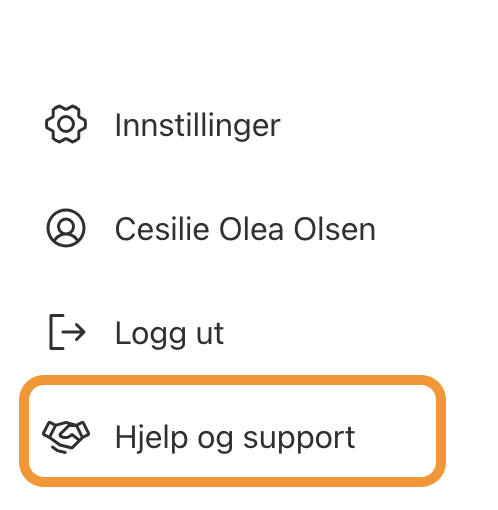
Leverandøren av Flow, Stø AS, har utarbeidet egne hjelpemateriell som du finner direkte i portalen. Gå til venstremenyen i Flow og velg det nederste menypunktet for å åpne hjelpesidene.
Åpne et oppdrag i Flow
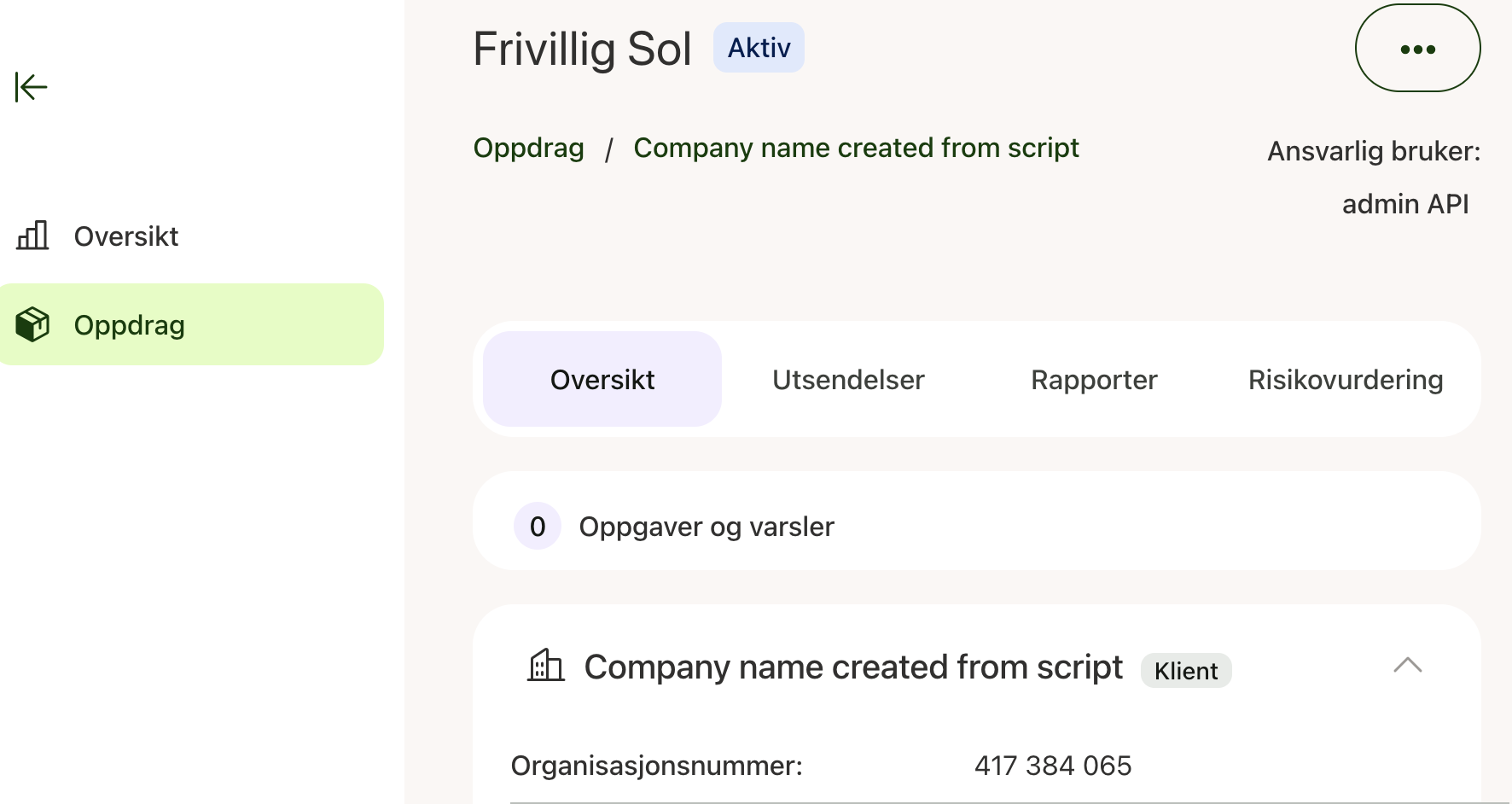
Klikk Åpne Flow på et oppdrag i PowerOffice Go for å åpne portalen. Flow viser da oppdraget knyttet til den aktuelle kunden.
Fire hovedfaner i et oppdrag
Et oppdrag i Flow er delt inn i fire hovedfaner:
- Oversikt — hovedfanen med funn, selskapsinformasjon og handlingsmuligheter
- Utsendelse — for å sende ut KYC-skjema og utføre legitimering
- Rapporter — automatisk genererte og fullførte rapporter samles her
- Risikovurdering — for fastsettelse av hvitvaskingsrisiko
Oppgaver og varsler
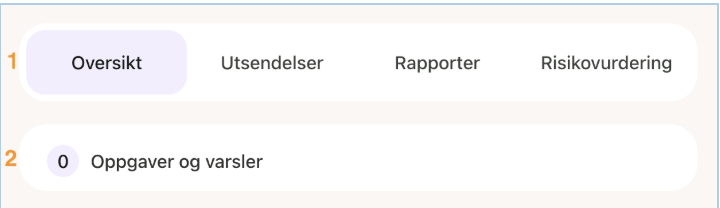
Rett under faneoversikten finner du seksjonen Oppgaver og varsler. Her foreslår systemet handlinger som bør utføres, og du vil få varsler når det skjer endringer i monitorerte selskaper eller personer.

Behandle varsler fortløpende. Noen varsler krever at du bekrefter eller avkrefter et funn, mens andre er til informasjon og kan lukkes med X. Vurder alltid om et varsel påvirker den fastsatte risikoen på oppdraget — og om risikoen må settes på nytt.
Fanen Oversikt
Oversikt er hovedfanen i et oppdrag. Her presenteres funn som er gjort, og du kan utføre egne handlinger. Fanen er delt inn i flere underseksjoner:
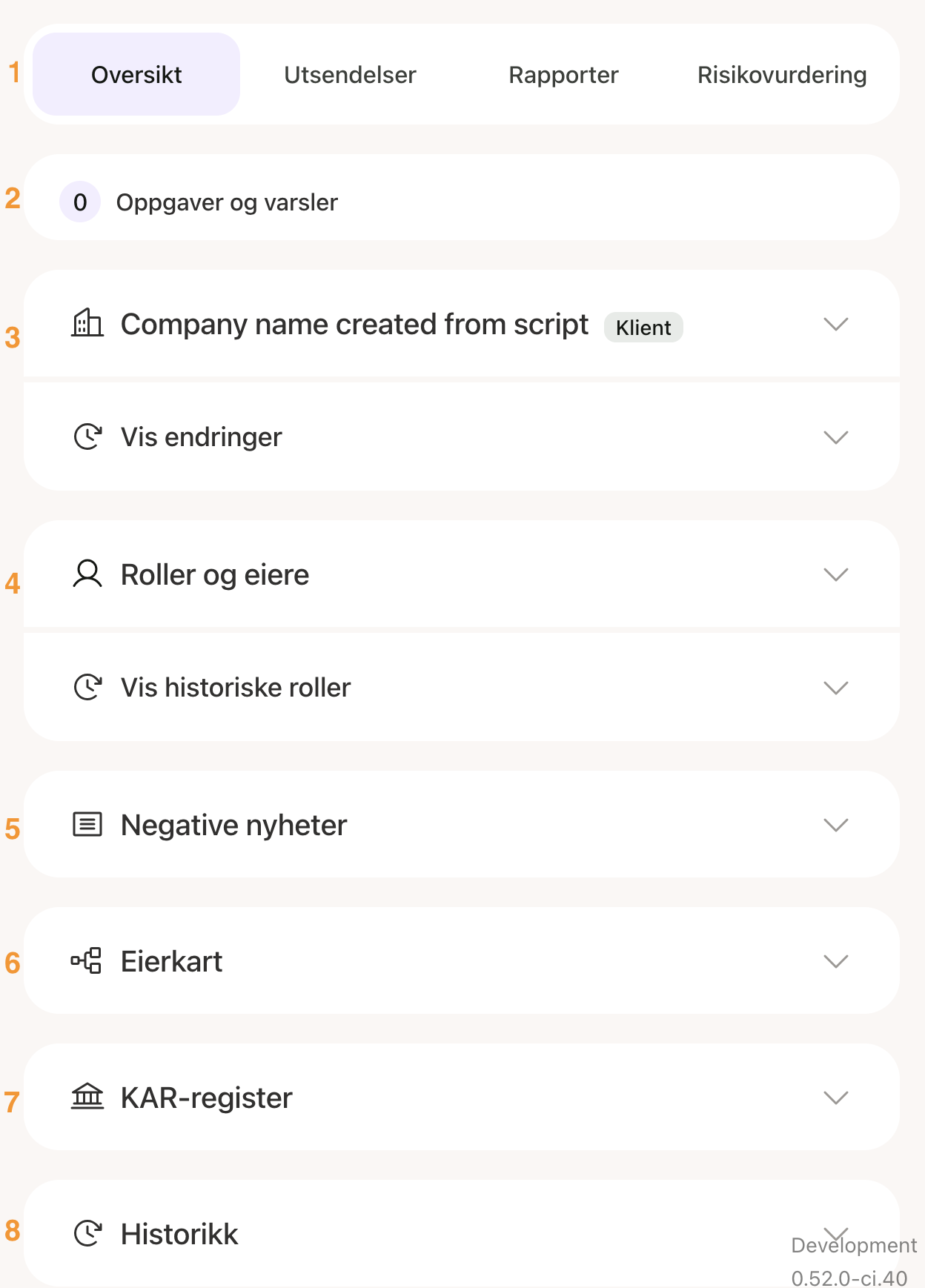
- (3) Selskapsinformasjon
Tilsvarer tidligere organisasjonsøk. Viser informasjon om den juridiske enheten hentet fra offentlige kilder, herunder Brønnøysundregistrene. - (4) Roller og eiere
Viser alle offentlige roller etter at oppslag er gjennomført. Oppdatert informasjon fra Brønnøysundregistrene hentes daglig og vises fortløpende her. Du ser hvilken rolle personen har i selskapet, og om personen er satt til monitorering. Daglig leder og styrets leder settes automatisk til monitorering ved opprettelse. Under denne seksjonen kan du legitimere en person, angi kontaktperson, og slå monitorering av eller på. Klikk på et navn for å fylle ut informasjon om personen. Alle som skal motta skjema via Flow, for eksempel en person uten offentlig rolle, må legges inn her. - (5) Negative nyheter
En tilleggstjeneste som kan bestilles. Tjenesten er gratis for kunder i 12 måneder etter migrering — det vil si ut februar 2027. Etter dette kreves eget abonnement. Tjenesten analyserer artikler og nyhetssaker og beregner sannsynligheten for at innholdet er av kritisk art for selskapet eller personene som søkes på. Funn under Negative nyheter kan ikke slettes eller skjules — de inngår i PDF-dokumentasjonen og skal behandles som funn. Det er din vurdering av funnene som dokumenteres, ikke om informasjonen dukket opp. - (6) Eierkart
Viser en oversikt over eiere av selskapet som er lagt til monitorering, basert på aksjonæroppgaven. Du kan delvis redigere eierkartet ved å legge til notater eller markeringer. Opprett PDF for å dokumentere redigeringen. - (7) KAR-register
En tilleggstjeneste som kan bestilles. Gir mulighet til å slå opp et kontonummer mot en juridisk enhet eller en person for å bekrefte at oppgitt konto eies av riktig eier. Tjenesten er tilgjengelig under hvert oppdrag, men er ikke begrenset til oppdragets kunde. - (8) Historikk
Viser alt som er utført på oppdraget siden det ble opprettet i Flow, med informasjon om hvilken bruker som har utført de ulike handlingene.
Fanen Utsendelse

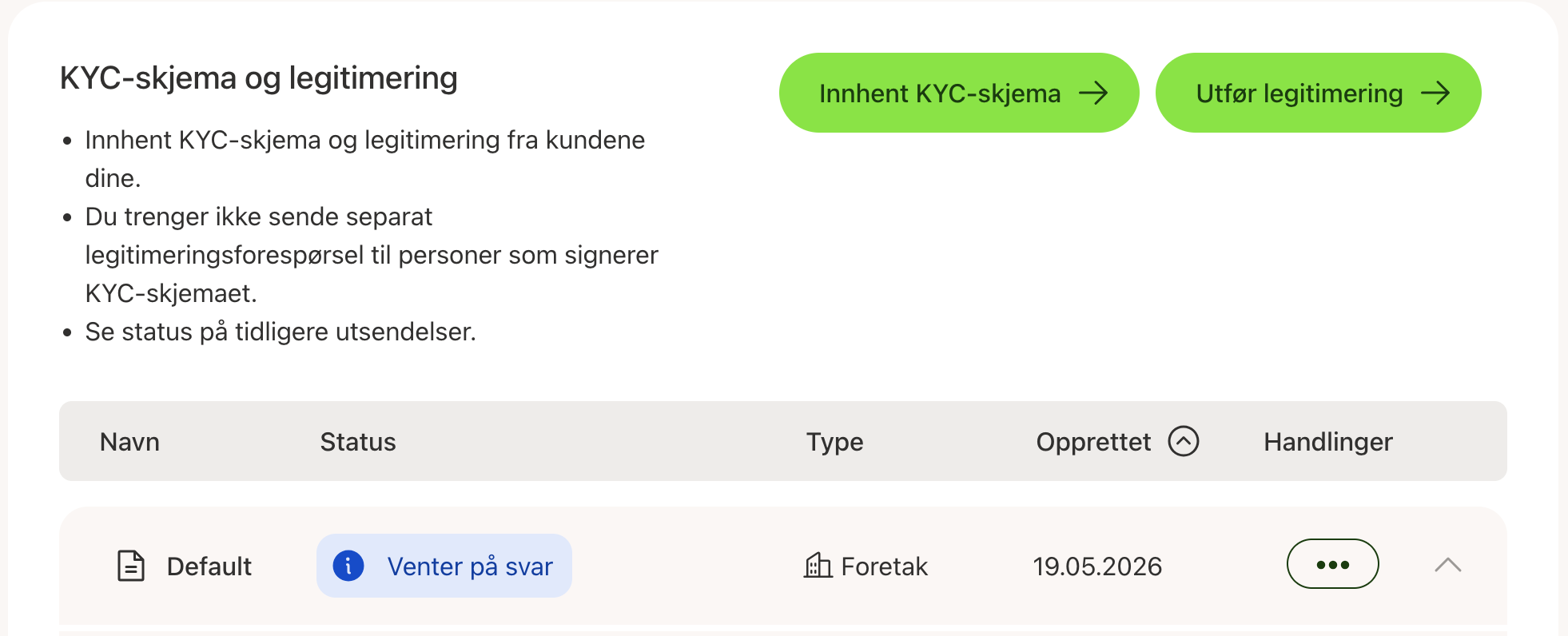
Fanen Utsendelse har to funksjoner:
- Innhent KYC-skjema (egenerklæring fra selskapet) eller Utfør legitimering (personerklæring med signatur).
Skjemaene kan kun sendes til personer som er oppført under Roller og eiere i fanen Oversikt. - Historikk
Nederst på siden vises historikk og status for alle forsendelser som er sendt ut.
Fanen Rapporter
Når et oppdrag legges til monitorering, genererer Flow automatisk en organisasjonsrapport, en firmaattest og et personsøk (uten signatur) på alle personer som legges til monitorering. Disse rapportene samles under denne fanen.
Når handlinger som PEP-bekreftelse, ferdig signert egenerklæring, legitimering av person eller fullført risikovurdering er gjennomført, opprettes det automatisk en rapport som legges til her.
Endringer i roller og eierskap — for eksempel styreendringer registrert i Brønnøysundregistrene — overvåkes og oppdateres løpende under Roller og eiere i fanen Oversikt, men utløser ikke automatisk generering av nye selskapsrapporter, firmaattester eller organisasjonsrapporter. Flow er designet for løpende overvåking, ikke for automatisk rapportgenerering ved enkeltendringer. Trenger du dokumentasjon av historiske endringer, kan du hente ut en samlerapport via de tre prikkene øverst til høyre på oppdraget. Rapporten viser registrerte oppdateringer, vurderinger og historikk, og kan lagres på oppdraget i PowerOffice Go.
Fanen Risikovurdering
Hvitvaskingsrisiko kan fastsettes direkte i Flow. Du kan også velge å synkronisere dette med PowerOffice Go Quality.
Under innstillinger kan du opprette egne sjekklister som hentes frem og besvares som del av risikovurderingen — nyttig for å sikre at viktige spørsmål alltid blir kartlagt.
Når en fastsettelse er gjennomført, genereres en rapport som legges under fanen Rapporter. Hvis synkronisering mellom Flow og Go Quality for hvitvaskingsrisiko er aktivert, overføres rapporten også til Go Quality.
Ditt ansvar for løpende oppfølging
Flow utfører løpende automatisk overvåking av sentrale forhold som adresseendringer, eierskapsendringer, sanksjoner og PEP-status, og all historikk og dokumentasjon samles i systemet. Dette er et godt grunnlag for å oppfylle hvitvaskingslovens krav til løpende oppfølging av kunder.
Ansvaret for at oppfølgingen faktisk er tilstrekkelig ligger likevel hos deg som regnskapsfører. Bruk Flow aktivt til å holde de kritiske kontrollpunktene — navn, adresse, eierskap, roller, bransje, geografi og sanksjoner — oppdatert og dokumentert. Sørg for at endringer fanges opp, vurderes og eventuelt fører til ny risikovurdering. Det er den samlede dokumentasjonen av dine vurderinger og handlinger som viser at kravet til løpende oppfølging er ivaretatt.
Ofte stilte spørsmål
Mottaker har ikke fått e-post med KYC-skjema — hva gjør jeg?
- Be mottaker sjekke søppelpost-mappen — invitasjonen kan ha havnet der. Flow sender påminnelser automatisk. Det er ikke mulig å sende en direkte signeringslenke hvis e-posten ikke når frem. Hvis problemet vedvarer, kontakt Stø AS med URL til oppdraget slik at de kan bistå videre.
Hvem kan motta KYC-skjema via Flow?
- Bare personer som er lagt inn under Roller og eiere i fanen Oversikt kan motta skjema. Hvis du vil sende egenerklæring til en person uten offentlig rolle i selskapet, må denne personen legges til under Roller og eiere først.
Hva skjer automatisk når et oppdrag legges til monitorering?
- Flow oppretter automatisk en organisasjonsrapport, en firmaattest og et personsøk på alle personer som legges til monitorering. Daglig leder og styrets leder settes automatisk til monitorering ved opprettelse av oppdraget.
Er tjenesten Negative nyheter inkludert i abonnementet?
- Negative nyheter er gratis i 12 måneder etter migrering til Flow, det vil si ut februar 2027. Etter dette perioden kreves et eget abonnement for å bruke tjenesten.
Hva gjør jeg når jeg får et varsel under Oppgaver og varsler?
- Behandle varselet ved å bekrefte eller avkrefte funnet, eller lukk det med X hvis det kun er til informasjon. Vurder alltid om varselet påvirker risikoen som er satt på oppdraget, og sett risikoen på nytt hvis nødvendig.
Kan risikovurderingen i Flow synkroniseres med PowerOffice Go Quality?
- Ja, det er mulig å aktivere synkronisering mellom Flow og Go Quality for hvitvaskingsrisiko. Når dette er aktivert, overføres også den genererte risikorapporten til Go Quality.
Flow varsler om ny risikovurdering etter signert KYC-skjema — hva betyr det?
- Dette er som regel det automatiske varslet som sendes ved opprettelse av oppdraget. Varslet kan også utløses hvis det er mange endringer i egenerklæringsskjemaet eller KYC-skjemaet. Du kan krysse ut varslet og gå videre uten å gjennomføre en ny risikovurdering. Sjekk innstillingene i Flow for å se hvilket intervall som er satt for når ny risikovurdering skal foretas.
Når oppdateres KYC-status i PowerOffice Go?
- KYC-status (egenerklæring) oppdateres i PowerOffice Go først når mottaker har signert dokumentet. Mens skjemaet er til utfylling, kan du følge fremdriften i Flow.
Genereres det nye rapporter automatisk når roller eller eierskap endres?
- Nei. Endringer i roller og eierskap registrert i Brønnøysundregistrene hentes daglig og oppdateres løpende under Roller og eiere i fanen Oversikt, men utløser ikke automatisk generering av nye selskapsrapporter, firmaattester eller organisasjonsrapporter. Trenger du dokumentasjon av historiske endringer, henter du ut en samlerapport via de tre prikkene øverst til høyre på oppdraget. Rapporten kan lagres på oppdraget i PowerOffice Go.