
To måter å redigere egenerklæringen på
Du kan fylle ut og redigere egenerklæringen på to tidspunkt: før den sendes til mottaker for signering, eller etter at den allerede er sendt — så lenge mottaker ikke har signert ennå.
Alternativ A: Rediger før egenerklæringen sendes
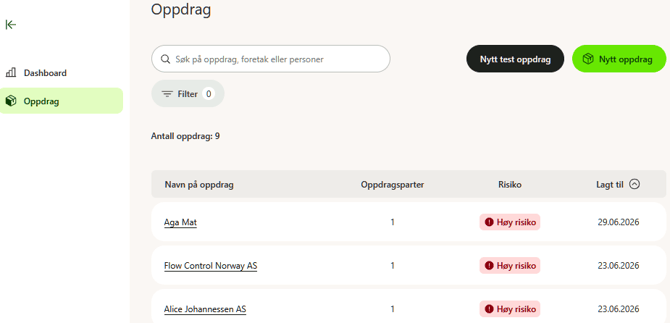
- Velg et oppdrag.
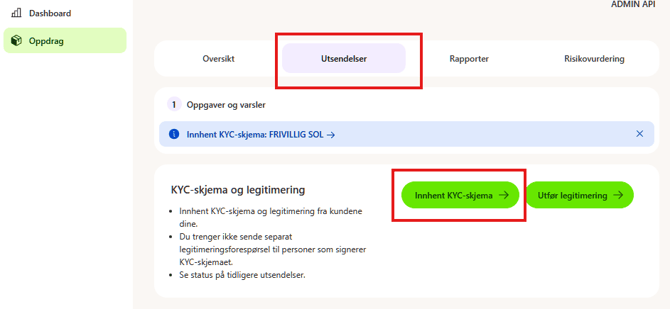
- Gå til fanen UTSENDELSER på det aktuelle oppdraget og åpne dialogen bak Innhent KYC-skjema.
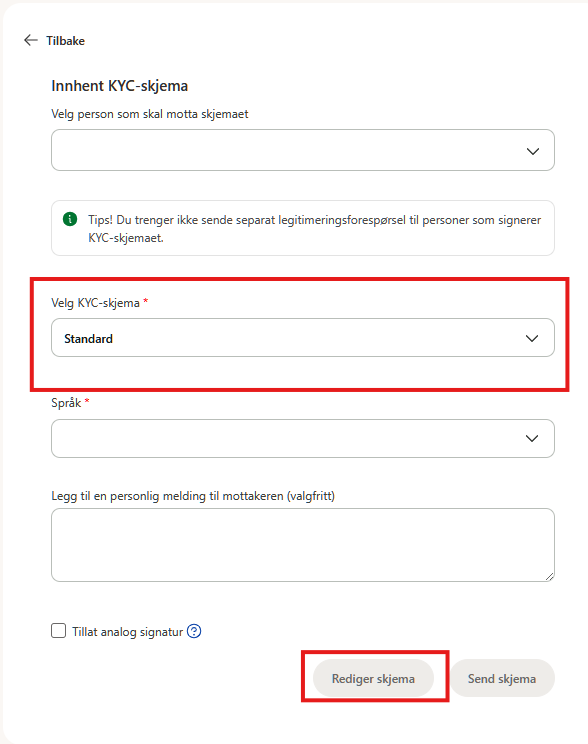
- Fyll ut feltene og velg hvilket skjema som skal benyttes ved utsendelse. Velg deretter Rediger skjema. Da kan du hjelpe kunden med å legge inn kjent data, og kunden kan verifisere og signere.
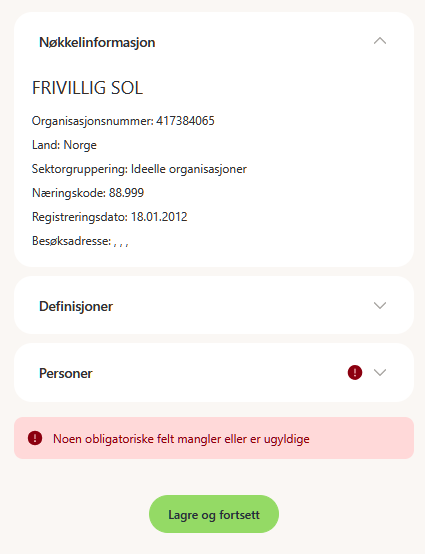
- Du kommer inn i en redigerbar utgave av det valgte skjemaet. Når du er ferdig med å redigere, klikk Lagre og fortsett.
- Skjemaet er nå klart til å sendes videre til kunden.
Alternativ B: Rediger etter at egenerklæringen er sendt
Så lenge et egenerklæringsskjema ikke er signert ennå, kan skjemaet redigeres. Alle skjemaer som er sendt legger seg i kronologisk rekkefølge under fanen UTSENDELSER.
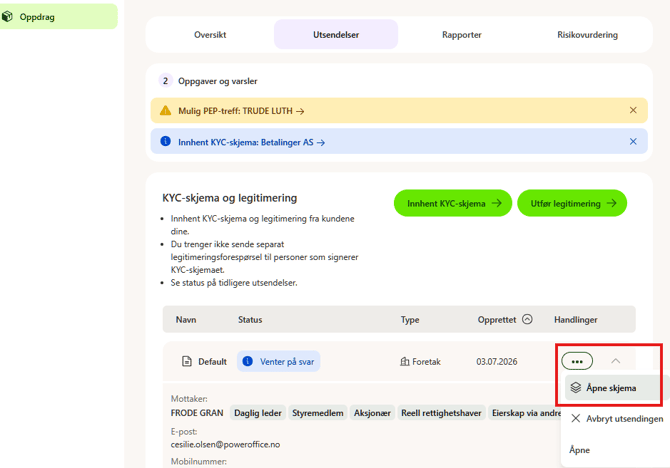
- Velg det aktuelle skjemaet med status Venter på svar.
- Klikk ikonet med tre prikker for å åpne menyen, og velg alternativet for å åpne skjemaet. Derfra kan du foreta redigering.
Ofte stilte spørsmål
Kan jeg redigere egenerklæringen etter at kunden har signert?
- Nei. Redigering er kun mulig så lenge egenerklæringen ikke er signert eller godkjent av mottaker. Når signeringen er fullført, er dokumentet låst.
Hva er forskjellen på «Rediger skjema» og å sende direkte?
- Velger du Rediger skjema før utsendelse, kan du forhåndsutfylle kjent informasjon slik at kunden kun trenger å verifisere og signere. Sender du uten å redigere, mottar kunden et tomt skjema som må fylles ut i sin helhet.
Hva skjer hvis jeg klikker «Lagre og fortsett» under redigering?
- Innholdet lagres og du kan gå videre i flyten for å sende skjemaet til kunden. Skjemaet sendes ikke automatisk — du bekrefter utsendelsen i neste steg.