
Automatiseringsoversikten viser hvor godt hver enkelt klient har tatt i bruk automatiseringsmulighetene i PowerOffice Go. Rapporten er tilgjengelig for regnskapsbyråer og gir et samlet bilde av automatiseringsgraden på tvers av alle klienter.
Slik åpner du automatiseringsoversikten
Gå til Meny → Klient admin → Rapporter, og velg Automatisering fra nedtrekksmenyen øverst til venstre på siden.
For å få tilgang til rapporten må regnskapsfører ha rettigheten Meny → Brukere → Roller → Klientadministrasjon → Administrer Klient admin.
Dataene oppdateres én gang i døgnet. Tidspunktet for siste oppdatering vises øverst i rapporten.
Kolonner og filtre i automatiseringsoversikten
Rapporten kan filtreres på avdeling, kontaktgruppe og ansatt, eller ved å søke på klientnavn. Nedenfor finner du en beskrivelse av hver kolonne.
- Klient: Navnet på klienten.
- Avdeling: Hvilken avdeling klienten tilhører hos partneren.
- Kontaktgrupper: Hvilke kontaktgrupper klienten er tildelt.
- EHF aktivert: Indikerer om klienten har aktivert EHF (Elektronisk HandelsFormat).
- % EHF av alle fakturaer: Andelen EHF-fakturaer av alle innkommende fakturaer de siste tre månedene.
- EHF-fakturaer: Antall innkommende EHF-fakturaer de siste tre månedene.
- E-post aktivert: Indikerer om klienten har aktivert en e-postadresse for mottak av fakturaer.
- KID: Indikerer om klienten har aktivert KID (Kundeidentifikasjon).
- Pålitelig leverandør: Antall aktive leverandører som er merket som pålitelig leverandør. En leverandør kan konfigureres slik at fakturaer under et satt beløp ikke krever godkjenning.
- Automatisk til godkjenning: Antall aktive leverandører med automatisk godkjenning av fakturaer.
- Bankintegrasjon: Indikerer om klienten har en eller flere bankintegrasjoner.
- Bankavstemmingsregler: Antall regler som er satt opp for bankavstemming for klienten.
- Regnskapsanalyse: Dato for siste publiserte regnskapsanalyse for klienten.
- App: Antall aktive brukere som har logget inn i appen det siste året, sammenlignet med totalt antall brukere.
- Integrasjoner: Antall integrasjoner som er satt opp for klienten.
- Betalingsoppfølging: Indikerer om en eller flere innstillinger for betalingsoppfølging er aktivert.
- Avstemt skatt og AGA: Dato for sist godkjente avstemming av arbeidsgiveravgift og forskuddstrekk.
- Malroller: Indikerer om klienten har opprettet malroller.
- Score: Den beregnede automatiseringsscoren for klienten.
I bunnlinjen finner du standardfunksjoner for deling av rapporten, samt mulighet for å starte en chat og opprette eller tildele oppgaver.
Automatiseringsscoren
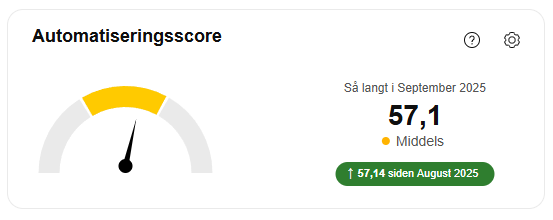
Automatiseringsscoren viser hvor godt en klient utnytter automatiseringsmulighetene i PowerOffice Go. En høy score indikerer at mindre manuelt arbeid er nødvendig for regnskapsfører eller den som utfører oppgavene.
Rapporten inkluderer en widget som viser gjennomsnittlig automatiseringsgrad for alle klienter, eller for det filtrerte utvalget. Hver rad i tabellen presenterer status og score for den enkelte klienten. Scoren beregnes alltid som en verdi mellom 0 og 100.
Justere vektingen av faktorer
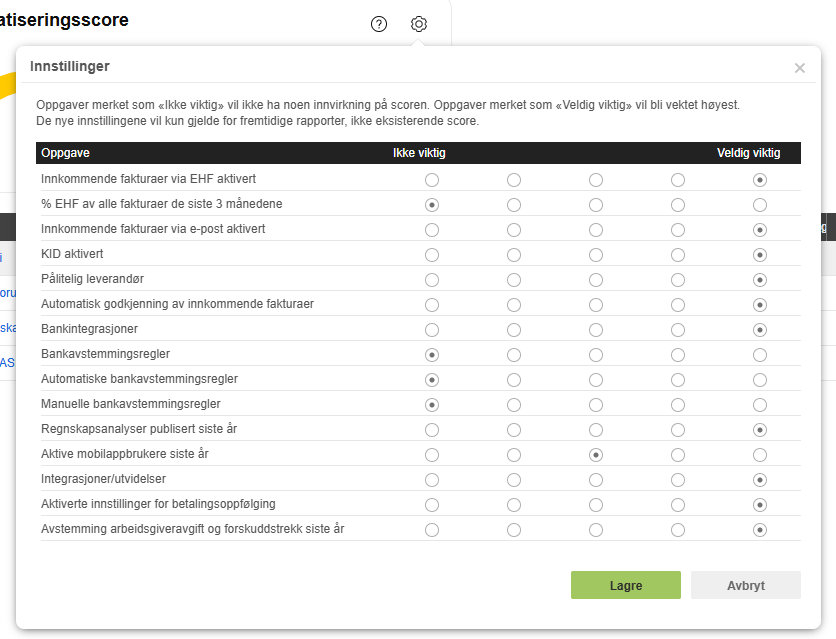
Det er satt en standard vekting for hver faktor som påvirker scoren. Jo mer tid en faktor kan spare for regnskapsfører, desto mer påvirker den den totale scoren. Klikk på innstillingsikonet i widgeten for å se hvilke faktorer som inngår, og for å justere vektingen av faktorene selv.
Ofte stilte spørsmål
Hvor ofte oppdateres dataene i automatiseringsoversikten?
- Dataene oppdateres én gang i døgnet. Tidspunktet for siste oppdatering vises øverst i rapporten.
Hvilke rettigheter kreves for å se automatiseringsoversikten?
- Regnskapsfører må ha rettigheten Meny → Brukere → Roller → Klientadministrasjon → Administrer Klient admin for å få tilgang til rapporten.
Hva er en pålitelig leverandør, og hvordan påvirker det scoren?
- En pålitelig leverandør er en leverandør som er konfigurert slik at fakturaer under et satt beløp ikke krever manuell godkjenning. Antall aktive leverandører med denne innstillingen vises i kolonnen Pålitelig leverandør og inngår i beregningen av automatiseringsscoren.
Kan jeg tilpasse hvilke faktorer som påvirker automatiseringsscoren?
- Ja. Klikk på innstillingsikonet i score-widgeten for å justere vektingen av de ulike faktorene. Scoren beregnes alltid som en verdi mellom 0 og 100, uavhengig av vektingen du velger.