
Her finner du hvordan du oppretter, redigerer og sletter avdelinger i PowerOffice Go, samt hvordan du setter opp fordelingsnøkler når kostnader skal fordeles på to eller flere avdelinger. Det er også mulig å opprette avdelinger via 🔗 fil-import av registerfiler.
Legg til avdeling
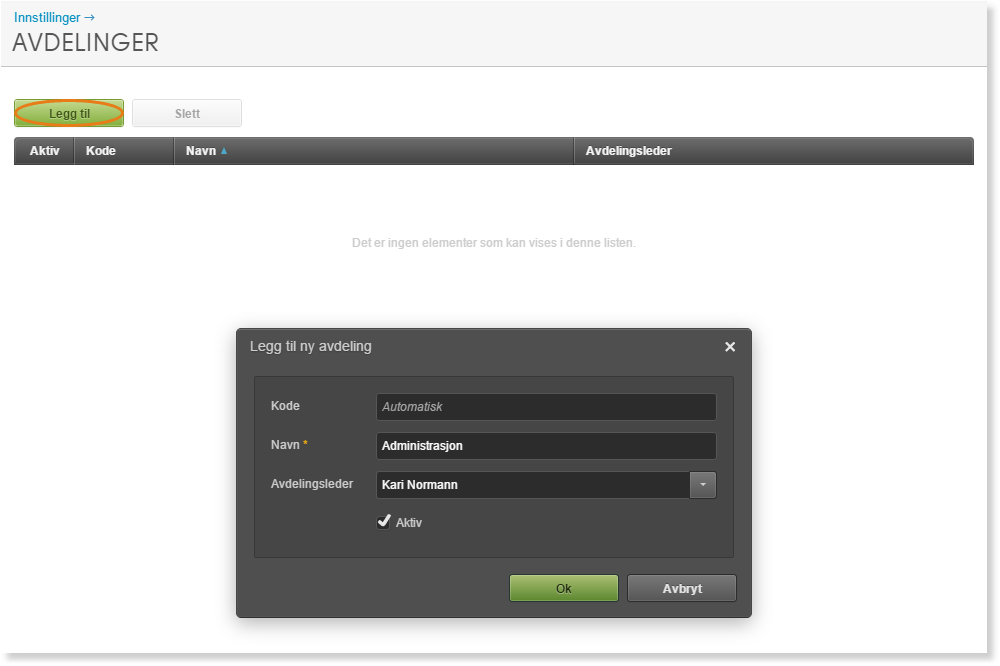
Avdelinger opprettes via Meny → Innstillinger → Firmainnstillinger → Avdelinger. Klikk Legg til for å starte.
- Avdelingskoden tildeles automatisk som neste ledige nummer (starter på 1). Du kan også angi en egendefinert kode — feltet er alfanumerisk og kan inneholde både bokstaver og tegn.
- Skriv inn avdelingsnavnet.
- Velg avdelingsleder hvis ønskelig. Avdelingslederen må være registrert som ansatt for å kunne velges.
- Klikk Ok for å opprette avdelingen.
Rediger avdeling
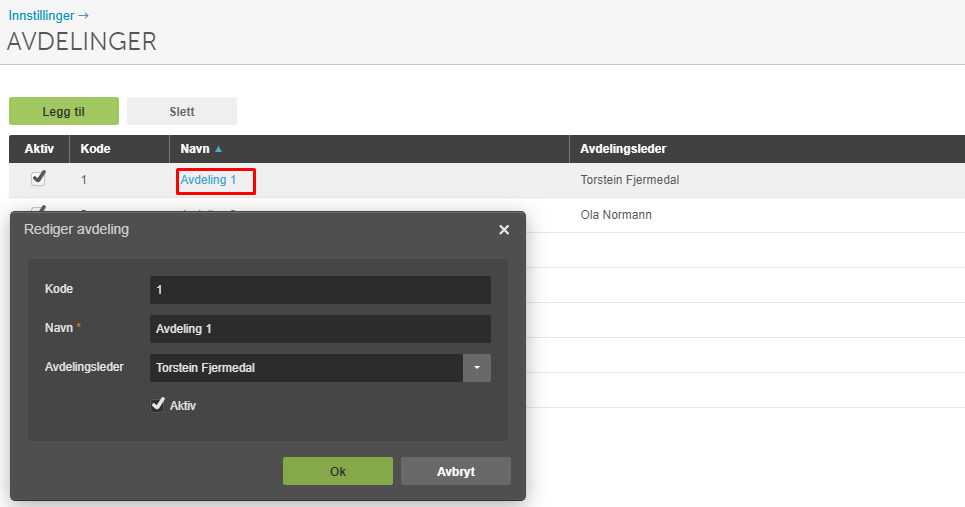
For å redigere en avdeling, klikk på ønsket avdeling i listen under Meny → Innstillinger → Firmainnstillinger → Avdelinger, gjør ønskede endringer og klikk Ok.
Slett avdeling
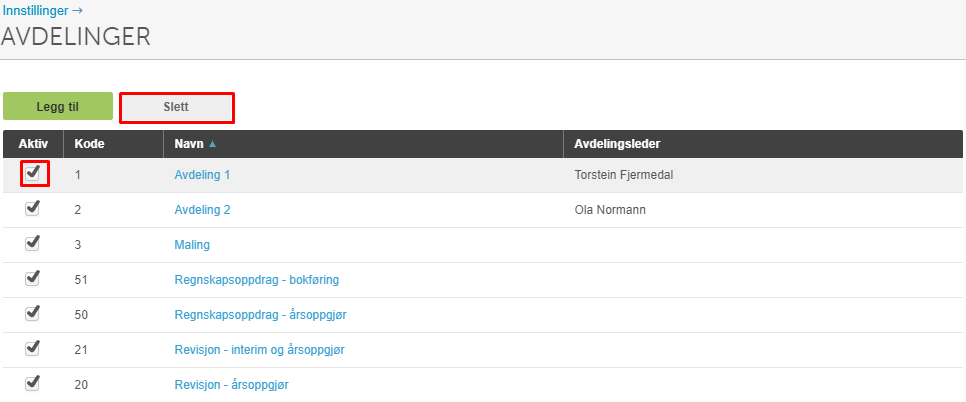
For å slette en avdeling, marker ønsket avdeling i listen og klikk Slett. Det er ikke mulig å slette avdelinger som har vært i bruk. Fjern i stedet haken for Aktiv for å deaktivere avdelingen.
Fordelingsnøkkel
En fordelingsnøkkel lar deg definere regler for hvordan kostnader deles mellom avdelinger basert på faste prosentsatser. Alle avdelinger som skal inngå i fordelingen, må opprettes før fordelingsnøkkelen settes opp.
Opprett fordelingsnøkkel
- Gå til Meny → Innstillinger → Firmainnstillinger → Avdelinger og klikk Legg til fordelingsnøkkel.
- Koden tildeles automatisk som neste ledige nummer i samme nummerserie som avdelingskoder. Du kan også angi en egendefinert kode.
- Skriv inn et navn på fordelingsnøkkelen.
- Klikk Legg til i dialogvinduet for å legge til avdelingene som skal inngå i nøkkelen.
- Angi fordelingsprosent per avdeling.
- Klikk Ok for å opprette fordelingsnøkkelen.
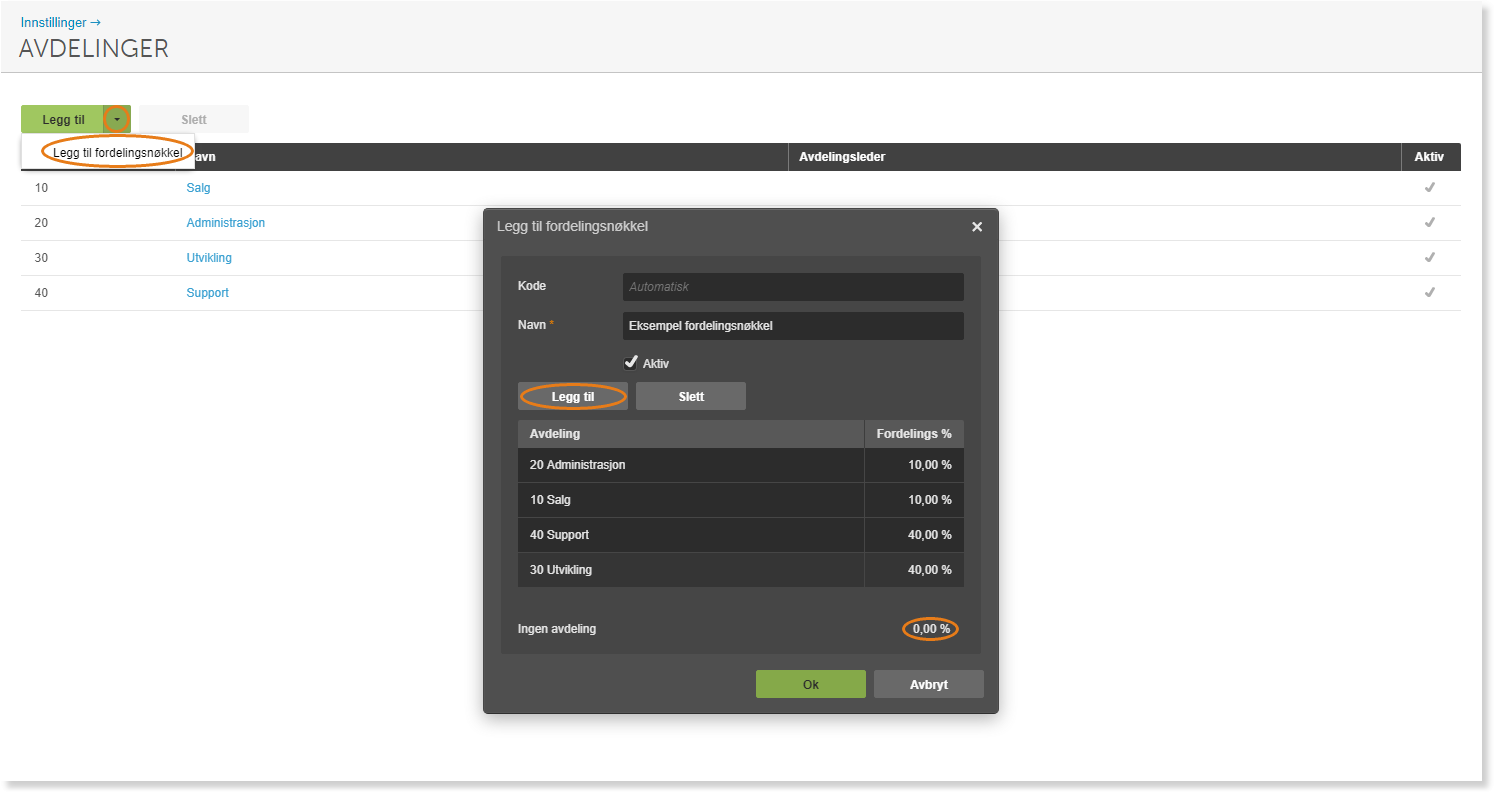
Hvis fordelingsprosenten ikke summerer til 100 %, vil resterende beløp bokføres uten avdeling.
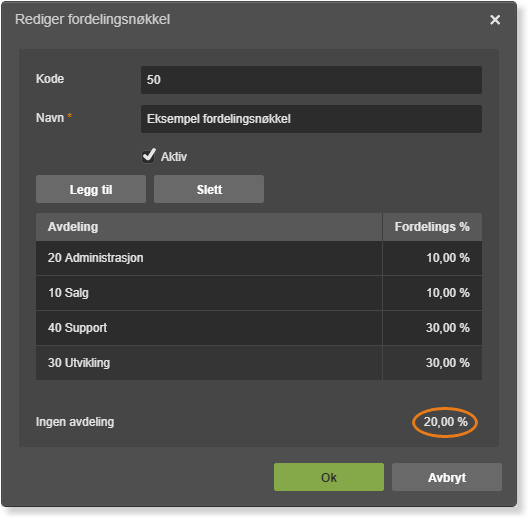
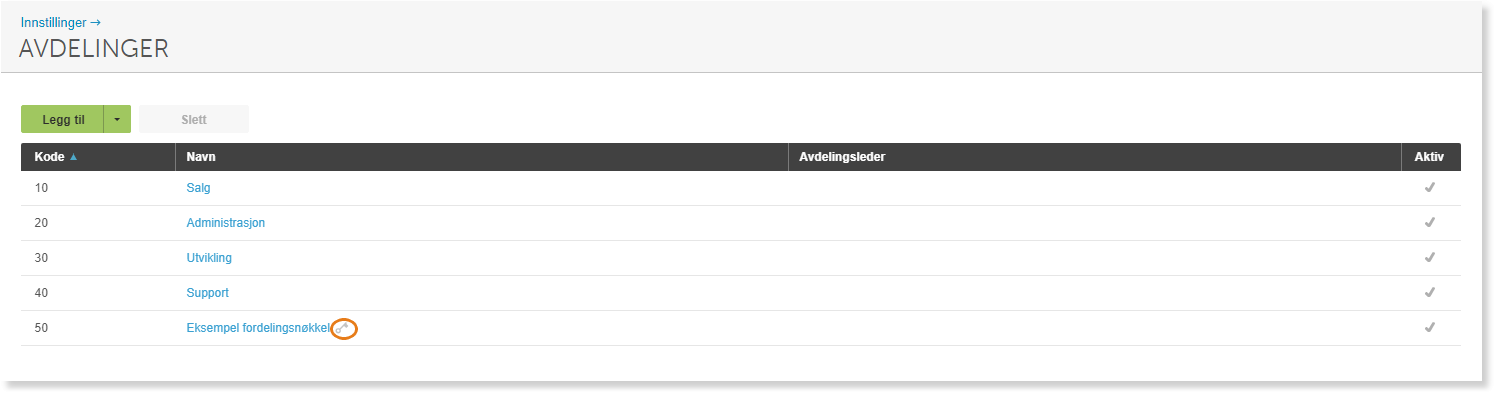
Fordelingsnøkkel i avdelingslisten
Fordelingsnøkkelen vises i samme liste som avdelingene, men med et nøkkelsymbol bak navnet.
Bruk av fordelingsnøkkel ved bilagsføring
Ved bilagsføring vises en nøkkel foran avdelingskoden når den valgte avdelingen er en fordelingsnøkkel. Denne funksjonaliteten er per i dag kun tilgjengelig i bilagsføringen.

Ofte stilte spørsmål
Kan jeg bruke bokstaver i avdelingskoden?
- Ja, avdelingskodefeltet er alfanumerisk og støtter både bokstaver, tall og tegn. Du kan dermed bruke egendefinerte koder som for eksempel "ADM" eller "SALG".
Hva gjør jeg hvis jeg ikke kan slette en avdeling?
- Avdelinger som har vært i bruk kan ikke slettes. Deaktiver avdelingen i stedet ved å fjerne haken for Aktiv i avdelingens redigeringsvindu. Avdelingen vil da ikke lenger være tilgjengelig for valg, men historikken beholdes.
Hva skjer hvis fordelingsprosenten ikke summerer til 100 %?
- Det resterende beløpet — differansen mellom 100 % og summen av de angitte prosentene — bokføres uten avdeling. Sørg for at prosentene summerer til nøyaktig 100 % for å unngå ufordelte beløp.
Hvor brukes fordelingsnøkler i PowerOffice Go?
- Fordelingsnøkler er per i dag kun tilgjengelig i bilagsføringen. Ved bilagsføring vises en nøkkel foran avdelingskoden når den valgte avdelingen er en fordelingsnøkkel.