Krav til filformat
Alle dokumenter som lastes opp i Quality må være i Office 365-format (xlsx). Avstemmingsark fra KS komplett leveres i Microsoft Excel 97-2003-format (.xls), som PowerOffice Go ikke støtter. Filene må derfor konverteres før de kan lastes opp.

Konverter Excel-arket til riktig format
- Åpne avstemmingsskjemaet fra KS komplett i Excel.
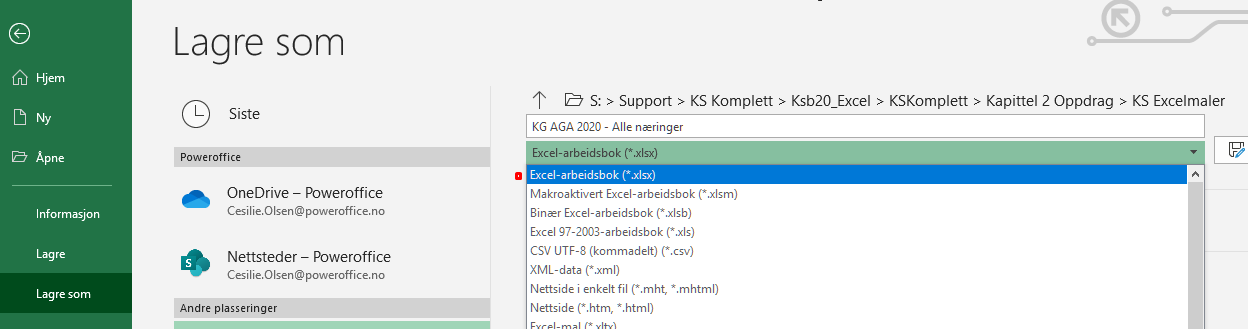
- Velg Fil → Lagre som.
- Velg filtypen Excel-arbeidsbok (*.xlsx) — det øverste valget i listen over filtyper.
- Lagre filen på din maskin.
Dokumentet er nå klart til å lastes opp i PowerOffice Go.
Last opp skjema i Quality
- Gå til Innstillinger → Quality → Oppgaveregister.
- Velg den aktuelle oppgaven, for eksempel Avstemming mva.
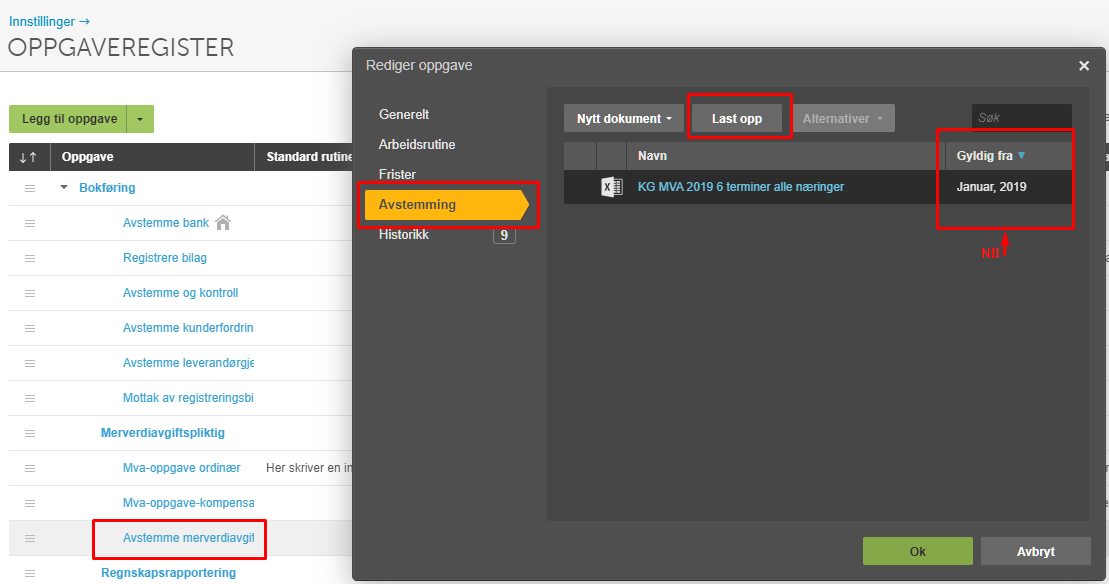
- Klikk på fanen Avstemming.
- Klikk Last opp.
- Velg skjemaet du nettopp konverterte til xlsx-format.
- Klikk OK.
Skjemaet lastes opp og får automatisk en gyldighetsdato satt til måneden og året det ble lastet opp.
Endre gyldighetsdato
Hvis skjemaet skal brukes på regnskapsperioder som er eldre enn opplastingsmåneden, må du justere gyldighetsdatoen manuelt.
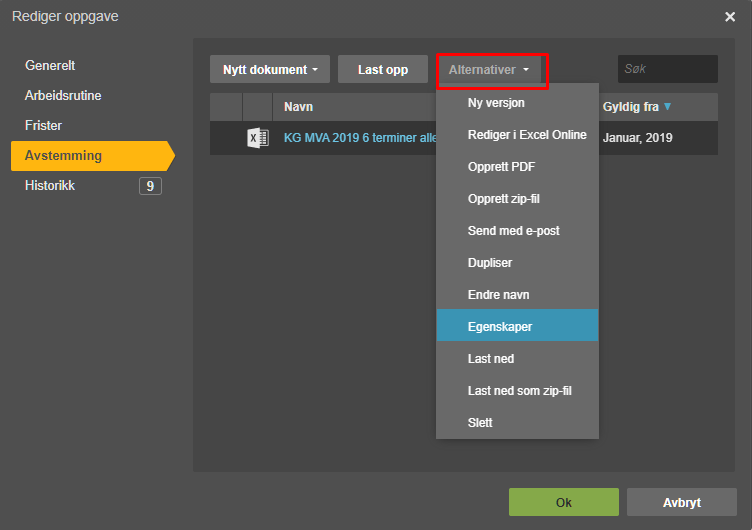
- Klikk på Alternativer ved siden av det opplastede skjemaet.
- Velg Egenskaper fra nedtrekksmenyen.
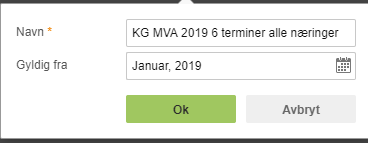
- Endre feltet Gyldig fra til ønsket måned og år.
- Klikk OK.
Hente avstemmingsskjema på en frist
Alle frister for den aktuelle oppgaven fra og med valgt gyldighetsperiode vil bruke det opplastede skjemaet. Slik henter du det frem:
- Åpne en frist for oppgaven.
- Klikk på Hent avstemmingsskjema i fristdialogen.
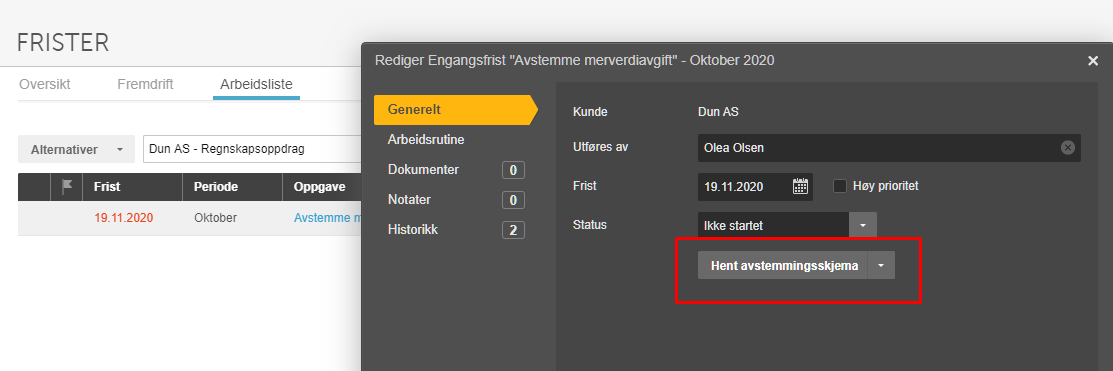
Når skjemaet er hentet opp på en frist, vil neste frist på samme oppgave automatisk hente en kopi av forrige frists skjema — slik at du kan fortsette avstemmingen der du slapp.
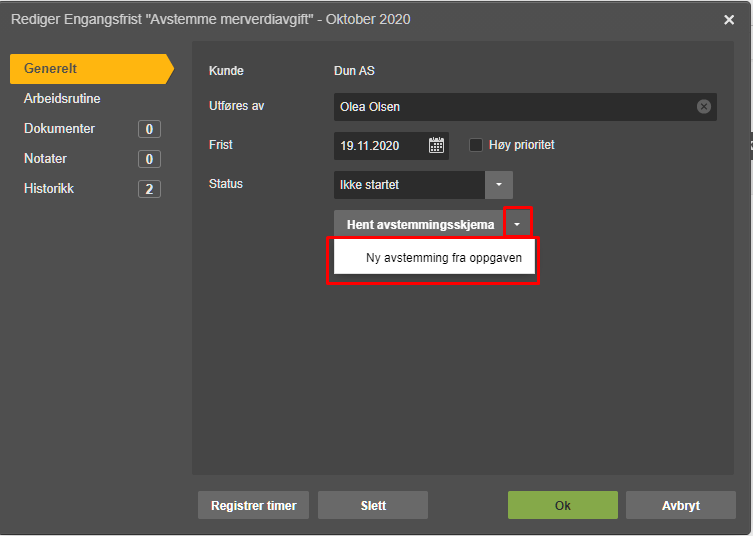
Hente et nytt blankt skjema
Hvis du ønsker å starte med et blankt skjema i stedet for en kopi fra forrige frist, klikker du på pilen til høyre for Hent avstemmingsskjema-knappen og velger Ny avstemming fra oppgaven.