
Mange virksomheter har kortere arbeidsdag eller fri på dager som ikke er offentlige helligdager, for eksempel julaften, nyttårsaften og onsdag før skjærtorsdag. PowerOffice Go regner slike dager som vanlige arbeidsdager. Vil du at timelisten og fleksitidssaldoen skal stemme med den faktiske arbeidstiden, legger du inn avvikende normaltid for perioden.
Slik gjør du det for hele virksomheten
- Gå til Meny → Innstillinger → Time → Timeinnstillinger → Normaltid.
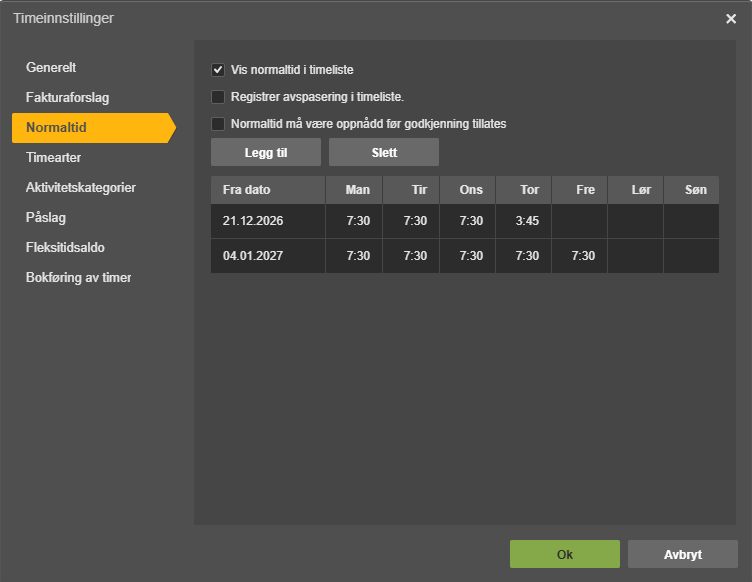
- Legg til en ny normaltid. Sett Fra dato til den første dagen med redusert arbeidstid.
- Klikk Dager, og legg inn timene per ukedag. Gi den aktuelle ukedagen redusert normaltid, for eksempel 3:45 for en halv dag, eller 0 timer for en fridag.
- Legg til en ny normaltid med vanlig normaltid. Sett Fra dato til dagen etter at perioden er over, så går oppsettet tilbake til det normale.
Normaltiden settes per ukedag, ikke per dato. Varer perioden mer enn én uke, får alle dager med samme ukedag i perioden den reduserte normaltiden. Avslutt derfor perioden rett etter dagen eller dagene det gjelder.
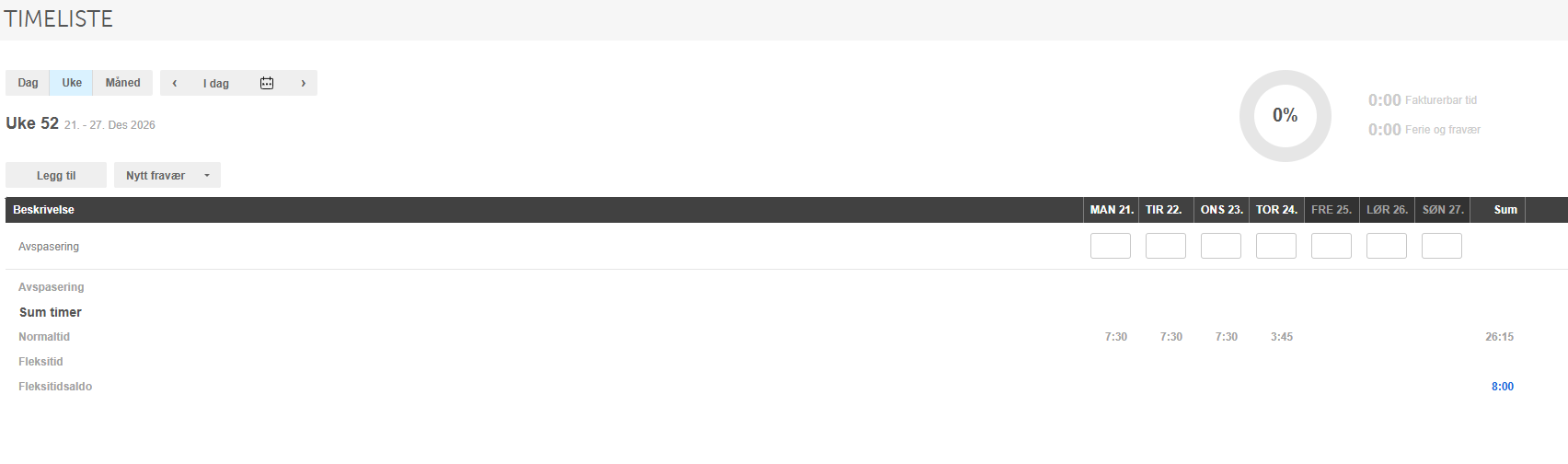
Eksempel – jul og nyttår 2026: Julaften (24.12) og nyttårsaften (31.12) er begge på en torsdag. Én linje fra 21.12.2026 med 3:45 på torsdager og fri på fredager dekker derfor begge dagene. 1. juledag og 1. nyttårsdag er helligdager. En ny linje fra 04.01.2027 setter normaltiden tilbake til vanlig.
I timelisten for uke 52 ser du da redusert normaltid på julaften (3:45), og at 1. juledag er en fridag.
Ansatte med egen avvikende normaltid
Har en ansatt registrert avvikende normaltid i ansattkortet, gjelder den i stedet for den generelle innstillingen. Normaltiden du la inn under Timeinnstillinger, gjelder da ikke for denne personen. Slik gjør du justeringen i ansattkortet:
- Gå til Meny → Kontakter → Ansatte, åpne den ansatte og gå til fanen Normaltid.
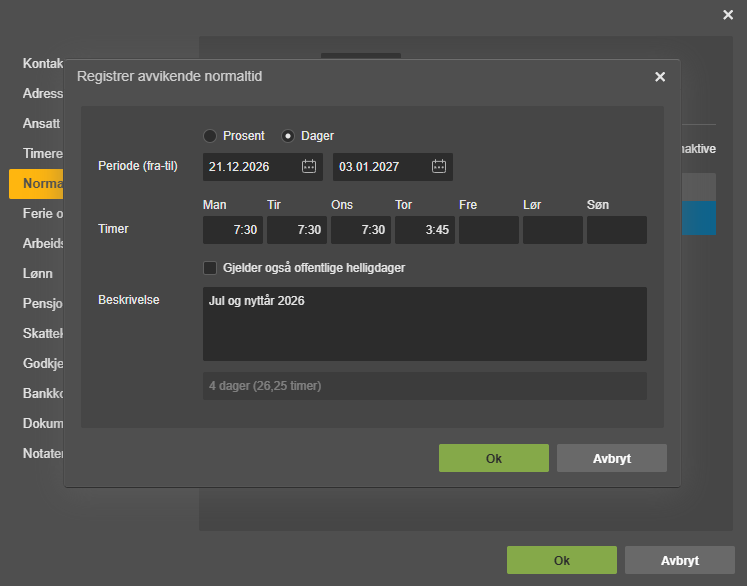
- Klikk Legg til, og klikk Dager.
- Fyll inn Periode (fra–til), for eksempel 21.12.2026–03.01.2027, og legg inn timene for hver ukedag. Dager uten arbeid lar du stå tomme.
- La Gjelder også offentlige helligdager stå uten hake, slik at helligdagene fortsatt er fridager.
- Skriv gjerne en beskrivelse, for eksempel «Jul og nyttår 2026», og klikk Ok.
Etter til-datoen gjelder den ansattes vanlige normaltid igjen, så du trenger ikke legge den inn på nytt.
🔗 Se artikkelen om normaltid i ansattkortet
Ferie på dager med redusert normaltid
Tar en ansatt ut ferie på en dag med redusert normaltid, trekkes det likevel én hel feriedag fra feriesaldoen. Vil du unngå det, kan den ansatte bruke avspasering i stedet.
🔗 Se artikkelen om avspasering
Ofte stilte spørsmål
Må jeg sette opp dette på nytt hvert år?
- Ja. Normaltiden registreres med datoer, og høytidene faller på ulike ukedager fra år til år. Du må derfor legge inn periodene på nytt hvert år.
Hvorfor ser ikke en ansatt den nye normaltiden?
- Mest sannsynlig har den ansatte egen avvikende normaltid i ansattkortet, som gjelder i stedet for den generelle innstillingen. Legg inn den samme perioden i ansattkortet.