
Bankavstemmingsfiler fra alle banker kan importeres inn i PowerOffice Go og matches mot hovedbokskontoen for bank. Har du etablert automatisk mottak av bankavstemmingsfiler via direkteintegrasjon med banken, lastes filene opp automatisk — du trenger ikke gjøre dette manuelt.
🔗 Les om hvordan du importerer banktransaksjoner
🔗 Les om automatisk integrasjon for bankavstemming
Se denne filmen for en gjennomgang av hvordan bankavstemming fungerer i PowerOffice Go:
Automatisk matching ved import
Når motpost er postert, matcher PowerOffice Go banktransaksjoner automatisk ved import. Automatisk matching skjer under følgende forutsetninger:
- Banken leverer korrekte referansekoder i banktransaksjonene — utbetalinger utført fra PowerOffice Go kan da matches i et mange-til-en-forhold.
- Klienten mottar OCR-filer (innbetalinger) — disse matches også i et mange-til-en-forhold.
- Motpost med samme beløp finnes kun én gang på samme dato — matches da i et en-til-en-forhold.
- Total sum av banktransaksjoner er lik total sum av posteringer innenfor samme dag — alle transaksjoner og posteringer kjøres i samme match.
Oversiktsbildet for bankavstemming
Gå til Meny → Rapporter → Bankavstemming. Her vises alle aktive bankkontoer for klienten. Datofilteret er som standard satt til siste dag i inneværende måned.
- Saldo i bank: Viser reell saldo i banken per angitt dato.
- Saldo i Go: Viser bokført saldo i regnskapet per angitt dato.
- Status: Viser antall åpne poster som ikke er avstemt per angitt dato. Status «Ingen banktransaksjoner» betyr at det ikke er importert bankavstemmingsfil på denne bankkontoen.
Klikk på «X poster å avstemme» for å gå videre til avstemmingsbildet.

Tilgjengelige handlinger i avstemmingsbildet
I avstemmingsbildet kan du gjøre en rekke handlinger for å forenkle den manuelle avstemmingen. Klikk på Mer-knappen for å vise alle tilgjengelige handlinger.
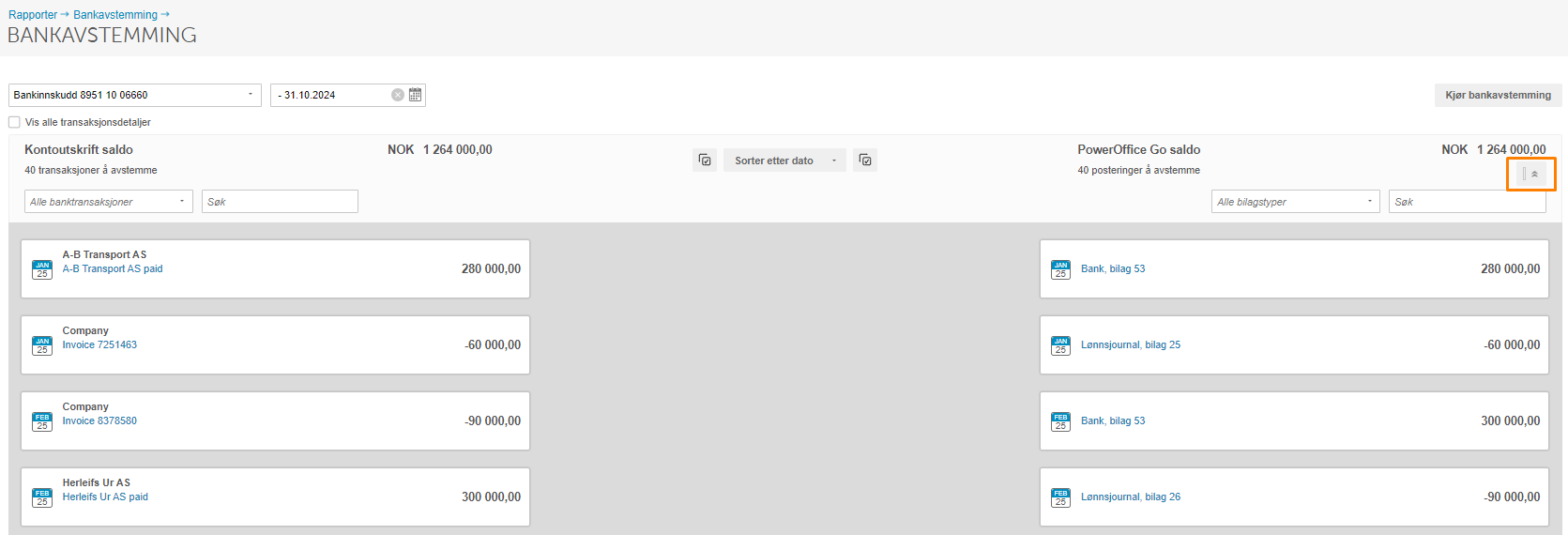
- Bytte bankkonto for avstemming — etter endt avstemming kan du enkelt bytte til en annen bankkonto for ny avstemming.
- Sette egendefinert datointervall — ønsker du å gjøre bankavstemming frem til en gitt dato, for eksempel månedsslutt, setter du til-datoen tilbake til ønsket dato. Brukes også for å hente ut historiske bankavstemminger. Det er ikke mulig å sette fra-dato tidligere enn da bankavstemmingen startet — er første importerte fil fra 01.12.19, kan fra-dato ikke settes tidligere enn dette.
- Kjør automatisk bankavstemming — ved automatisk import av bankavstemmingsfiler (vanligvis én gang per døgn) kjører PowerOffice Go en automatisk avstemming. Er det ført posteringer etter siste import, kan du kjøre ny automatisk bankavstemming for å få systemet til å avstemme mot disse.
- Vis alle transaksjonsdetaljer — når haken er aktivert, vises all tilgjengelig transaksjonsinformasjon i den åpne posten.
- Saldo kontoutskrift bank — viser saldo i bank per angitt til-dato. Forutsetter at banktransaksjoner er importert per denne datoen for korrekt visning.
- Filter for type banktransaksjoner — filtrer mellom inn- eller utgående transaksjoner. I ISO20022-standarden og camt053-filer angir bankene transaksjonstype via et koderegister, men bankene bruker ikke koderegisteret likt, så det er ikke mulig å spesifisere transaksjonstype nærmere.
- Søk banktransaksjoner — søk på innhold i banktransaksjoner.
- Sortering av åpne poster — sorter etter dato eller beløp.
- Saldo hovedbokskonto — viser postert saldo for hovedbokskonto bank per angitt til-dato.
- Filter for bilagstype på postering — filtrer mellom ulike bilagstyper postert mot hovedbokskonto bank. Du kan velge flere bilagstyper samtidig.
- Søk postering — søk på innhold i posteringer mot hovedbokskonto bank.
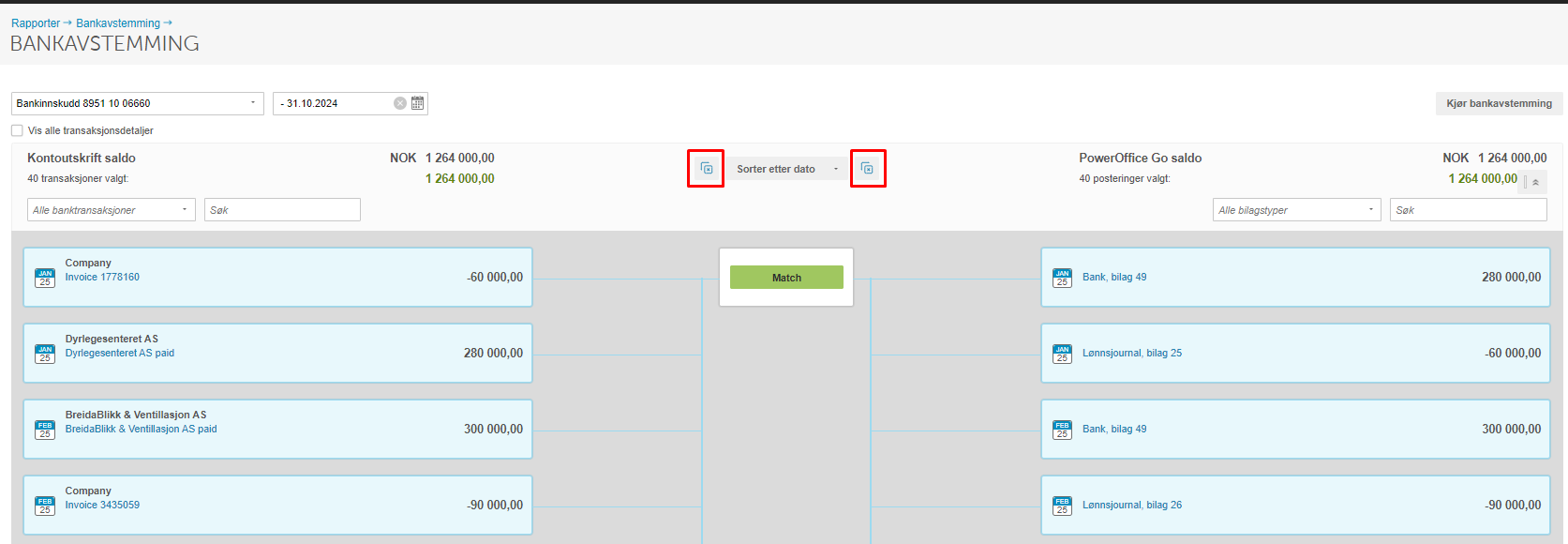
Åpne poster til venstre viser transaksjoner fra banken som ikke er matchet. Åpne poster til høyre viser posteringer fra hovedbokskontoen som ikke er matchet. Er det mange poster som skal markeres, kan du bruke egne knapper for å markere alle transaksjoner og/eller posteringer. Markeringene oppheves igjen ved å klikke de samme knappene.
Match åpne poster
Er det bokført posteringer mot hovedbokskonto bank etter siste import av bankavstemmingsfil (bankavstemmingsfiler importeres vanligvis hver morgen mellom 05.00 og 08.00), kan det være hensiktsmessig å klikke Kjør automatisk bankavstemming først. Dette gir PowerOffice Go mulighet til å avstemme disse posteringene automatisk, før du begynner å matche manuelt.
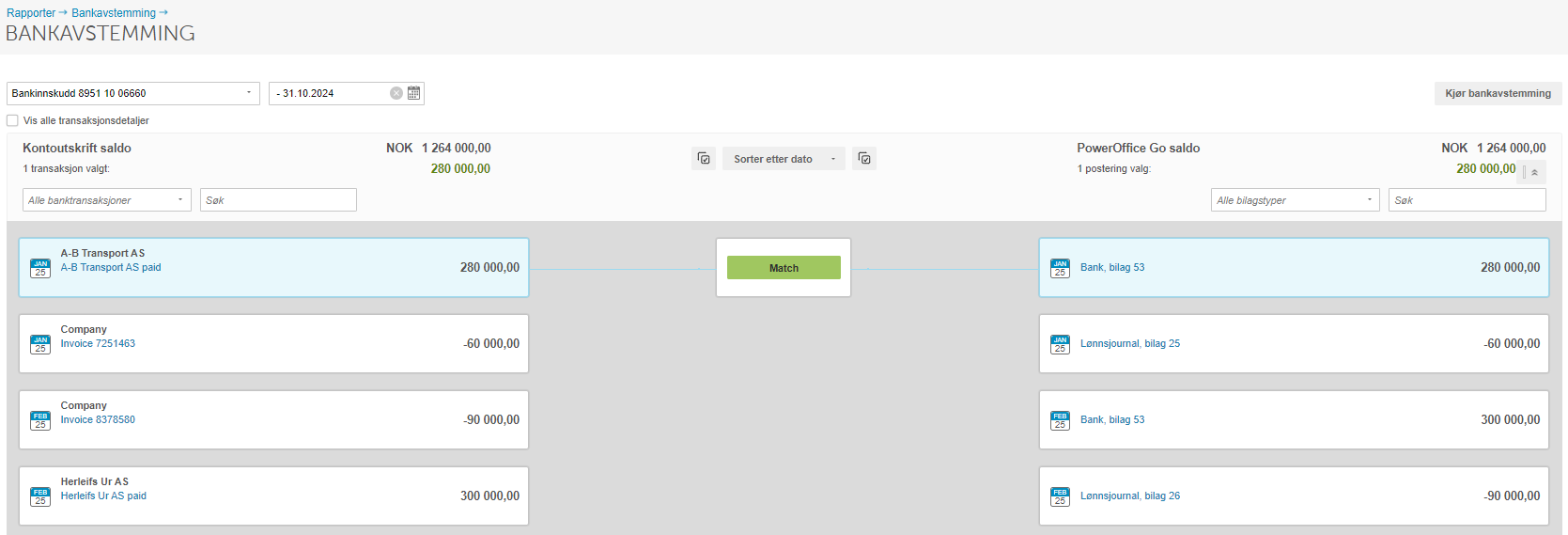
Manuell matching utføres ved å klikke på de postene som skal matches. Når merkede poster balanserer, vises en grønn knapp for matching. Klikk på denne — de åpne postene matches og forsvinner fra bankavstemmingsbildet.
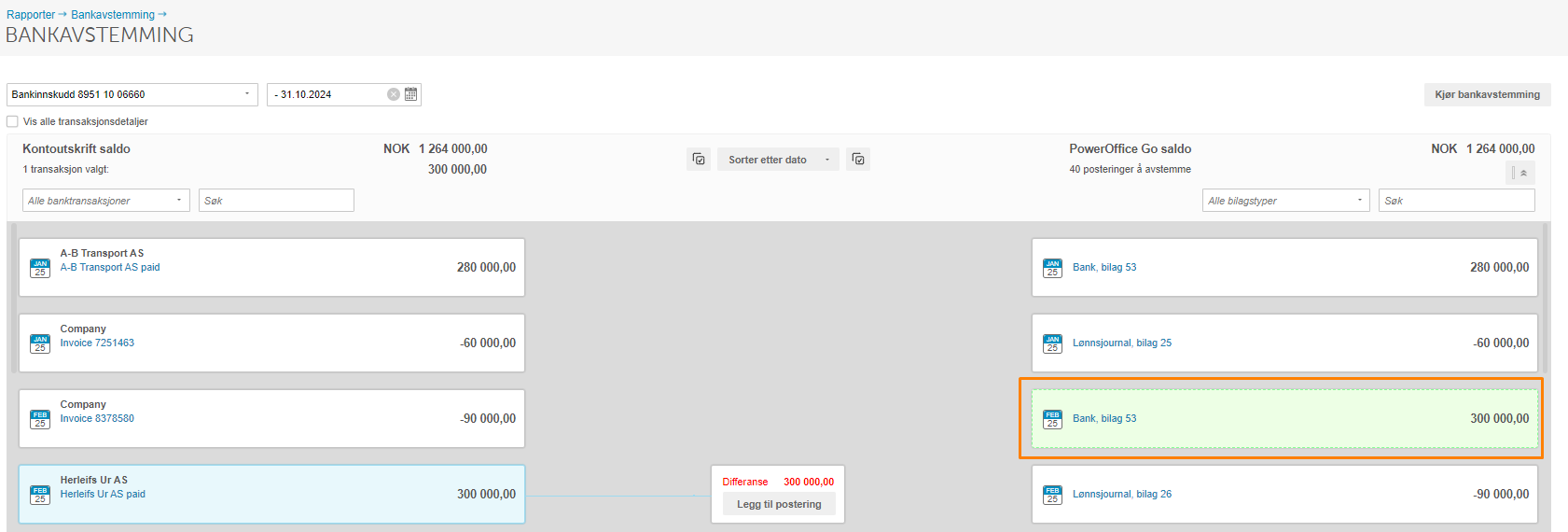
PowerOffice Go beregner løpende og foreslår motpost til merkede poster hvis disse balanserer mot én umerket åpen post. Foreslått motpost markeres grønn og kan merkes for matching.
Postér og match motpost
🔗 Les om postering av motpost i PowerOffice Go
Legg til kommentar på åpen post
Du kan legge til kommentarer på åpne poster ved å klikke på kommentar-ikonet som vises når du holder musepekeren over den aktuelle åpne posten.

Klikk Legg til en kommentar for å lagre kommentaren på den åpne posten.
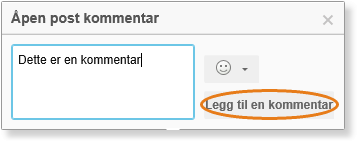
Kommentarer på åpne poster kan kun slettes av brukeren som la inn kommentaren, eller av en administrator.
Eksporter bankavstemming
Klikk på del-ikonet nede til høyre i bankavstemmingsbildet for å eksportere en utført bankavstemming. Ved eksport til PDF inkluderes alle transaksjonsdetaljer kun hvis Vis alle transaksjonsdetaljer er aktivert. Ved eksport til andre formater er all informasjon alltid med, uavhengig av denne innstillingen. Eventuelle kommentarer følger alltid med, uansett eksportformat.

Kontoutdrag
Du kan eksportere en liste over alle transaksjoner registrert i banken innenfor et ønsket datointervall ved å klikke på beløpet i kolonnen Saldo i bank i det første bankavstemmingsbildet. Trenger du et komplett kontoutdrag fra banken i tillegg, må dette lastes ned manuelt fra nettbanken og deretter lastes opp i PowerOffice Go der du lagrer avstemmingsdokumentasjon.
Ofte stilte spørsmål
Hva betyr status «Ingen banktransaksjoner» i bankavstemming-oversikten?
- Statusen betyr at det ikke er importert noen bankavstemmingsfil på den aktuelle bankkontoen. Du må importere en bankavstemmingsfil, eller aktivere automatisk mottak via direkteintegrasjon med banken, før avstemming kan startes.
Kan jeg sette fra-dato til en dato før bankavstemmingen startet?
- Nei, det er ikke mulig å sette fra-dato tidligere enn datoen for den første importerte bankavstemmingsfilen. Inneholdt den første filen transaksjoner fra 01.12.2019, kan fra-dato ikke settes tidligere enn dette.
Når kjøres automatisk bankavstemming?
- Automatisk import av bankavstemmingsfiler skjer vanligvis én gang per døgn, mellom kl. 05.00 og 08.00. Har du ført posteringer etter siste import, kan du manuelt kjøre en ny automatisk bankavstemming ved å klikke Kjør automatisk bankavstemming i Mer-menyen i avstemmingsbildet.
Hvem kan slette kommentarer på åpne poster?
- Kommentarer på åpne poster kan kun slettes av brukeren som la inn kommentaren, eller av en administrator i PowerOffice Go.
Vil transaksjonsdetaljer alltid være med når jeg eksporterer bankavstemmingen?
- Det avhenger av eksportformatet. Ved eksport til PDF er transaksjonsdetaljene kun inkludert hvis Vis alle transaksjonsdetaljer er aktivert i avstemmingsbildet. Ved eksport til andre formater er all informasjon alltid med. Kommentarer følger alltid med, uavhengig av format.
Hvordan stopper jeg automatisk import av banktransaksjoner?
- For å stoppe automatisk import av banktransaksjoner sier du opp avtalen om bankavstemmingsfiler direkte med banken din. Banken vil da slutte å sende filene til PowerOffice Go.
Kan bankavstemming på en bankkonto slettes?
- Ja, banktransaksjonsimporter på en enkelt bankkonto kan slettes. Ta kontakt med support for å få dette utført.
Hva skjer med bokføringen hvis bankavstemmingen nullstilles?
- Nullstilling av bankavstemming påvirker ikke bokførte poster i regnskapet. Matching av innbetalinger mot åpne poster fra kunder påvirkes heller ikke — kun matchingen av posteringer i PowerOffice Go mot kontoutskriften i bankavstemmingen nullstilles. Etter nullstilling vises statusen «bankavstemming ikke startet», og avstemmingen begynner på nytt fra nullstillingsdatoen. Ta kontakt med support for å få nullstillingen utført.
Bankavstemmingen stemmer ikke etter at en bankkonto er lukket — hva gjør jeg?
- Når en bankkonto lukkes, sender banken vanligvis ikke en avsluttende avstemmingsfil. Dette kan føre til at PowerOffice Go viser en annen saldo enn kontoutskriften, selv om begge i realiteten er korrekte. Deaktiver den lukkede bankkontoen i PowerOffice Go, slik at den fjernes fra bankavstemmingsoversikten og ikke lenger krever matching mot posteringer som ikke finnes i bankens filer.