
Bokføre banktransaksjoner fra bankavstemmingen
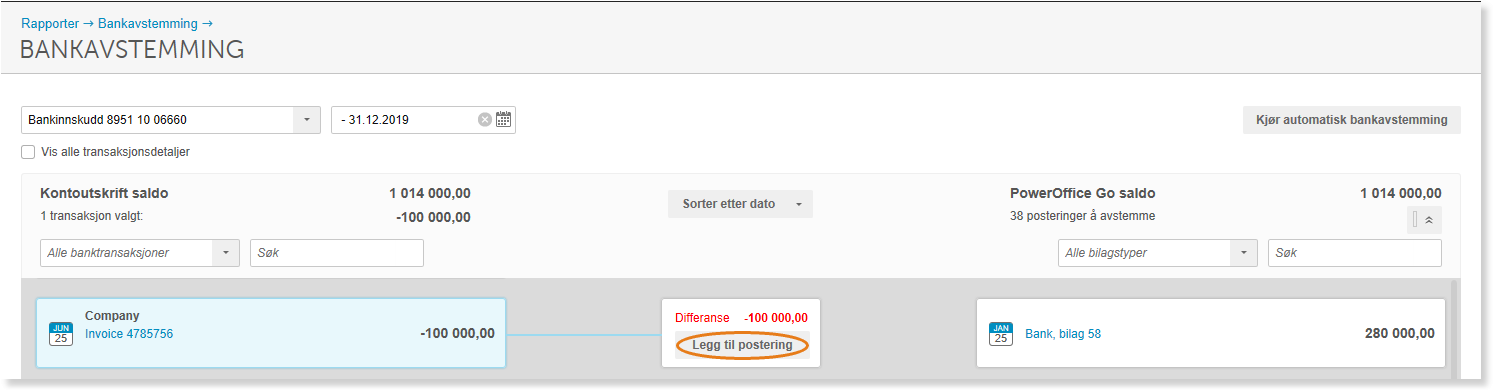
Ikke bokførte banktransaksjoner kan bokføres direkte fra bankavstemmingen i PowerOffice Go. Merk én eller flere transaksjoner i bankavstemmingsbildet og klikk Legg til postering.
Søke mot reskontro ved betaling av bokført post
Gjelder transaksjonen en betaling av en bokført reskontropost, kan du søke opp fakturanummeret i kolonnen for fakturanummer. Bruk følgende prefiks før søketeksten for å angi hvilken reskontro du vil søke i:
- + søker i kundereskontro
- - søker i leverandørreskontro
- / søker i ansattreskontro
- Ingen prefiks søker i kundereskontro
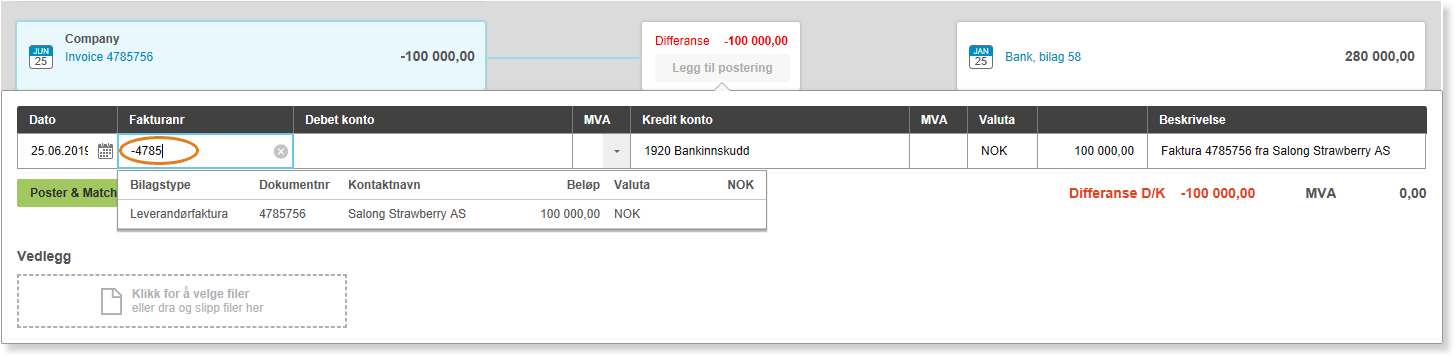
Når du velger en reskontropostering, fylles konteringslinjen automatisk ut med reskontronummer og tilhørende beskrivelse.
Er reskontroposteringen i en annen valuta enn NOK, må den angis på en egen konteringslinje. Valutakursen mellom bank- og reskontroposteringen vil være ulik, og PowerOffice Go vil beregne ubalanse i posteringen hvis begge føres på samme linje.
Poster og match transaksjonen
For andre typer transaksjoner legger du inn motkonto eller reskontro på én eller flere linjer og klikker Poster & Match. Transaksjonen forsvinner fra bankavstemmingsbildet og matches mot det posterte bilaget. Posteringen bokføres med bilagstype Bank.
Bilagsbilde
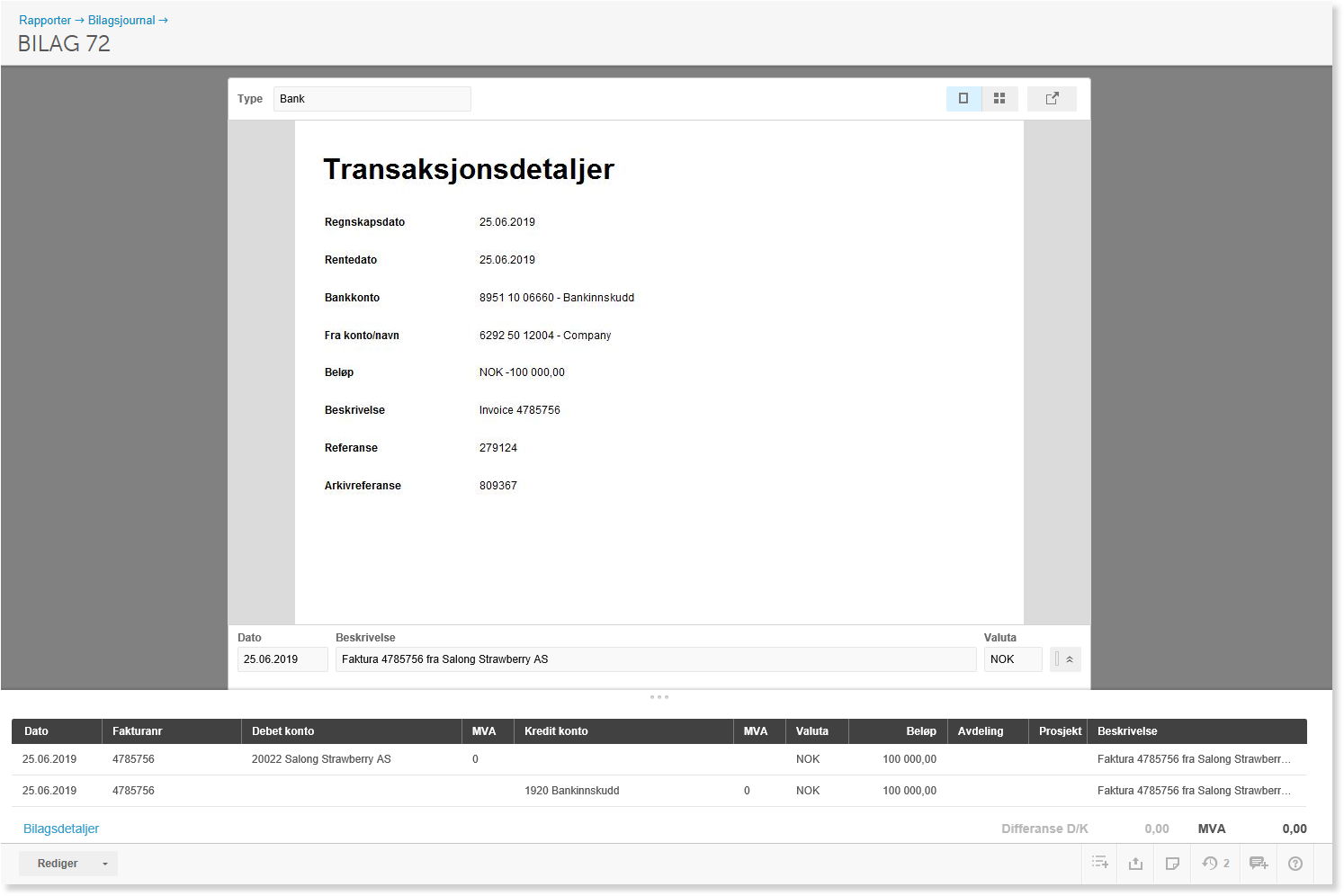
Alle posteringer fra bankavstemmingen i PowerOffice Go får generert et bilagsbilde. Hva bilagsbildet består av, avhenger av motposten:
- Er motposten en banktransaksjon, består bilagsbildet av transaksjonsdetaljer levert fra banken (bankavstemmingsfilen).
- Er motposten en annen postering, består bilagsbildet av denne posteringens bilagsbilde. Har posteringen ikke noe bilagsbilde, genereres et blankt bilagsbilde som du kan laste opp bilde til i etterkant.
- Er motposten en kombinasjon av en banktransaksjon og en annen postering, består bilagsbildet av begge deler — transaksjonsdetaljer og posteringens bilagsbilde.
Vedlegg til postering
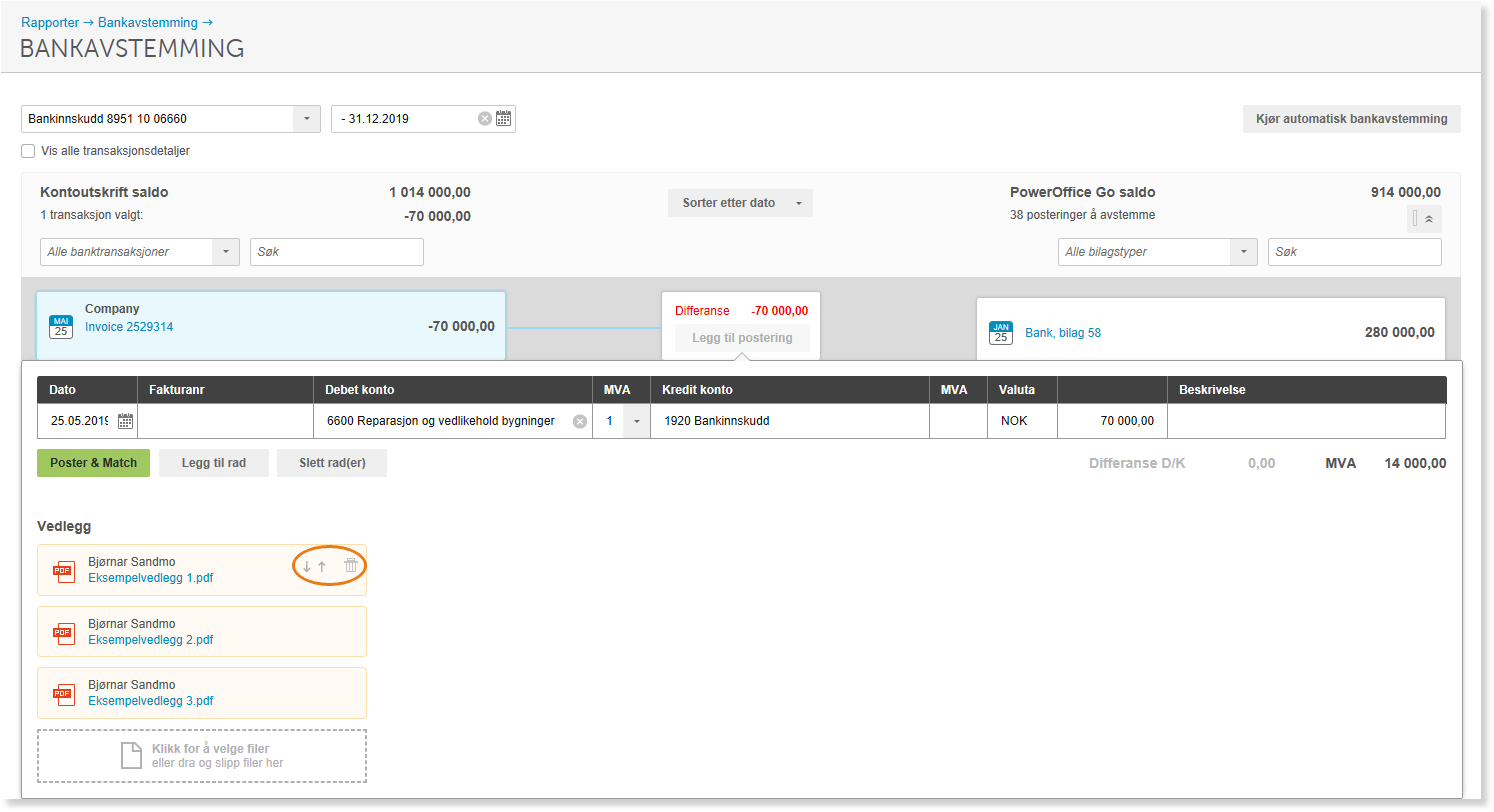
Du kan legge til vedlegg til posteringen du gjør i bankavstemmingen. Klikk på opplastingsfeltet og velg filer, eller dra og slipp filene direkte inn i feltet.

Slik behandles ulike filtyper ved opplasting:
- PDF-vedlegg: Ansees som bilagets dokumentasjon og posteres som bilagsbilde. Det genereres da ikke automatisk bilagsbilde slik som beskrevet i seksjonen over.
- Andre filtyper (f.eks. .jpeg eller .png): Legger seg i bilagets notat etter postering.
Opplastede PDF-vedlegg produseres som bilagets bilagsbilde i den rekkefølgen de ligger, øverst til nederst. Du kan endre rekkefølgen etter opplasting ved å klikke på pil opp/ned når musepekeren hover over vedlegget. Klikk på søppelkasse-ikonet for å slette et opplastet vedlegg.
Ofte stilte spørsmål
Hva skjer hvis jeg ikke bruker prefiks når jeg søker i fakturanummerfeltet?
- Søk uten prefiks vil automatisk søke i kundereskontro. Bruk + for kundereskontro, - for leverandørreskontro og / for ansattreskontro for å søke i riktig reskontro.
Hva gjør jeg hvis reskontroposteringen er i en annen valuta enn NOK?
- Reskontroposteringer i annen valuta enn NOK må angis på en egen konteringslinje. Hvis du fører dem sammen med bankposteringen på samme linje, vil PowerOffice Go beregne ubalanse fordi valutakursene mellom bank- og reskontroposteringen er ulike.
Kan jeg laste opp flere PDF-vedlegg, og i hvilken rekkefølge blir de brukt som bilagsbilde?
- Ja, du kan laste opp flere PDF-vedlegg. De produseres som bilagsbilde i den rekkefølgen de er lastet opp, øverst til nederst. Du kan endre rekkefølgen ved å klikke pil opp/ned når musepekeren hover over vedlegget, og slette et vedlegg ved å klikke på søppelkasse-ikonet.
Hva skjer med bildefiler som .jpeg eller .png som lastes opp som vedlegg?
- Bildefiler som .jpeg eller .png ansees ikke som bilagsdokumentasjon og legger seg i bilagets notat etter postering — de erstatter ikke bilagsbildet.