
Kan jeg bare bytte hovedbokskonto i bankkontoinnstillingene?
Nei — å bytte hovedbokskonto på en bankkonto som er tilknyttet bankavstemming i PowerOffice Go er mer omfattende enn å endre et kontonummer i innstillingene. Det krever manuell jobb, og hvilken fremgangsmåte som er riktig avhenger av situasjonen din. Nedenfor beskrives tre alternativer.
Alternativ 1: Slette innleste bankavstemmingsfiler og starte på nytt
Det enkleste alternativet er å slette alle innleste bankavstemmingsfiler på bankkontoen, ompostere saldo til den nye hovedbokskontoen og deretter importere filene på nytt. Kun supportavdelingen i PowerOffice Go kan slette innleste filer — ta kontakt med support for å få dette gjort.
Det samme gjelder dersom bankavstemmingen har kommet på avveie fordi en bankintegrasjon er fjernet eller brutt. Support kan da nullstille bankavstemmingen på kontoen, slik at du kan importere filene på nytt. Forutsetningen er at hovedboksaldoen stemmer med banksaldoen på tidspunktet for første reimport. Eventuelle transaksjoner i perioden integrasjonen var nede kan bokføres manuelt.
Alternativ 2: Endre rapportgruppe på eksisterende hovedbokskonto
Hvis driftskontoen har gått fra å være en kontantkonto til en kassakredittkonto (eller omvendt), kan du i stedet endre rapportgruppen på den opprinnelige hovedbokskontoen. Endre rapportgruppen fra Bankinnskudd, kontanter o.l. til Gjeld til kredittinstitusjoner (eller omvendt). Da beholder du samme hovedbokskonto, men kontoen havner på riktig plass i balansen.
Merk: En slik endring har tilbakevirkende kraft, og balansen for tidligere år vil bli misvisende.
Alternativ 3: Bytte hovedbokskonto og ompostere saldoer manuelt
Det er også mulig å bytte hovedbokskonto og ompostere saldoer, men dette krever en nøyaktig rekkefølge av steg. Her er fremgangsmåten:
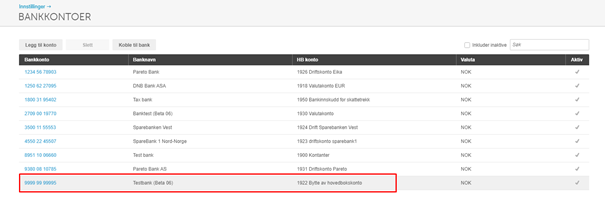
- Endre hovedbokskonto i bankkontoinnstillingene — for eksempel fra konto 1921 til konto 1922.
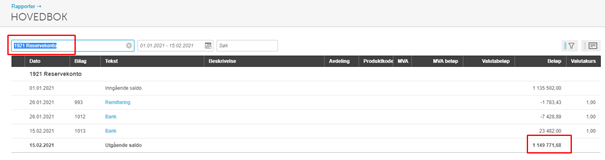
- Ompostér utgående saldo på den opprinnelige kontoen (f.eks. 1921) over til den nye kontoen (f.eks. 1922).
- Etter omposteringen vil saldoene stemme, men du vil få en åpen post som tilsvarer åpningsbalansen på den nye kontoen.
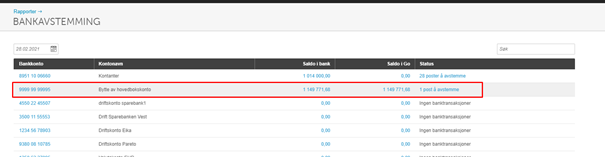
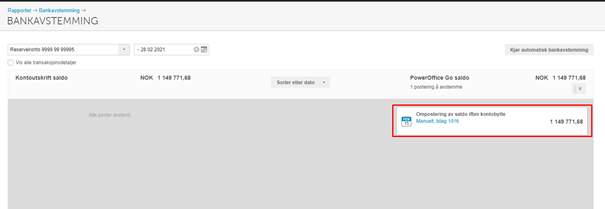
- Du vil også få en differanse tilsvarende omposteringsbilaget.
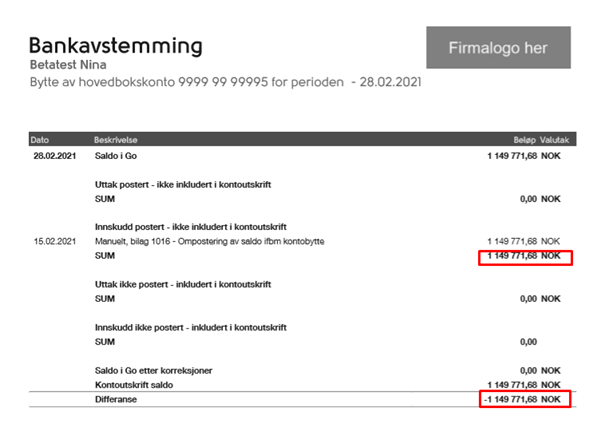
- Gå til Saldo i bank og opphev matchingen på alle transaksjoner som er lest inn.
- Match alle postene på nytt mot omposteringsbilaget.
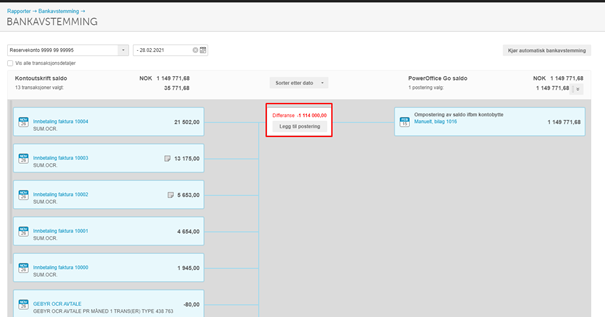
- Differansen som gjenstår tilsvarer inngående saldo i bank og i PowerOffice Go på det tidspunktet den aller første bankavstemmingsfilen ble importert.
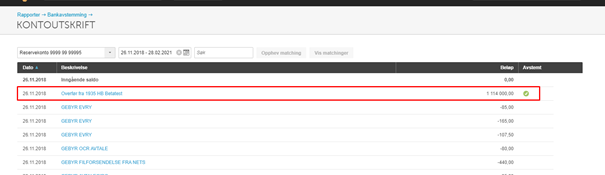
- Løs differansen ved å ompostere et beløp tilsvarende inngående saldo fra omposteringsbilaget, datert før første innleste bankavstemmingsfil. Bruk en mellomregningskonto.
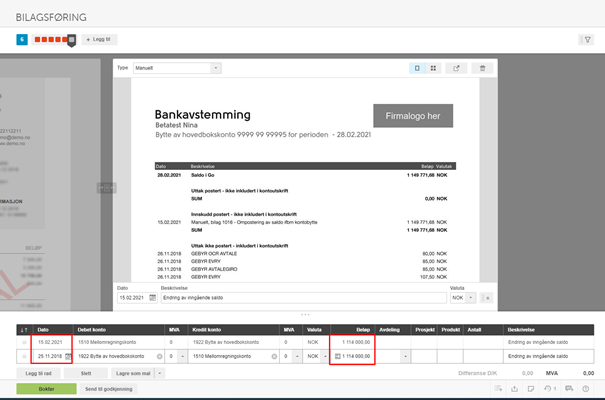
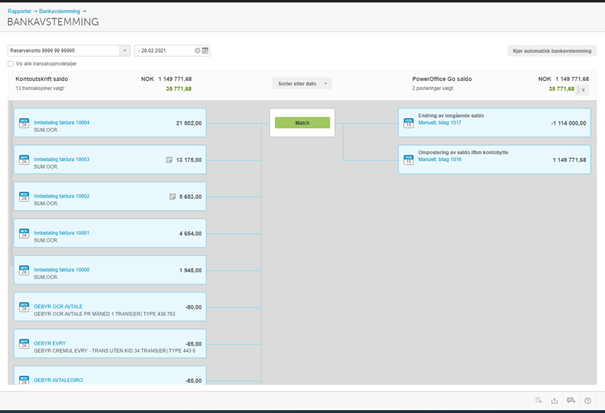
Etter disse stegene kan alt matches, og bankavstemmingen vil fungere som normalt på den nye hovedbokskontoen.
Viktig begrensning for alternativ 3
Alternativ 3 fungerer kun dersom den aller første bankavstemmingsfilen ble importert på en dato hvor regnskapet ikke er ferdigrapportert. De fleste vil ikke ha mulighet til å endre saldoer på en konto mange år tilbake i tid, så om denne løsningen lar seg gjennomføre avhenger av oppstartsdatoen for bankavstemmingen.
Hvis den aktuelle datoen er i et år som er ferdigrapportert og ikke lenger kan endres, må du bruke alternativ 1 — det vil si å slette alle filene og starte importen på nytt. I et slikt tilfelle vil differansen aldri forsvinne uten at filene slettes.