
Hva er bilagstolken?
Alle inngående bilag som mottas via e-post eller lastes opp manuelt, blir automatisk forsøkt tolket av bilagstolken i PowerOffice Go. Tolken klassifiserer først bilaget i én av fire bilagstyper, og forsøker deretter å lese relevant informasjon fra dokumentet og fylle ut feltene i bilagshodet.
Bilagstyper tolken skiller mellom
Bilagstolken identifiserer hvilken bilagstype et inngående dokument tilhører:
- Leverandørfaktura — en typisk faktura fra en leverandør.
- Leverandørkreditnota — en typisk kreditnota fra en leverandør.
- Bankbilag — dersom tolken finner et bankkontonummer som er registrert som et av klientens egne kontonumre, klassifiseres bilaget som bankbilag (typisk en kontoutskrift).
- Manuelt bilag — kvitteringer og lignende dokumenter som ikke kvalifiserer som leverandørfaktura, leverandørkreditnota eller bankbilag.
Hva tolken forsøker å lese
For leverandørfakturaer og leverandørkreditnotaer forsøker tolken å lese innholdet i dokumentet og plassere verdiene den finner i feltene i bilagshodet (bilagets reskontroføring). For bank- og manuelle bilag leter den etter en dato på bilaget.
Nye leverandører opprettes automatisk i leverandørregisteret basert på organisasjonsnummeret tolken finner i bilaget.
Kontroller og korriger tolkede felter
Det anbefales alltid å kontrollere at alle feltene i bilagshodet inneholder korrekt informasjon. Flytt markøren gjennom feltene med tabulatortasten, eller klikk direkte på hvert felt. Når du er i et felt, markeres det i fakturabildет nøyaktig hvor informasjonen er hentet fra.
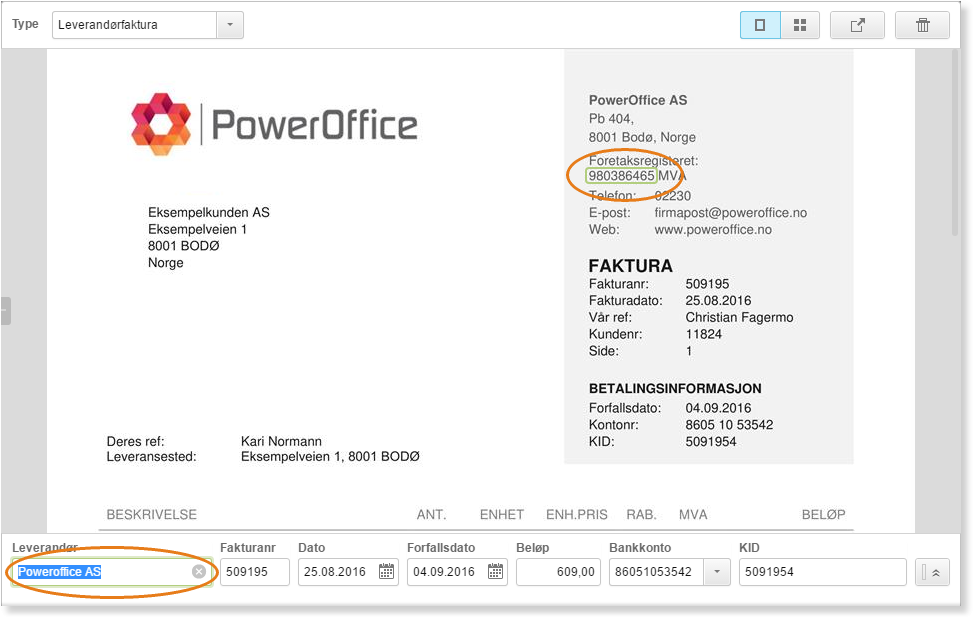
Hent informasjon manuelt fra bilagsbildet
Dersom tolken ikke har funnet informasjon, eller informasjonen er feil, kan du hente korrekte verdier direkte fra bilagsbildet: marker eller dobbeltklikk på den aktuelle teksten i bilaget. PowerOffice Go foreslår hva tolken tror du har markert — klikk på riktig alternativ, og informasjonen legges inn i det aktive feltet i bilagshodet. Du kan også skrive korrekt informasjon direkte i feltet manuelt.

Legg til ny leverandør manuelt
Dersom tolken ikke klarer å lese organisasjonsnummeret til en ny leverandør, må leverandøren opprettes manuelt. Skriv inn leverandørens organisasjonsnummer eller navn i leverandørfeltet og klikk Legg til leverandør. Et kontaktkort åpnes der du kan registrere leverandøren.
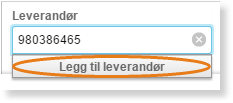
Tolk bilaget på nytt
Et bilag kan alltid tolkes på nytt ved å bruke hurtigtasten Ctrl+Q.
Ofte stilte spørsmål
Hvilke bilagstyper kan bilagstolken identifisere?
- Bilagstolken skiller mellom fire typer: leverandørfaktura, leverandørkreditnota, bankbilag og manuelt bilag. Bankbilag identifiseres ved at dokumentet inneholder et bankkontonummer som er registrert som et av klientens egne kontonumre.
Hva skjer med leverandører som ikke finnes i registeret fra før?
- Dersom tolken finner et organisasjonsnummer i bilaget, opprettes leverandøren automatisk i leverandørregisteret. Finner den ikke organisasjonsnummeret, må du opprette leverandøren manuelt ved å skrive inn organisasjonsnummer eller navn i leverandørfeltet og klikke Legg til leverandør.
Hvordan vet jeg hvilken del av fakturaen et felt er hentet fra?
- Når du navigerer til et felt i bilagshodet — enten med tabulatortasten eller ved å klikke på feltet — markerer PowerOffice Go automatisk området i fakturabildет der informasjonen er hentet fra.
Hva gjør jeg hvis tolken har lest feil informasjon?
- Marker eller dobbeltklikk på riktig tekst i bilagsbildet. PowerOffice Go foreslår en tolking av det du har markert — velg riktig alternativ, og verdien legges inn i det aktive feltet. Du kan også skrive informasjonen direkte i feltet. Bruk hurtigtasten Ctrl+Q for å starte en ny tolking av hele bilaget.