
Om funksjonen
I timeinnstillingene kan du aktivere periodisering og bokføring av kostprisen på timetransaksjoner mot prosjekt og avdeling. Funksjonen fungerer for både timelønnede og fastlønnede, og gir en løpende oppdatering av estimert lønnskostnad i prosjekt- og avdelingsregnskapene.
Gjennom kostpris på ansattkortet i PowerOffice Go angir du ønsket presisjon for estimert lønnskostnad — for eksempel direkte lønn per time, inkludert arbeidsgiveravgift, feriepenger, arbeidsgiveravgift av feriepenger og eventuelle andre påslag for sosiale og indirekte kostnader. Kostpristabellen på ansattkortet gir en glidende overgang mellom endringer i lønnsestimater. De generelle 🔗 innstillingene for timearter styrer hvordan kostprisen beregnes ved bruk av eksempelvis overtid.
Slik fungerer posteringen
Når en timetransaksjon posteres, skjer følgende:
- Debet: timekostnad knyttet til timetransaksjonen, med prosjekt og avdeling
- Kredit: timekostnad knyttet til timetransaksjonen, uten prosjekt og avdeling
Det er ingen netto resultateffekt for regnskapet etter posteringen, men prosjekt- og avdelingsregnskapene får postert estimert lønnskostnad — løpende og på riktig periode.
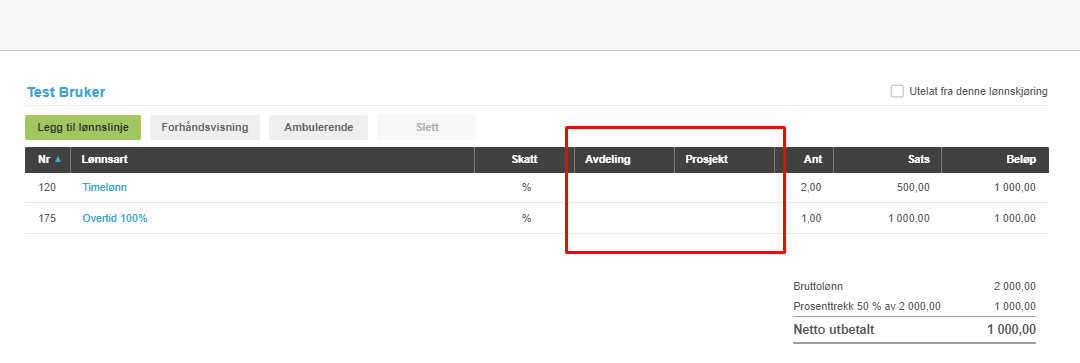
Når funksjonen er aktivert, kjøres selve lønnskjøringene i PowerOffice Go uten prosjekt- og avdelingskode for timerelaterte lønnslinjer (fastlønn, utbetaling mertid og alle timelønnslinjer). Dette forhindrer at bokført lønnskostnad dupliseres på prosjekt- og avdelingsnivå ved lønnskjøring.
Viktige punkter ved bruk av periodiserte timer
Låsing av timer
Periodiserte timer låses ved bokføring og kan ikke redigeres etterpå — unntaket er redigering av fakturerbar tid, så fremt timene ikke er fakturert. Sørg for at bedriften har gode godkjenningsrutiner og at timene gjennomgås nøye før de posteres.
Prosjekt og avdeling i lønn
- Når periodiseringsfunksjonen er aktivert, inkluderes ikke prosjekt og avdeling i lønnstransaksjoner basert på timeføringer.
- Dette gjelder umiddelbart fra tidspunktet sjekkboksen aktiveres — ikke fra datoen satt for periodiseringsstart.
- Berører fastlønn, timelønn og overtidstillegg.
Årsaken er at lønnssystemet ikke kjenner opptjeningsperioden ved lønnskjøring, og derfor ikke tar hensyn til fra-dato i timeføringene.
Unngå dobbelpostering ved tilbakedatering
Vær varsom med tilbakedatering av periodiseringer. Dette kan skape dobbelpostering av timer mot prosjektet eller avdelingen.
Anbefaling ved aktivering
- Sett periodiseringsdatoen frem i tid ved aktivering, for å unngå problemer med overlappende perioder.
- Etabler en klar cut-off for lønnskjøring for å unngå dobbeltposteringer mot prosjekt eller avdeling.
Slik aktiverer du funksjonen
Gå til Meny → Innstillinger → Timeinnstillinger og velg fanen Bokføring av timer. Sett hake for å aktivere funksjonen.
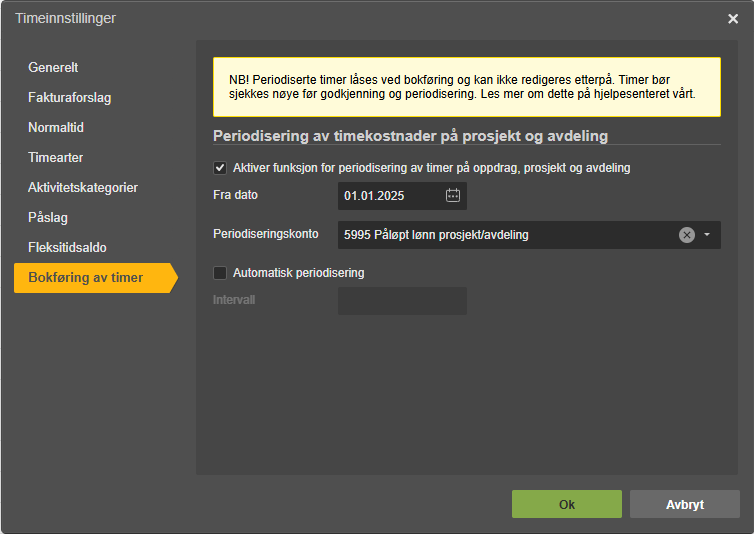
Fyll inn følgende felt:
- Fra dato: Angi fra og med hvilken dato systemet skal hente og postere timer.
- Periodiseringskonto: Angi hvilken konto i regnskapet som skal benyttes ved postering. Bruk en konto i 5xxx-serien (lønnskostnader) for at prosjekt- og avdelingsregnskap skal reflektere posteringene korrekt.
- Automatisk postering: Se seksjonen om automatisering nedenfor.
Postere timer manuelt
Når bokføring av timer er aktivert, får du tilgang til en egen knapp i timegodkjenningen. For å se og bruke knappen må brukeren ha full tilgang til Timetransaksjoner i rollestyringen.
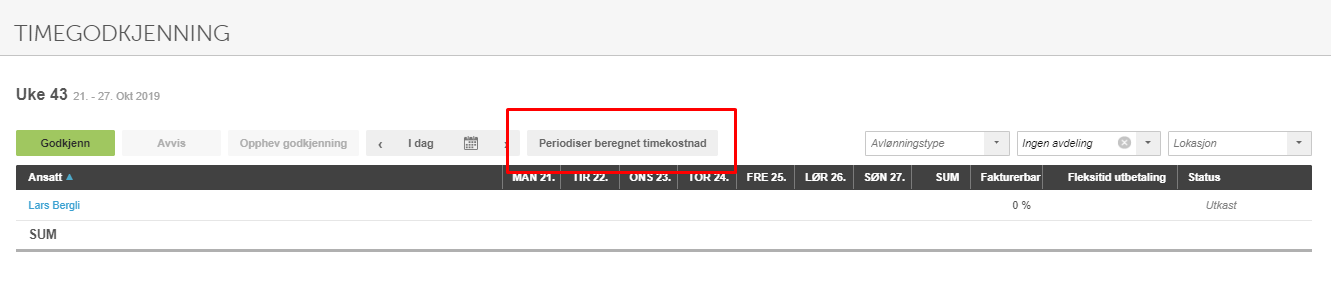
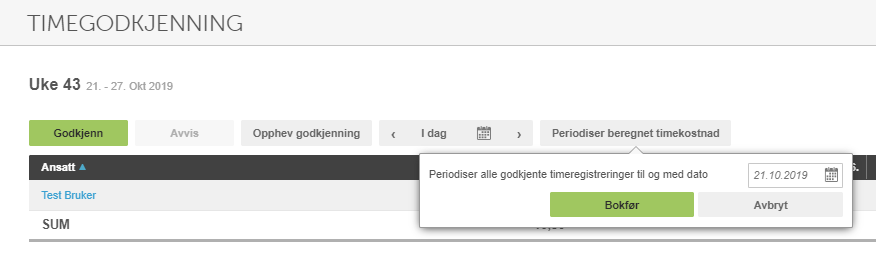
- Gå til Timegodkjenning og klikk på knappen Periodiser beregnet timekostnad.
- Angi til og med dato systemet skal periodisere godkjente timer for.

- Klikk Bokfør.
Systemet posterer nå kostprisen på alle godkjente timetransaksjoner for alle ansatte som ikke tidligere er postert — fra startdato angitt i innstillinger til og med datoen du oppgir.
Eksempel på bokføring av timer
Eksemplet nedenfor viser hvordan funksjonen fungerer i praksis med ansatt "Test Bruker".
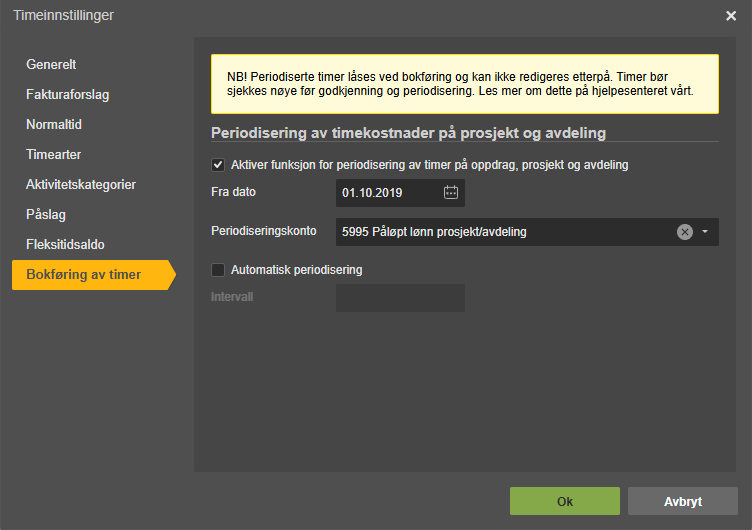
Følgende generelle innstillinger er satt i timeinnstillingene:
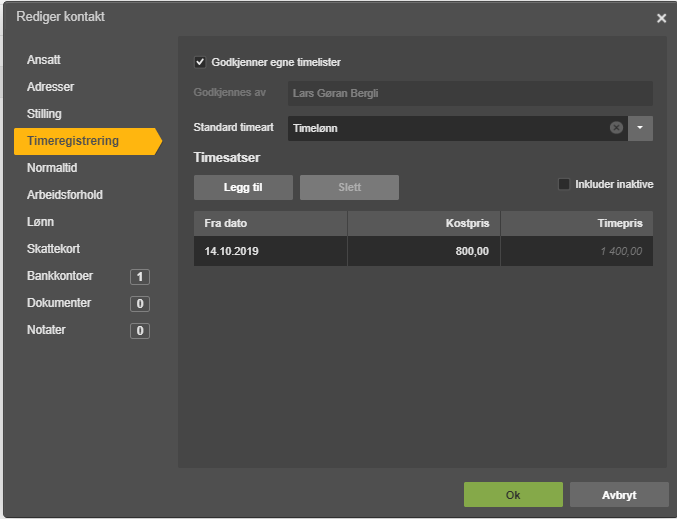
Ansatt "Test Bruker" har følgende kostpris på ansattkortet:
"Test Bruker" fører timer mandag 21.10.2019 mot ulike prosjekter og avdelinger med ulike timearter: 7,5t ordinær tid, 1t overtid 100 % og 2t timelønn.
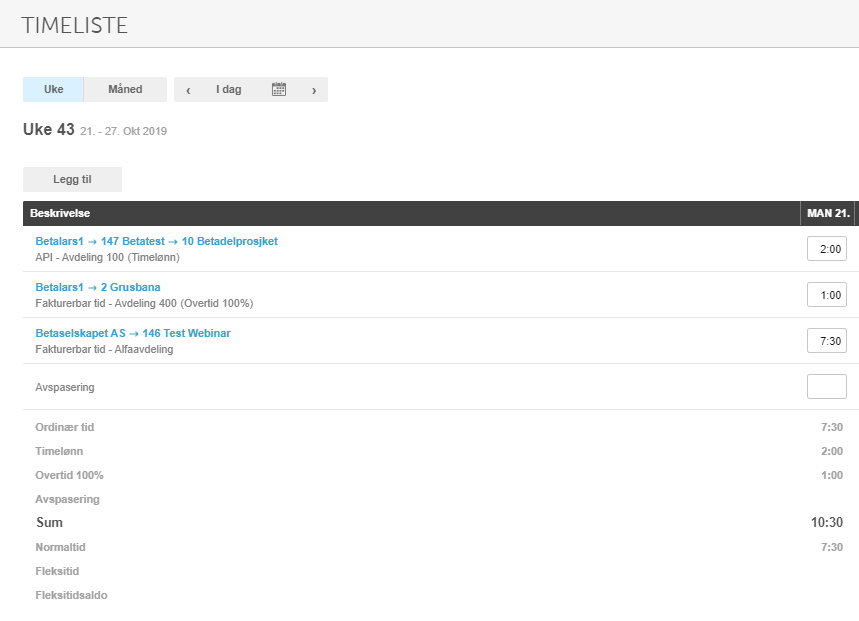
Timene godkjennes per mandag 21.10.2019, og funksjonen Periodiser beregnet timekostnad initieres via Timegodkjenning:
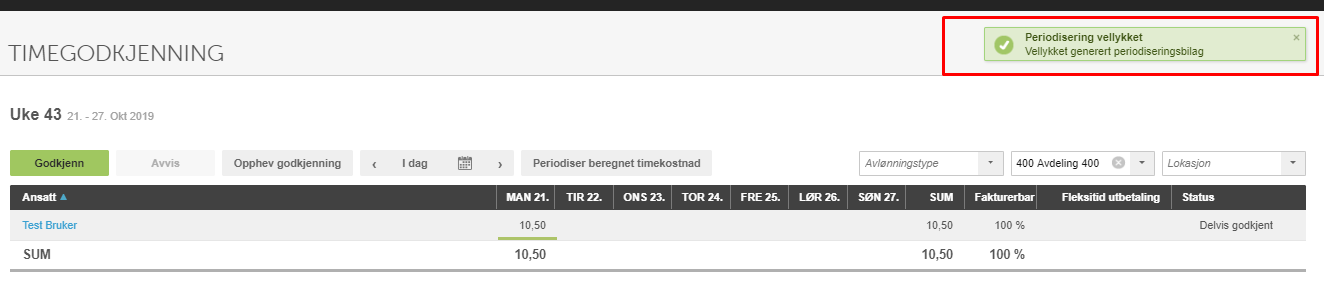
Brukeren som utfører periodiseringen, mottar en bekreftelse når timene er postert:
I rapporten Timetransaksjoner (Meny → Rapporter → Timetransaksjoner) kan du sortere datofilteret på "Denne uke" og hente frem den skjulte kolonnen "Periodiseringsbilagsnr":
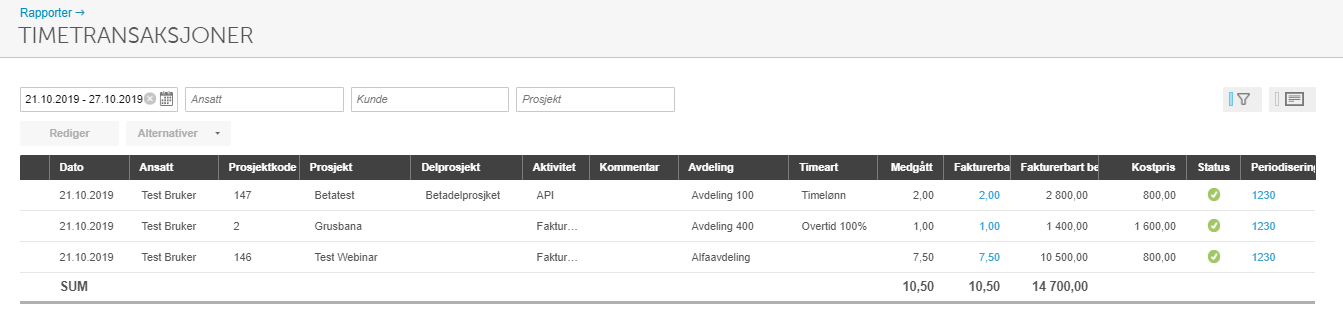
Timer som er postert, har fått bilagsnummer. Merk at kun fakturerbar tid kan redigeres etter postering. Klikk på bilagsnummeret for å åpne bilagsdetaljene:
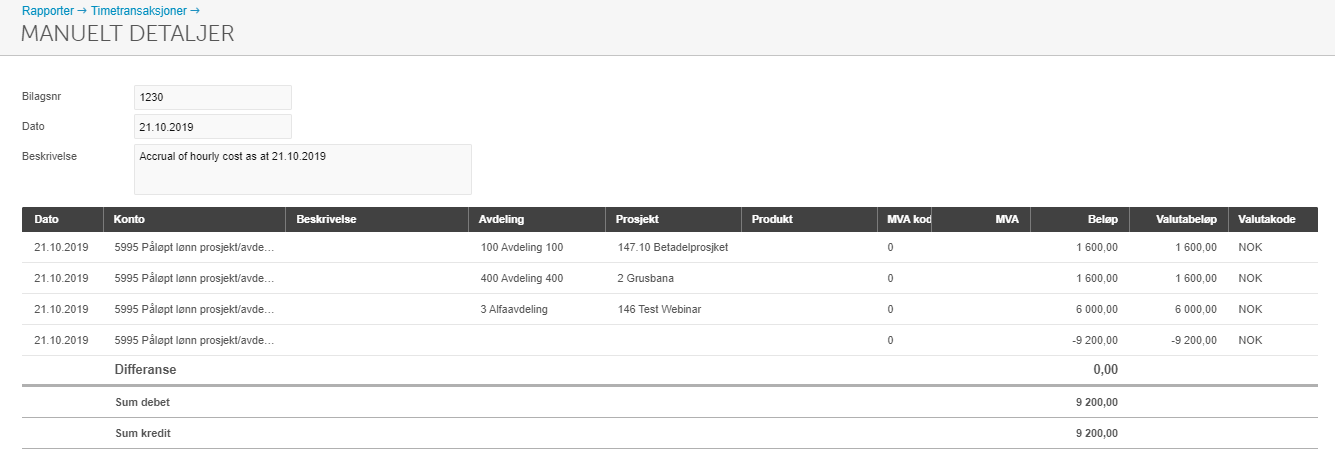
Kostprisen er postert mot prosjekt og avdeling på angitt periodiseringskonto. Netto resultateffekt på kontoen er null, mens lønnskostnad på prosjektene og avdelingene er oppdatert i prosjektrapport og avdelingsregnskap.
Dersom det opprettes en lønnskjøring som tar med timelønnen (2t) og overtidstimen (1t) fra eksemplet, er lønnslinjene frikoblet fra prosjekt og avdeling:
Automatisk bokføring av timer
For å automatisere bokføringen av timekostnad er det en forutsetning at det finnes gode rutiner for timeføring og timegodkjenning. Merk igjen at posterte timer ikke kan redigeres.
Aktiver Automatisk periodisering i timeinnstillingene og velg intervall:
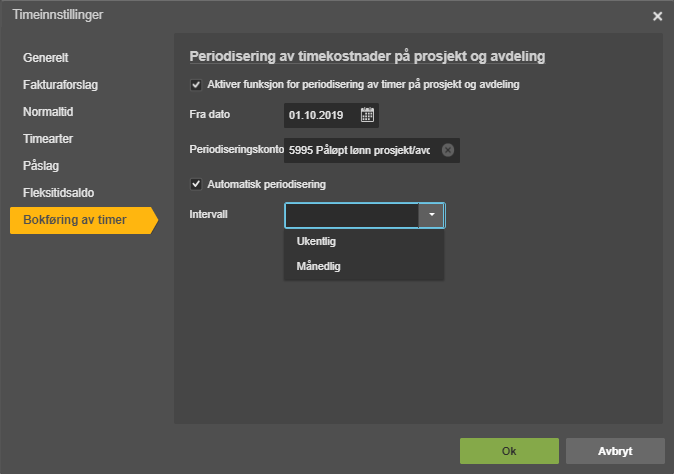
- Ukentlig: Hver søndags kveld posterer systemet automatisk nye godkjente timetransaksjoner som ikke tidligere er postert.
- Månedlig: Hver natt til den 1. i ny måned posterer systemet automatisk nye godkjente timetransaksjoner som ikke tidligere er postert.
Selv om automatisering er aktivert, anbefales det å kjøre en manuell periodisering i tillegg ved periodeavslutning og rapportering — for å sikre at eventuelle nye registrerte timetransaksjoner blir postert.
Ofte stilte spørsmål
Kan jeg redigere en time etter at den er periodisert og bokført?
- Nei, periodiserte timer låses ved bokføring og kan ikke redigeres. Eneste unntak er fakturerbar tid, som kan redigeres så lenge timen ikke er fakturert. Det er derfor viktig å gjennomgå og godkjenne timene nøye før du kjører periodisering.
Hvorfor har ikke lønnslinjer for timelønn prosjekt- eller avdelingskode etter at funksjonen er aktivert?
- Når periodiseringsfunksjonen er aktiv, kobles timerelaterte lønnslinjer (fastlønn, utbetaling mertid og alle timelønnslinjer) fra prosjekt og avdeling i lønnskjøringen. Dette skjer for å unngå at lønnskostnad dupliseres på prosjekt- og avdelingsnivå, siden kostprisen allerede er bokført via periodiseringen.
Hva skjer hvis jeg tilbakedaterer periodiseringsdatoen?
- Tilbakedatering av periodiseringer kan skape dobbelpostering av timer mot prosjektet eller avdelingen. Sett derfor periodiseringsdatoen frem i tid ved aktivering, og etabler en klar cut-off for lønnskjøring.
Hvilken konto bør jeg bruke som periodiseringskonto?
- PowerOffice Go anbefaler en konto i 5xxx-serien (lønnskostnader), for eksempel konto 5995 Påløpt lønn prosjekt/avdeling. Dette sikrer at prosjekt- og avdelingsregnskapet reflekterer posteringene korrekt.
Hva kreves for å bruke knappen «Periodiser beregnet timekostnad» i timegodkjenningen?
- Brukeren må ha full tilgang til Timetransaksjoner i rollestyringen i PowerOffice Go for å se og bruke periodiseringsknappen i timegodkjenningen.