
Sett opp budsjett per konto på et prosjekt
Budsjett per konto lar deg legge inn budsjettall på hovedbokskontonivå for et prosjekt i PowerOffice Go. Dette gir mer detaljert budsjettstyring enn et enkelt overordnet budsjett, og tallene vises i Prosjektrapporten og i Resultatregnskapet for prosjektet.
Gå til budsjettfanen
- Gå til Meny → Prosjekter.
- Klikk på det aktuelle prosjektet.
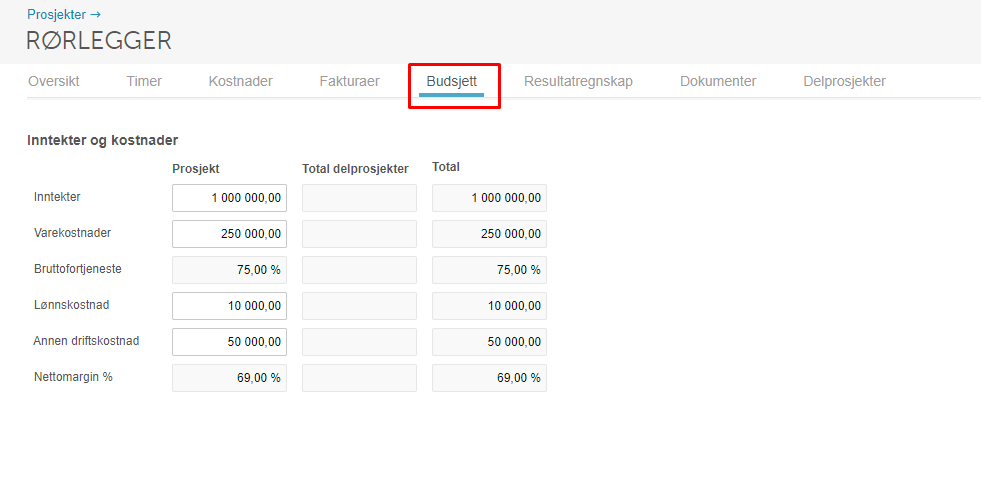
- Åpne fanen Budsjett. Har prosjektet ikke et budsjett fra før, eller har et enkelt overordnet budsjett, vises følgende visning:
Endre til budsjett per konto
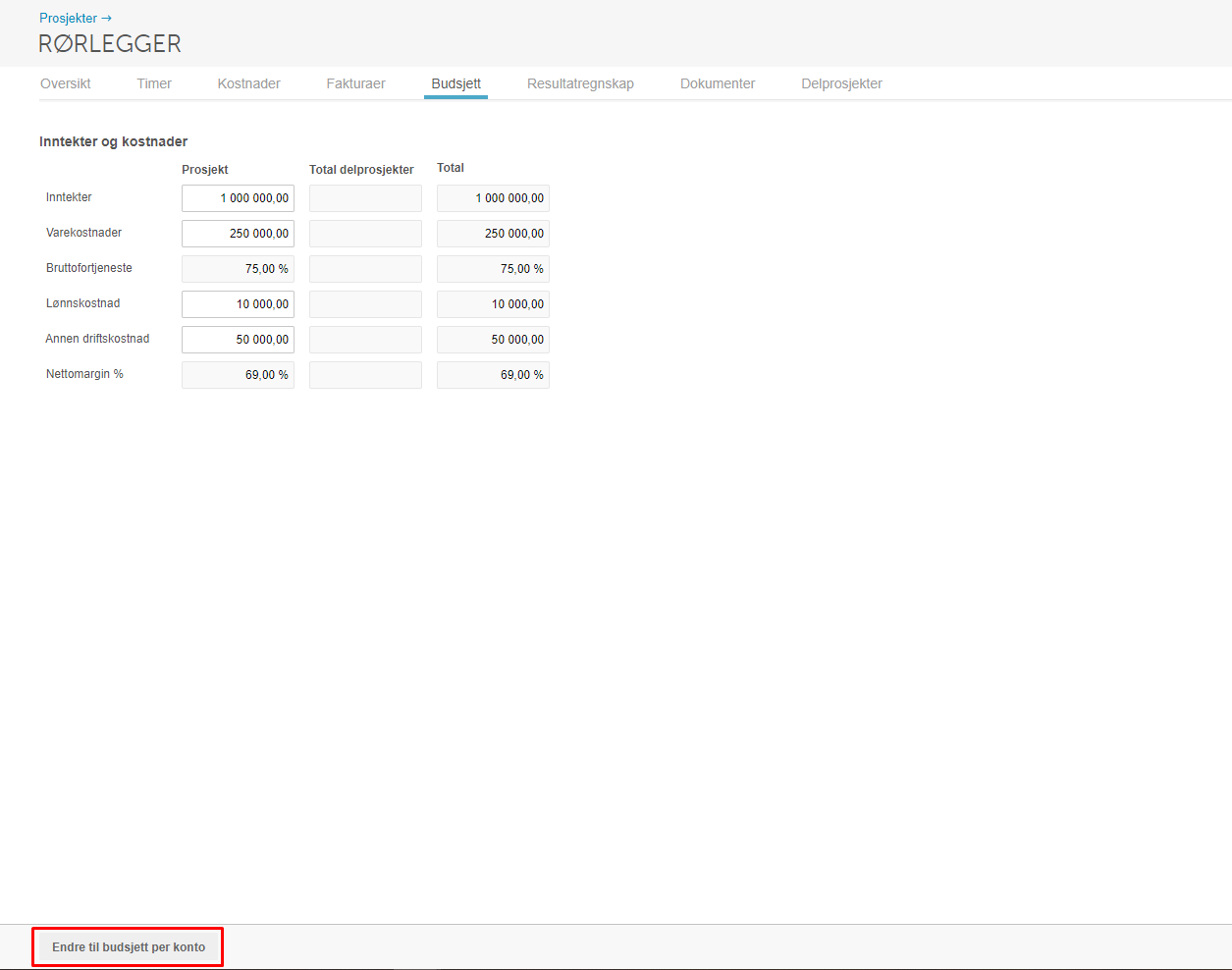
- Klikk på knappen Endre til budsjett per konto nederst i budsjettvinduet.
Legg til eller slett kontoer i budsjettet
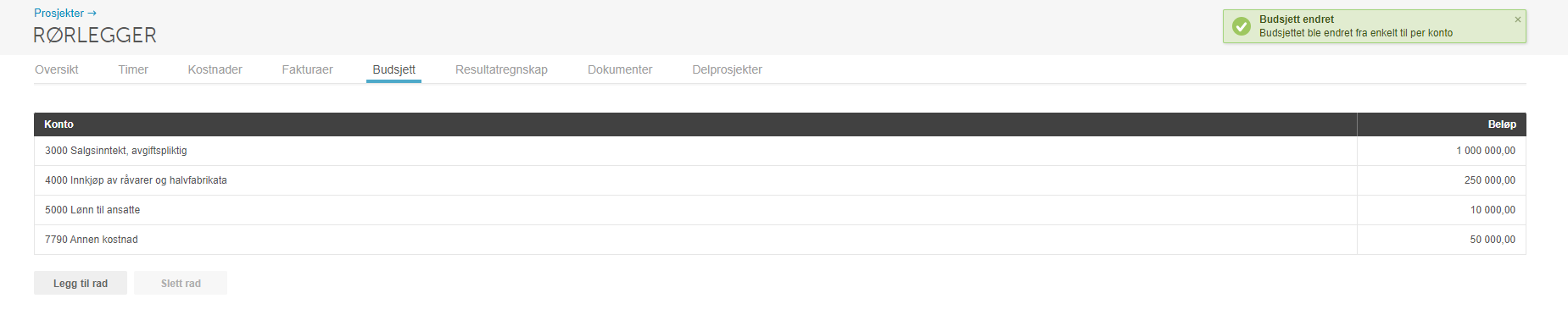
I budsjett per konto kan du tilpasse hvilke kontoer som vises. Bruk knappene Legg til rad og Slett rad for å justere antall kontolinjer i budsjettet etter behov.
Se budsjettallene i rapporter
Budsjett per konto i PowerOffice Go vises i to steder:
- Prosjektrapporten — aktiver alternative kolonner for å vise budsjettallene.
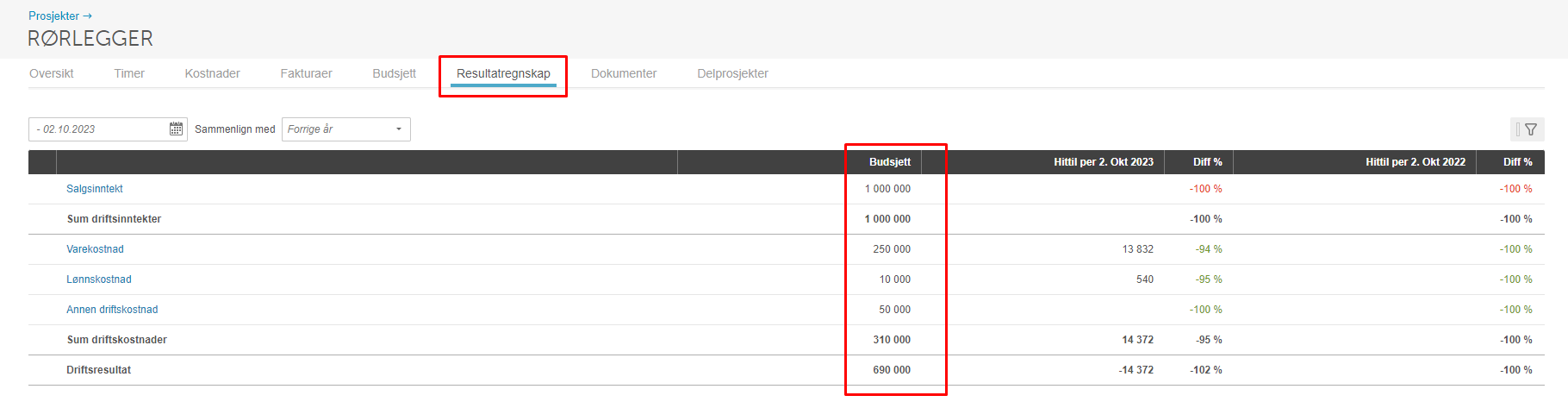
- Resultatregnskapet for prosjektet — budsjettet vises i en egen budsjettkolonne ved siden av faktiske tall.
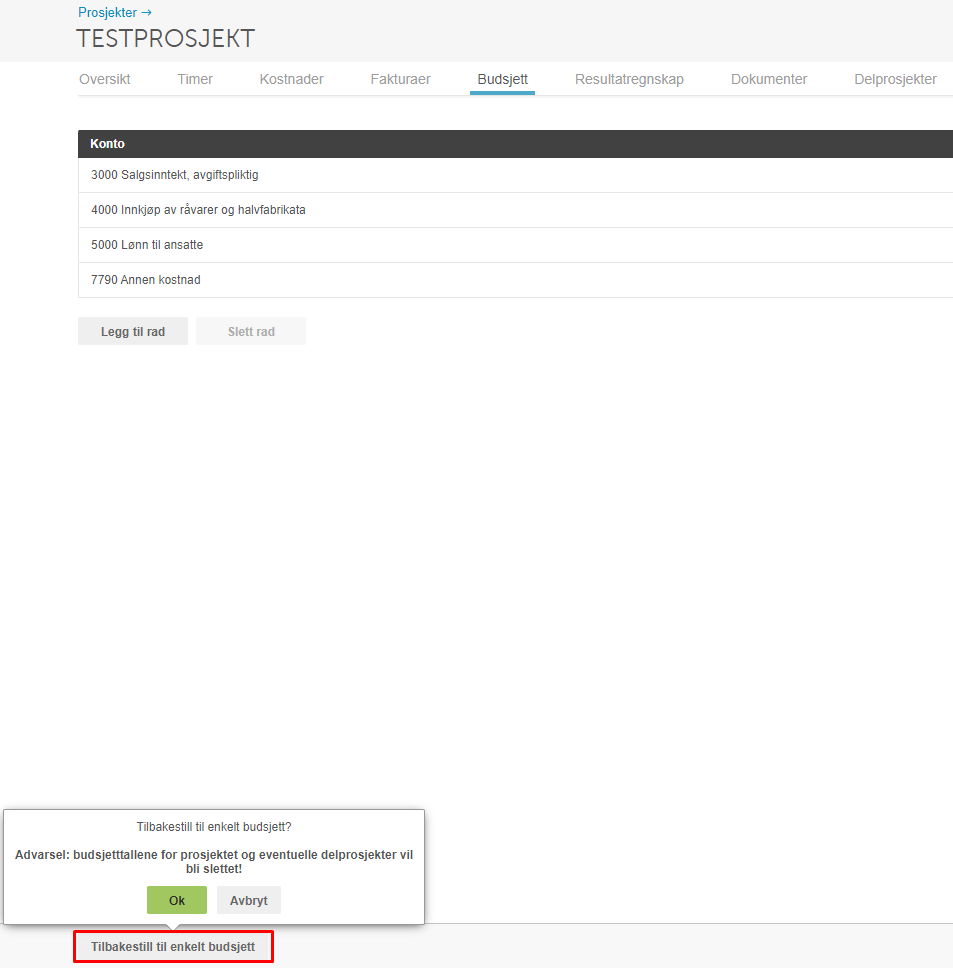
Tilbakestill til enkelt budsjett
Ønsker du å gå tilbake fra budsjett per konto til et enkelt budsjett, klikker du på knappen Tilbakestill til enkelt budsjett nede til venstre i budsjettbildet.
Merk: Når du bekrefter tilbakestillingen, slettes alle innlagte budsjettall for prosjektet og eventuelle delprosjekter. Du må legge inn nye budsjettall i det enkle budsjettet etterpå.
Ofte stilte spørsmål
Kan jeg ha budsjett per konto på delprosjekter?
- Budsjettfanen viser kolonner for både Prosjekt og Total delprosjekter. Budsjettet settes opp på prosjektnivå, og tallene for delprosjekter reflekteres i Total-kolonnen. Vær oppmerksom på at hvis du tilbakestiller til enkelt budsjett, slettes budsjettallene for prosjektet og eventuelle delprosjekter.
Hvilke kontoer kan jeg bruke i budsjett per konto?
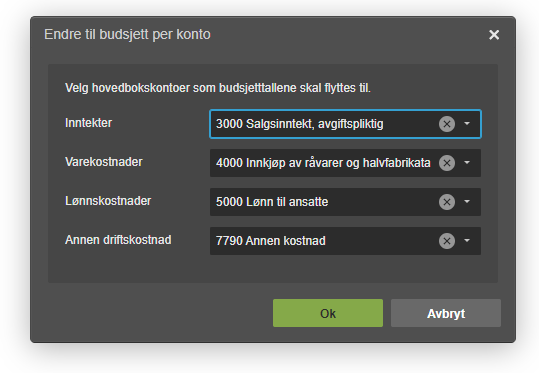
- Du kan legge inn budsjettall på hovedbokskontonivå. Når du konverterer fra enkelt til detaljert budsjett, får du et forslag med kontoer basert på eksisterende budsjettall — typisk inntektskontoer (f.eks. 3000), varekostnader (4000), lønnskostnader (5000) og andre driftskostnader (7790). Du kan fritt endre disse til andre kontoer.
Hva skjer med eksisterende budsjettall når jeg endrer til budsjett per konto?
- De eksisterende budsjettallene fra det enkle budsjettet overføres til det detaljerte budsjettet. I dialogboksen som vises får du forslag til hvilke kontoer tallene skal plasseres på, og du kan justere dette før du bekrefter.
Hvor vises budsjett per konto i rapporter?
- Budsjett per konto vises i Prosjektrapporten (via alternative kolonner) og i Resultatregnskapet for prosjektet, der budsjettall sammenlignes med faktiske tall i egne kolonner.