
Slik registrerer du budsjett timer på prosjekt
Budsjett timer registreres på prosjekt via Meny → Prosjekt. Åpne det aktuelle prosjektet og velg arkfanen Budsjett timer. Budsjettet vises i rapporten Prosjektrapport som valgfrie kolonner.
Budsjettering av timer på hovedprosjekt
Åpne prosjektet og gå til arkfanen Budsjett timer. Registrer budsjetterte timer direkte på hovedprosjektet. Hvis prosjektet har delprosjekter med budsjetterte timer, vises disse på hovedprosjektet under Sum delprosjekter.
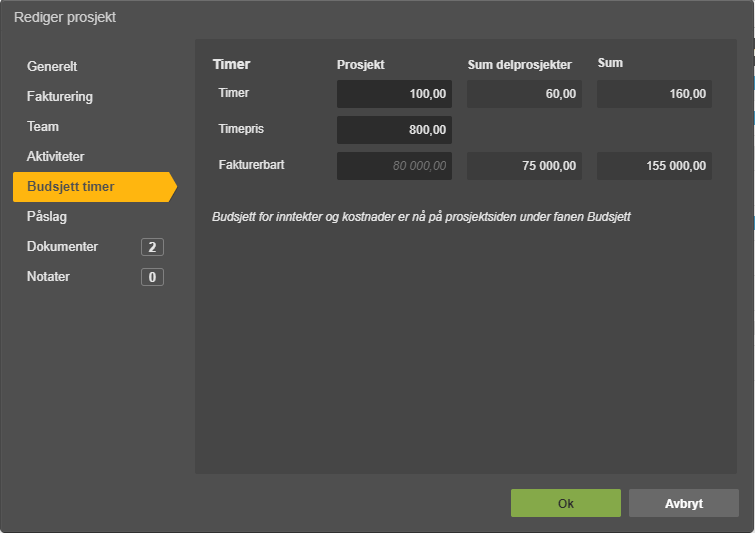
Feltene i budsjett timer-fanen fungerer slik:
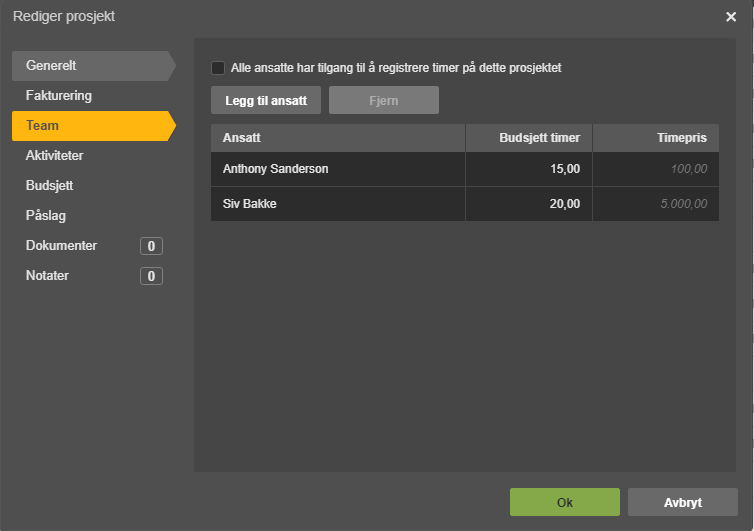
- Timer: Antall budsjetterte timer. Foreslått antall hentes fra fanen Team → Budsjett timer, men kan overskrives manuelt.
- Timepris: Hvis et beløp er foreslått, er dette en snittprisen basert på det som er registrert i fanen Team. Timepris kan kun legges inn under fanen Team hvis Timepris per ansatt er valgt under fanen Fakturerbart. Den foreslåtte timeprisen kan overskrives.
- Fakturerbart: Viser Timer multiplisert med Timepris.
Budsjett timer per delprosjekt
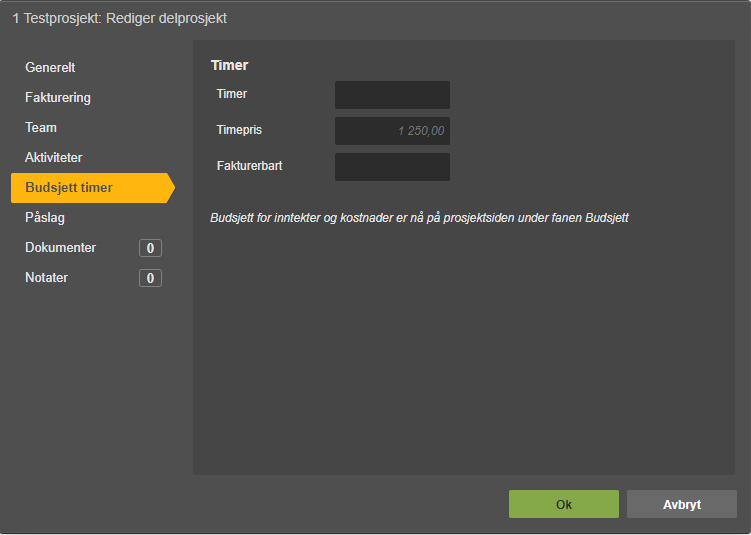
Budsjettering av timer på delprosjekter gjøres på samme måte som på hovedprosjektet. Åpne delprosjektet, gå til arkfanen Budsjett timer, og registrer timer, timepris og fakturerbart beløp.
Ansatte, timepris og budsjett timer via integrasjon
Du kan også la en integrasjon håndtere de ansatte på et prosjekt. En integrasjon mot PowerOffice Go kan se, legge til, endre og fjerne ansatte på et prosjekt, med timepris og budsjetterte timer. Dette er de samme opplysningene som du ellers registrerer manuelt i fanen Team.