
Navigere til delprosjektlisten
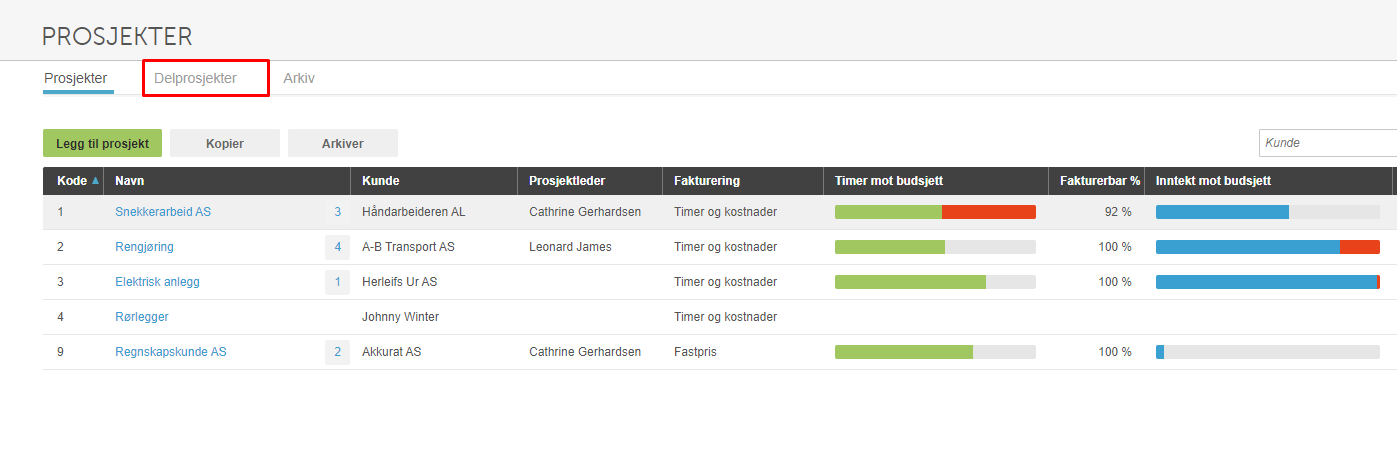
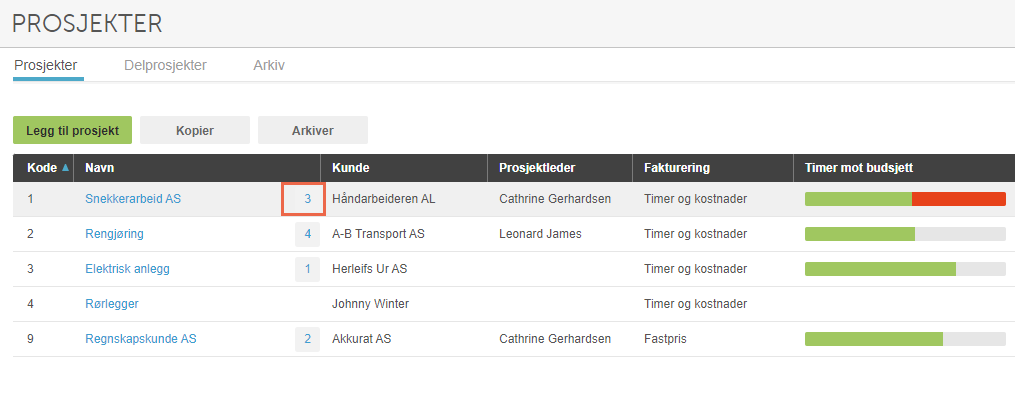
Fra hovedprosjektlisten kan du navigere til delprosjektlisten på to måter:
- Klikk på fanen Delprosjekter i toppmenyen i prosjektlisten.
- Klikk på tallet ved siden av et hovedprosjektnavn. Tallet viser antall tilhørende delprosjekter.
Automatisk filtrering på hovedprosjekt
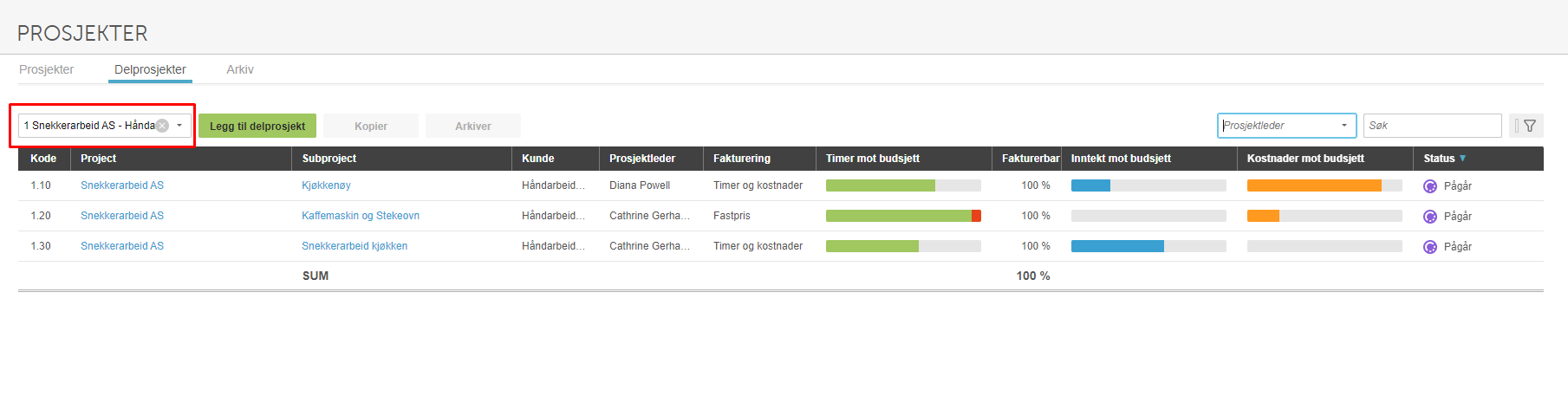
Når du åpner delprosjektlisten fra et bestemt hovedprosjekt, filtreres listen automatisk på det valgte hovedprosjektet. Du ser dermed kun delprosjektene som tilhører dette hovedprosjektet.
Vis alle delprosjekter på tvers av klienten
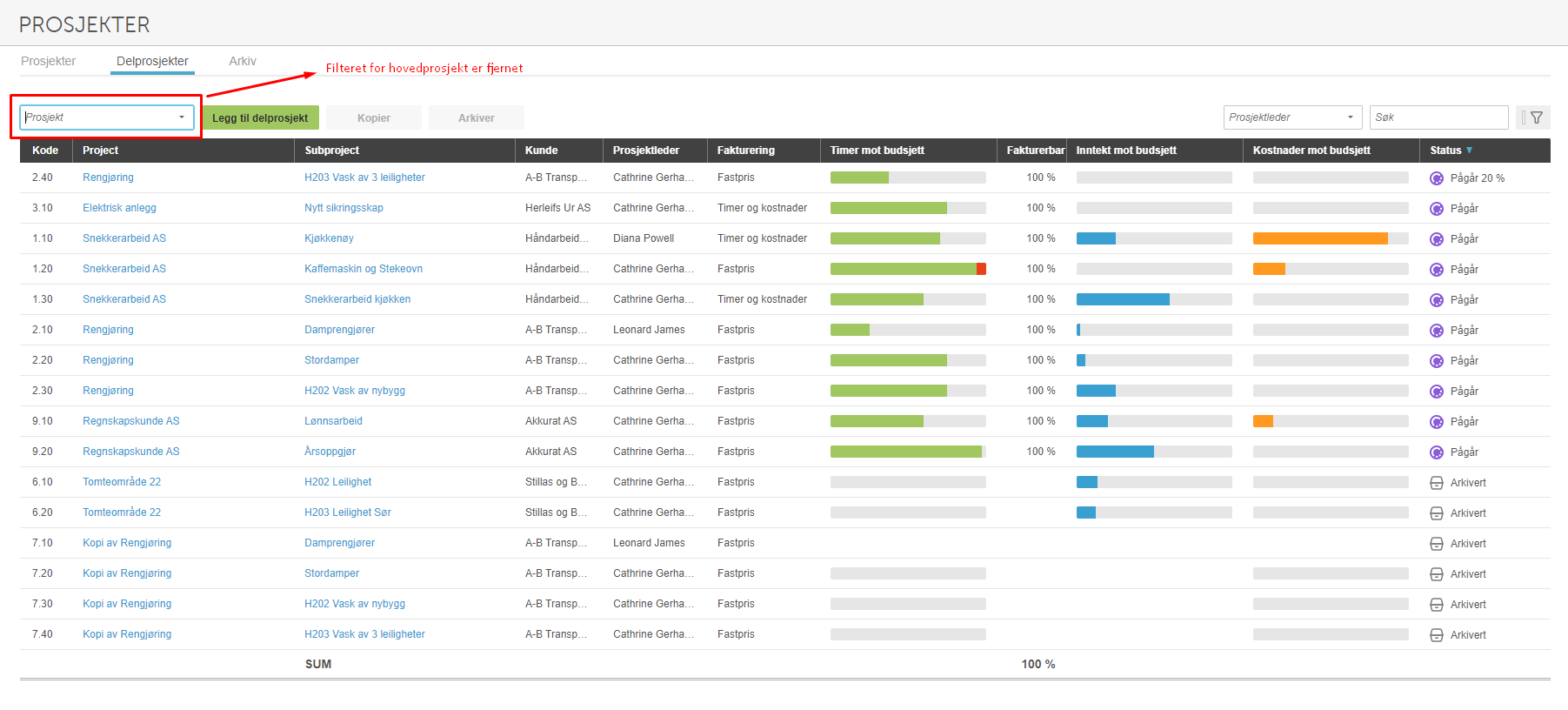
Delprosjektlisten skiller seg fra hovedprosjektlisten ved at du kan vise alle delprosjekter på tvers av klienten. Fjern hovedprosjektet fra filteret for å se samtlige delprosjekter uavhengig av hvilket hovedprosjekt de tilhører.
Filtrer delprosjekter på prosjektleder
Du kan også filtrere delprosjektlisten på en bestemt prosjektleder. Sett inn en prosjektleder i filteret for å vise alle delprosjektene vedkommende er ansvarlig for.
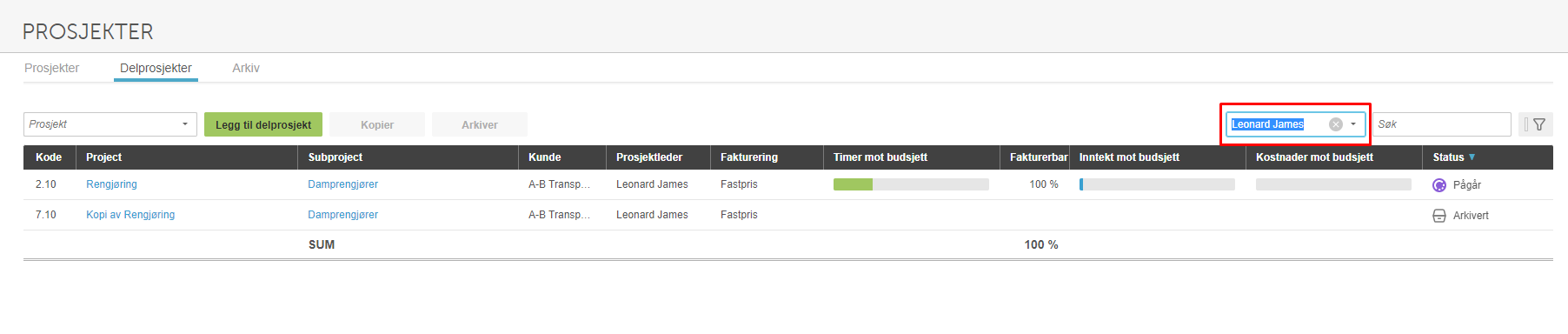
Kolonner og søkefelt
Delprosjektlisten har de samme kolonnene og søkefeltet som hovedprosjektlisten, slik at du får en konsistent oversikt uansett hvilket nivå du jobber på.
Ofte stilte spørsmål
Hvordan ser jeg alle delprosjekter uavhengig av hovedprosjekt?
- Åpne delprosjektlisten og fjern hovedprosjektet fra filteret. Da vises alle delprosjekter på tvers av klienten, uavhengig av hvilket hovedprosjekt de er knyttet til.
Kan jeg filtrere delprosjektlisten på prosjektleder?
- Ja. Sett inn ønsket prosjektleder i filteret i delprosjektlisten, så vises kun delprosjektene som tilhører den prosjektlederen.
Hvilke kolonner vises i delprosjektlisten?
- Delprosjektlisten har de samme kolonnene og søkefeltet som hovedprosjektlisten, inkludert blant annet kode, navn, kunde, prosjektleder, fakturering og budsjettvisning.