
Med direkteintegrasjon mot BN Bank kan du remittere betalinger og motta bankavstemmingsfiler automatisk i PowerOffice Go. OCR hentes direkte hos Mastercard Payment Services (MPS), forutsatt at PowerOffice er satt opp som datamottaker med kundeenhetsid 00105625 for hver enkelt konto.
Bestill integrasjonen hos BN Bank
Før du kan ta integrasjonen i bruk, må den bestilles hos banken. Kontakt BN Bank på e-post 🔗 smb@bnbank.no for å inngå avtale. Banken kan også svare på spørsmål om avtalevilkårene.
Hvis du allerede har en betalingsavtale med MPS eller andre, anbefales det å lese inn alle returfiler før du legger inn ny avtale med BN Bank. Når avtalen er ferdigbehandlet hos banken, kan den registreres i PowerOffice Go.
Sett opp remittering i PowerOffice Go
Gå til Meny → Innstillinger → Bankkontoer og gjør følgende:
- Velg den aktuelle bankkontoen og åpne fanen Tjenester.
- Velg BN Bank som utbetalingstjeneste.
- Fyll inn bedriftens organisasjonsnummer som AvtaleID.
- Velg om betalingene skal ettergodkjennes i nettbank:
- Hak av for Ettergodkjenning i nettbank hvis alle betalinger skal godkjennes manuelt i nettbanken etter oversendelse.
- Fjern haken hvis du ønsker å sende regnskapsgodkjente betalinger (se forklaring nedenfor).
- Fyll inn konto for bank- og kortgebyr og klikk Ok.
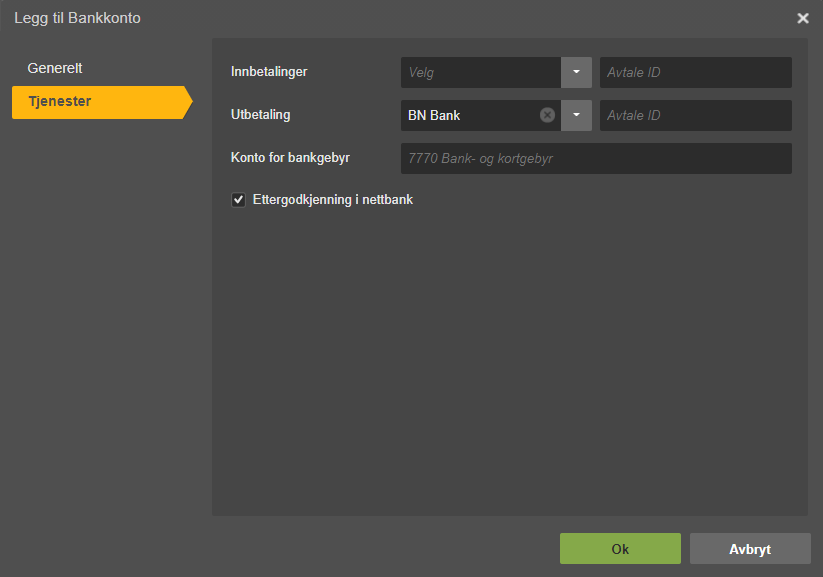
Remittering kan nå foretas på klienten, og bankavstemmingsfiler mottas automatisk.
Ettergodkjenning i nettbank
BN Bank krever som utgangspunkt ettergodkjenning av alle betalinger som sendes fra regnskapssystem. Dette er begrunnet i hvitvaskingsloven § 12 og § 13, som krever at banken skal vite hvem som utfører betalinger på vegne av en juridisk enhet.
Hvis bankkontoen er satt opp med ettergodkjenning i nettbank, vil en påminnelse vises etter godkjenning i PowerOffice Go.

Regnskapsgodkjente betalinger
Regnskapsgodkjente betalinger (RgB) er en løsning BN Bank har bygd for å imøtekomme hvitvaskingsloven uten krav til ettergodkjenning i nettbank. I stedet for ettergodkjenning i nettbank medfølger personnummeret til den som godkjenner betalingen i PowerOffice Go, vedlagt betalingsfilen.
Slik fungerer regnskapsgodkjente betalinger
- For å sende regnskapsgodkjente betalinger må haken for Ettergodkjenning i nettbank i bankkontoens innstillinger fjernes. Boksen er aktivert som standard.
- Brukeren som godkjenner betalingen i PowerOffice Go, vil bli bedt om å verifisere seg med norsk BankID — også ved godkjenning via mobilapp.
- Brukeren som godkjenner, må ha korrekt fullmakt på den aktuelle bankkontoen i nettbank bedrift. Uten riktig fullmakt vil betalingen bli avvist av banken.
Fullmakter og integrasjonsavtaler
Fullmakter for regnskapsgodkjente betalinger gjelder på kontonivå, ikke på avtalenivå. Det har ingen betydning for banken om integrasjonen er satt opp på avtalenummeret til sluttkunden eller til regnskapskontoret. Ta kontakt med BN Bank på 🔗 smb@bnbank.no hvis du er usikker på om fullmakter er delegert riktig.
Ofte stilte spørsmål
Hva er forskjellen på ettergodkjenning i nettbank og regnskapsgodkjente betalinger?
- Med ettergodkjenning i nettbank sendes betalingene til BN Bank, og en person må deretter godkjenne dem manuelt i nettbanken. Med regnskapsgodkjente betalinger (RgB) godkjennes betalingene direkte i PowerOffice Go med BankID, og personnummeret til godkjenneren følger med betalingsfilen. Sistnevnte krever ikke oppfølging i nettbanken.
Hva skjer hvis den som godkjenner ikke har fullmakt på bankkontoen?
- Betalingen vil bli avvist av BN Bank. Den som godkjenner regnskapsgodkjente betalinger fra PowerOffice Go, må ha korrekt fullmakt på den aktuelle bankkontoen i nettbank bedrift. Kontakt BN Bank for å sjekke eller delegere riktige fullmakter.
Kan jeg sette opp integrasjonen for flere bankkontoer?
- Ja, du setter opp integrasjonen per bankkonto under Meny → Innstillinger → Bankkontoer. OCR-henting via Mastercard Payment Services (MPS) krever at PowerOffice er registrert som datamottaker med kundeenhetsid 00105625 for hver enkelt konto.
Hvilken AvtaleID skal jeg bruke?
- Fyll inn bedriftens organisasjonsnummer som AvtaleID i bankkontoens innstillinger under fanen Tjenester.