
Forutsetninger for integrasjonen
Direkteintegrasjonen med Pareto Bank gjør det mulig å remittere betalinger og automatisk motta bankavstemmingsfiler i PowerOffice Go. OCR hentes direkte hos Mastercard Payment Services (MPS), forutsatt at PowerOffice er satt opp som datamottaker med kundeenhetsid 00105625 for hver enkelt konto.
Følgende forutsetninger må være på plass før du kan ta integrasjonen i bruk:
- Kunden må ha Nettbedrift integrert med økonomisystem.
- Remittering er kun tilgjengelig for NOK-konti. Ta kontakt med banken direkte for betaling fra valutakonto.
- Banken tar betalt for Nettbedrift Integrert. Se Pareto Banks hjemmeside for oppdatert prisliste.
- Det tilkommer ingen etablerings- eller ekstra månedsavgift for remittering for flere selskap i samme nettbank, eller om du allerede har integrert nettbank.
Hvis det finnes en eksisterende betalingsavtale med MPS eller andre, anbefales det at alle returfiler er lest inn før du inngår avtale med banken.
Bestill integrasjonen
Integrasjonen med Pareto Bank må bestilles før den kan tas i bruk. Last ned bestillingsskjemaet, fyll det ut og signer det, og send det til post@paretobank.no.
📝 Last ned bestillingsskjema for Pareto Bank-integrasjon
Skjemaet dekker både direkte remittering og automatisk mottak av bankavstemmingsfiler. Ønsker du ikke automatisk mottak av bankavstemmingsfiler, må du spesifisere dette i e-posten du sender skjemaet med.
Spørsmål om tjenestene rettes direkte til Pareto Bank på post@paretobank.no eller telefon 24 02 81 20.
Banken krever ettergodkjenning i nettbedrift av betalinger som overføres. Dette er hjemlet i hvitvaskingsloven §12 og §13, som krever at bankene skal vite hvem som utfører betalingene.
Innstillinger i PowerOffice Go for remittering
Når avtalen er ferdigbehandlet hos banken, setter du opp bankkontoinnstillingene i PowerOffice Go. Gå til Meny → Innstillinger → Bankkontoer.
- Velg Pareto Bank som utbetalingstjeneste i fanen Tjenester.
- Legg inn bedriftens organisasjonsnummer som AvtaleID.
- Sett hake for om betalingene skal ettergodkjennes i nettbank:
- Med hake (ettergodkjenning i nettbank): Alle betalinger må godkjennes i nettbanken.
- Uten hake (regnskapsgodkjente betalinger): Betalingene sendes som regnskapsgodkjente. Brukeren som godkjenner blir avkrevd BankID ved betaling.
- Fyll inn konto for bank- og kortgebyr.
- Klikk Ok.
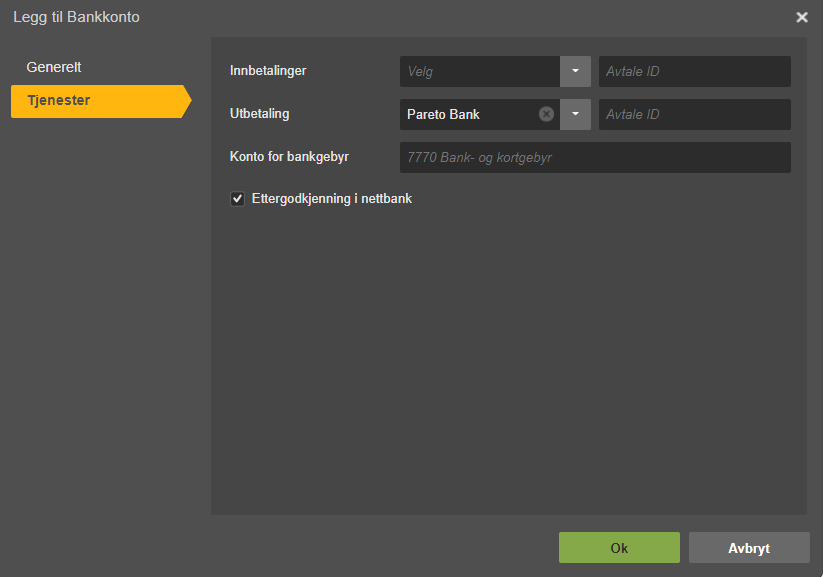
Er bankkonto satt opp med ettergodkjenning i nettbank, vil en påminnelse vises etter godkjenning.

Remittering kan nå foretas og bankavstemmingsfiler mottas automatisk.
Er bankkonto satt opp som byggelånskonto, kan dette ikke kombineres med regnskapsgodkjente betalinger. Bankkontoen må da settes opp med ettergodkjenning i nettbank.
Regnskapsgodkjente betalinger (RgB)
Regnskapsgodkjente betalinger (RgB) er en løsning der personnummeret til den som godkjenner betalingen i PowerOffice Go, følger med betalingsfilen til banken. Dette gjør at betalingen ikke trenger ettergodkjenning i nettbank, samtidig som hvitvaskingsloven §12 og §13 ivaretas.
For å sende regnskapsgodkjente betalinger fra PowerOffice Go:
- Fjern haken for Ettergodkjenning i nettbank i bankkontoinnstillingene (haken er aktivert som standard).
- Brukeren som godkjenner betalingen, verifiserer seg med norsk BankID.
- Brukeren som godkjenner, må ha korrekt fullmakt på bankkontoen i nettbank bedrift — ellers vil betalingen bli avvist av banken.
Fullmakter og integrasjonsavtaler
Den som godkjenner regnskapsgodkjente betalinger fra PowerOffice Go, må ha fullmakt til å gjennomføre betalinger på den aktuelle bankkontoen. Fullmaktene gjelder på kontonivå, ikke på avtalenivå — det har ingen betydning om integrasjonen er satt opp på avtalenummeret til sluttkunden eller til regnskapskontoret. Ta kontakt med Pareto Bank hvis du er usikker på om fullmaktene er delegert riktig.
Godkjenning via mobilapp
Brukere som godkjenner regnskapsgodkjente betalinger via mobilapp, vil også bli avkrevd BankID ved betaling.
Ofte stilte spørsmål
Kan jeg remittere fra en valutakonto hos Pareto Bank?
- Nei, remittering via direkteintegrasjonen er kun tilgjengelig for NOK-konti. For betaling fra valutakonto må du ta kontakt med Pareto Bank direkte.
Hva skjer hvis jeg ikke vil motta bankavstemmingsfiler automatisk?
- Automatisk mottak av bankavstemmingsfiler er inkludert i bestillingsskjemaet som standard. Ønsker du ikke dette, spesifiserer du det i e-posten du sender det utfylte og signerte skjemaet med til post@paretobank.no.
Hva er forskjellen på ettergodkjenning i nettbank og regnskapsgodkjente betalinger?
- Med ettergodkjenning i nettbank må alle betalinger godkjennes manuelt i nettbanken etter at de er sendt fra PowerOffice Go. Med regnskapsgodkjente betalinger (RgB) følger personnummeret til godkjenneren med betalingsfilen, og BankID brukes i PowerOffice Go — slik at nettbankgodkjenning ikke er nødvendig.
Hva må jeg gjøre hvis betalingene avvises av banken?
- Avviste betalinger skyldes som regel at brukeren som godkjenner ikke har korrekt fullmakt på den aktuelle bankkontoen. Kontroller fullmaktene i nettbank bedrift, eller ta kontakt med Pareto Bank for hjelp.