
Med direkteintegrasjon mot Sparebanken Sogn og Fjordane kan du remittere betalinger og automatisk motta bankavstemmingsfiler i PowerOffice Go. OCR hentes direkte hos Mastercard Payment Services (MPS), forutsatt at PowerOffice er satt opp som datamottaker med kundeenhets-ID 00105625 for hver enkelt konto.
Bestill integrasjonsavtale
Før integrasjonen kan tas i bruk, må den bestilles hos Sparebanken Sogn og Fjordane. Utfyllingssskjema finnes i nettbanken til banken.
Banken sender ut en avtale for signering etter at skjemaet er mottatt. Har du spørsmål om avtalen, kan du kontakte banken på e-post: bedrift@ssf.no
Sett opp remittering i PowerOffice Go
Når avtalen er ferdigbehandlet hos Sparebanken Sogn og Fjordane, setter du opp integrasjonen i PowerOffice Go under bankkontoinnstillingene.
Gå til Meny → Innstillinger → Bankkontoer og følg stegene:
- Åpne den aktuelle bankkontoen og gå til fanen Tjenester.
- Velg Sparebanken Sogn og Fjordane som utbetalingstjeneste.
- Legg inn bedriftens organisasjonsnummer som AvtaleID.
- Velg om betalingene skal ettergodkjennes i nettbanken:
- Hvis du ikke setter hake for ettergodkjenning, sendes betalingene som regnskapsgodkjente betalinger direkte fra PowerOffice Go.
- Hvis du setter hake for ettergodkjenning, må alle betalinger godkjennes i nettbanken etterpå.
- Fyll inn konto for bankgebyr og klikk Ok.
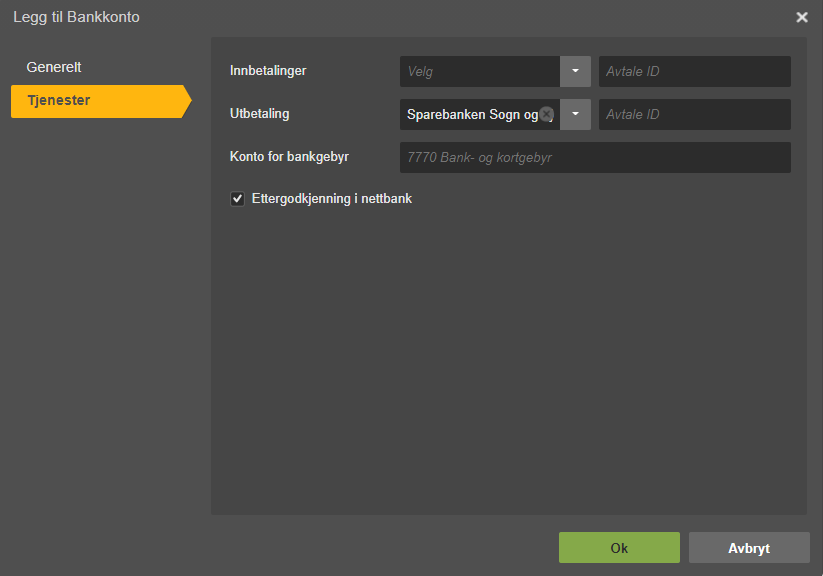
Remittering kan nå foretas på klienten, og bankavstemmingsfiler mottas automatisk.
Ettergodkjenning i nettbank
Velger du ettergodkjenning i nettbank, vises en påminnelse i PowerOffice Go etter at betalingene er godkjent internt — som en bekreftelse på at betalingene må ferdigstilles i nettbanken.

Regnskapsgodkjente betalinger
Regnskapsgodkjente betalinger sendes direkte fra PowerOffice Go uten ettergodkjenning i nettbanken. For å aktivere dette, fjern haken for Ettergodkjenning i nettbank i bankkontoens innstillinger. Haken er aktivert som standard.
Brukeren som godkjenner betalingen, må verifisere seg med norsk BankID. Dette gjelder også ved godkjenning via mobil app.
Fullmakter på bankkonto
Den som godkjenner regnskapsgodkjente betalinger fra PowerOffice Go, må ha fullmakt til å gjennomføre betalinger på den aktuelle bankkontoen i nettbank bedrift. Fullmakter gjelder på kontonivå — ikke på avtalenivå — uavhengig av om integrasjonen er satt opp på sluttkunden eller regnskapskontorets avtalenummer. Ta kontakt med Sparebanken Sogn og Fjordane dersom du er usikker på om fullmaktene er delegert riktig.
Ofte stilte spørsmål
Hva er forskjellen på regnskapsgodkjente betalinger og ettergodkjenning i nettbank?
- Med regnskapsgodkjente betalinger sendes betalingene direkte fra PowerOffice Go uten at du trenger å gå inn i nettbanken etterpå. Brukeren verifiserer seg med BankID i PowerOffice Go. Med ettergodkjenning i nettbank må alle betalinger i tillegg godkjennes manuelt i nettbanken etter at de er sendt fra PowerOffice Go.
Hva er kundeenhets-ID og hvorfor er den viktig?
- Kundeenhets-ID 00105625 er identifikatoren som gjør at PowerOffice Go kan hente OCR-filer direkte hos Mastercard Payment Services (MPS). Denne må registreres for hver enkelt bankkonto som skal bruke integrasjonen.
Hvem kan godkjenne regnskapsgodkjente betalinger?
- Kun brukere med gyldig fullmakt på den aktuelle bankkontoen i nettbank bedrift kan godkjenne regnskapsgodkjente betalinger. Fullmaktene gjelder på kontonivå og må settes opp i banken. Ta kontakt med Sparebanken Sogn og Fjordane for å sjekke eller endre fullmakter.