
I dokumentsenteret i PowerOffice Go — og overalt hvor du kan lagre dokumenter, som kontakter, produkter, prosjekter og Quality — finner du knappen Alternativer. Her samles alle handlinger du kan utføre på ett eller flere markerte dokumenter.
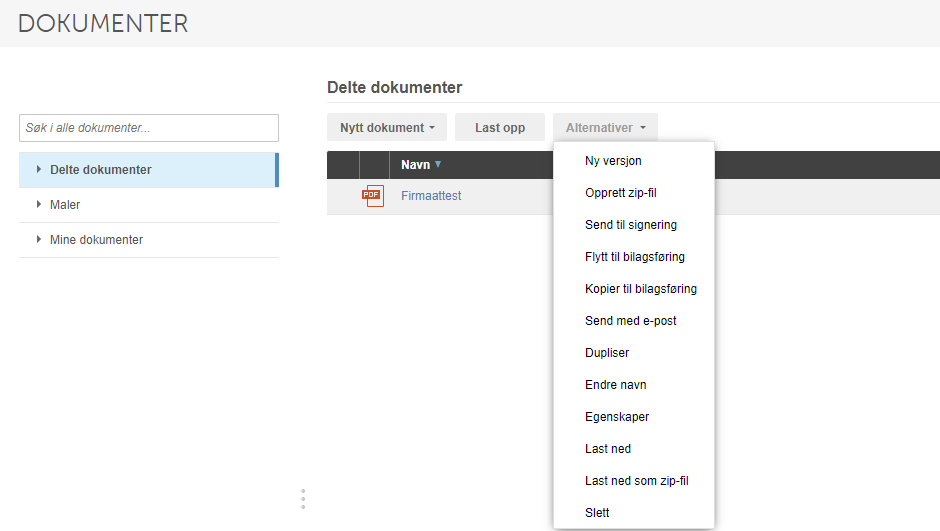
Ny versjon
Lag en ny versjon av et eksisterende dokument ved å markere dokumentet og velge Ny versjon. Du kan selv sette navn på den nye versjonen og legge til en kommentar. Det er også mulig å laste opp en annen fil i samme filformat, som erstatter originaldokumentet i den nye versjonen. Dersom det finnes flere versjoner av et dokument, vises dette i kolonnen Versjon i dokumentoversikten. Klikk på tallet som vises for å se tidligere versjoner.
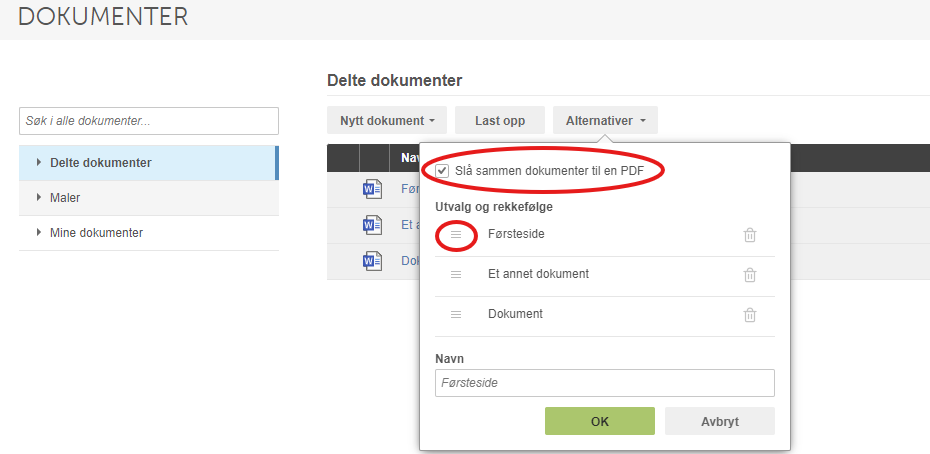
Opprett PDF (og slå sammen)
Konverter ett eller flere dokumenter til PDF ved å markere dem og velge Opprett PDF. Det opprettes da et PDF-dokument med samme navn som originaldokumentet.
Hvis du markerer flere dokumenter samtidig, kan de slås sammen til én PDF. Du bestemmer selv rekkefølgen ved å dra dokumentene opp eller ned i listen ved hjelp av de tre strekene til venstre på hver linje. Det sammenslåtte dokumentet får navnet til det øverste dokumentet, men du kan endre dette i feltet Navn. Ønsker du ikke å slå dem sammen, fjerner du haken for Slå sammen dokumenter til en PDF — da opprettes det én PDF per valgte dokument.
Funksjonen støtter følgende filtyper: DOCX, DOTX, DOC, RTF, XLSX, PPTX, PDF, CSV, JPG, PNG og XLS.
Vær oppmerksom på at tekst og sideskift i den ferdige PDF-en kan avvike noe fra hvordan dokumentet ser ut i Word-redigering. Dette skyldes at PDF-generatoren og Word-visningen bruker ulik teknologi for å beregne layout.
Send til signering
Send en PDF til elektronisk signering ved å markere dokumentet og velge Send til signering. Dokumentet sendes da via Signant på e-post til den som skal signere. Du kan angi flere signatarer og bestemme rekkefølgen på signeringen.
Når dokumentet er sendt, får det status Venter på signering i kolonnen Signering. Etter at det er signert, endres statusen til Signert. Mottakeren kan også avvise signering, noe som også oppdaterer statusen på dokumentet.
Signerte dokumenter sendes ikke automatisk tilbake til mottakeren etter signering — du må sende dem manuelt. Dersom du ønsker automatisk utsending av signerte dokumenter, kan dette konfigureres i Signant-portalen, avhengig av abonnementet ditt hos Signant. Ta kontakt med Signant for å avklare hvilke muligheter som gjelder for din avtale. Signant-portalen gir deg også oversikt over dokumenter sendt til signering og gjeldende signeringsstatus.
Slik aktiverer du Signant-utvidelsen
Funksjonen krever at utvidelsen Signant er aktivert på klienten. Slik setter du det opp:
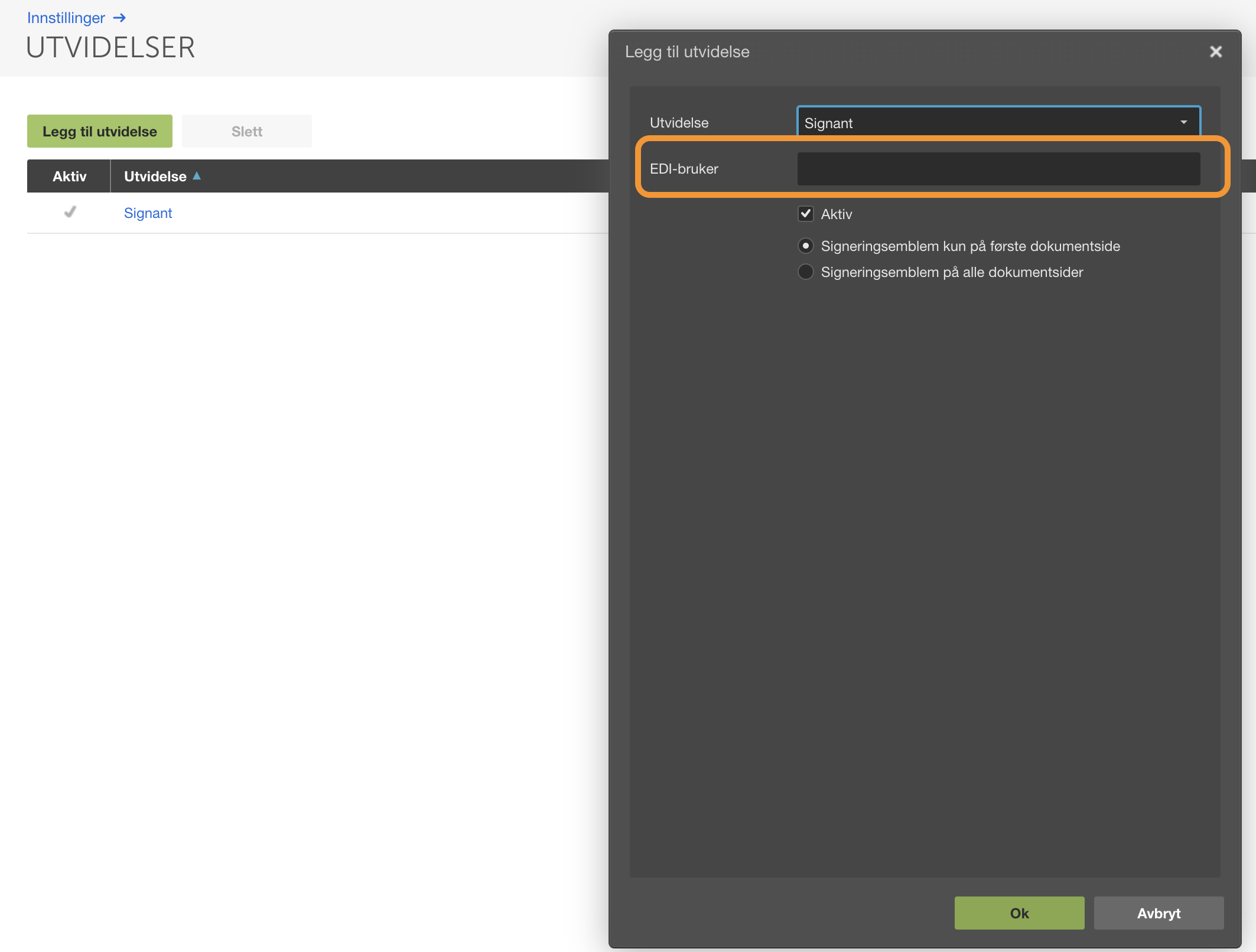
- Kontakt Signant og opprett et kundeforhold. Opplys om at du ønsker å bruke signeringen via PowerOffice Go, og be om en EDI-nøkkel. Denne finner du tilgjengelig i portalen hos Signant.
- Gå til Innstillinger → System → Utvidelser i PowerOffice Go.
- Klikk Legg til utvidelse.
- Søk opp og velg Signant.
- Lim inn EDI-nøkkelen i feltet EDI-Bruker.
- Velg foretrukket visning av signeringsemblemet. Dette kan også endres for den enkelte utsendelse.
🔗 Les mer om elektronisk signering på Signants nettside
Flytt til bilagsføring
Flytt et dokument direkte til bilagsføringen ved å velge Flytt til bilagsføring. Hvis dokumentet ikke er en PDF, konverteres det automatisk til PDF før det flyttes.
Kopier til bilagsføring
Velg Kopier til bilagsføring for å sende en kopi av dokumentet til bilagsføringen. Originaldokumentet beholdes i dokumentsenteret. Hvis dokumentet ikke er en PDF, opprettes det en PDF-kopi som sendes til bilagsføringen.
Opprett zip-fil
Marker ett eller flere dokumenter, velg Alternativer → Opprett zip-fil, og angi ønsket navn på zip-filen. Du kan inkludere dokumenter av ulike filtyper i samme zip-fil.
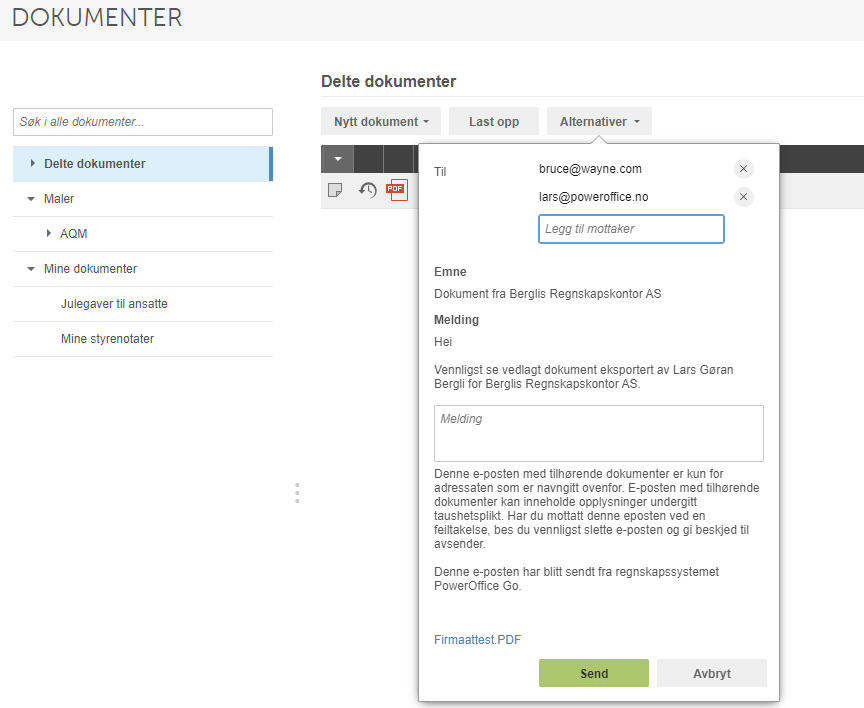
Send med e-post
Send ett eller flere dokumenter på e-post direkte fra PowerOffice Go ved å markere dem og velge Send med e-post. I dialogen som åpnes, kan du angi mottaker, emne og melding. Du kan sende til opptil 10 mottakere samtidig.
Dupliser
Lag en kopi av et dokument ved å markere det og velge Dupliser. Det opprettes et nytt dokument i samme format med «Kopi av» lagt til foran det opprinnelige navnet.
Endre navn
Gi et dokument et nytt navn ved å markere det og velge Endre navn.
Egenskaper
Rediger egenskapene til et dokument ved å markere det og velge Egenskaper. Her kan du endre dokumentnavnet og angi år og periode som dokumentet skal tagges med. År og periode er filtrerbare egenskaper i dokumentlisten, og kan hentes frem som egne kolonner via kolonnevelgeren.
Last ned
Last ned et dokument til din egen datamaskin ved å markere det og velge Last ned.
Last ned som zip-fil
Marker ett eller flere dokumenter og velg Last ned som zip-fil for å laste dem ned samlet i én fil. Funksjonen støtter ulike filtyper i samme zip-fil.
Slett dokumenter
Slett ett eller flere dokumenter fra dokumentsenteret ved å markere dem og velge Slett.
Ofte stilte spørsmål
Hvilke filtyper kan konverteres til PDF med «Opprett PDF»-funksjonen?
- Funksjonen støtter følgende filtyper: DOCX, DOTX, DOC, RTF, XLSX, PPTX, PDF, CSV, JPG, PNG og XLS.
Hva skjer med originaldokumentet når jeg bruker «Flytt til bilagsføring»?
- Dokumentet flyttes ut av dokumentsenteret og over til bilagsføringen. Hvis dokumentet ikke allerede er en PDF, konverteres det automatisk til PDF i prosessen. Vil du beholde originalen i dokumentsenteret, bruker du «Kopier til bilagsføring» i stedet.
Kan jeg sende et dokument til signering uten Signant-utvidelsen?
- Nei, funksjonen «Send til signering» krever at Signant-utvidelsen er aktivert på klienten. Du må opprette et kundeforhold med Signant, hente en EDI-nøkkel og legge den inn under Innstillinger → System → Utvidelser i PowerOffice Go.
Kan jeg endre rekkefølgen på dokumenter når jeg slår sammen til én PDF?
- Ja, i dialogboksen for PDF-sammenslåing kan du dra dokumentene opp eller ned i listen ved hjelp av de tre strekene til venstre på hver rad. Det øverste dokumentet i listen bestemmer navnet på den sammenslåtte PDF-en, men du kan endre dette manuelt i feltet «Navn».
Hvor mange mottakere kan jeg sende et dokument til via «Send med e-post»?
- Du kan sende til opptil 10 mottakere samtidig når du bruker «Send med e-post» fra Alternativer-menyen i dokumentsenteret.
PDF-en ser annerledes ut enn dokumentet i Word-redigering — hva skyldes det?
- Tekst og sideskift kan avvike mellom Word-visningen og den eksporterte PDF-en. Dette skyldes at PDF-generatoren og Word-redigering bruker ulik teknologi for å beregne layout. Avviket er en kjent begrensning.
Sendes det signerte dokumentet automatisk til mottakeren etter signering?
- Nei, signerte dokumenter sendes ikke automatisk — du må sende dem manuelt etter at signeringen er fullført. Ønsker du automatisk utsending, kan dette konfigureres i Signant-portalen avhengig av abonnementet ditt. Kontakt Signant for å avklare hva som er mulig for din avtale.