
I PowerOffice Go kan du eksportere regnskapsdata i flere formater: SAF-T regnskap, bilag-PDF-er, regnskapsspesifikasjoner og lønnsslipper. Alle eksporter lastes ned som zip-filer.
Slik finner du eksportfunksjonen
- Klikk på **Innstillinger** i menyen.
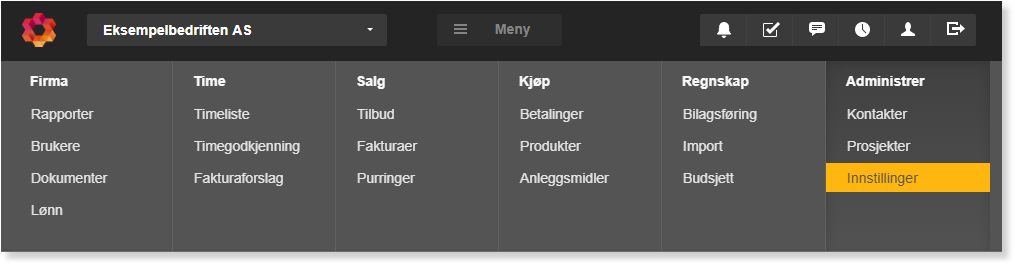
- Velg Eksport under kategorien Regnskap.
Eksport av SAF-T regnskap
SAF-T (Standard Audit File – Tax) er et standardformat for regnskapseksport. Fra og med regnskapsåret 2025 er SAF-T Regnskap v1.30 påkrevd av Skatteetaten.
- Klikk Ny eksport.
- Velg eksporttype SAF-T Regnskap v1.20 eller SAF-T Regnskap v1.30 avhengig av hvilken versjon du trenger.
- Fyll inn beskrivelse (påkrevd), angi periode og klikk Ok.
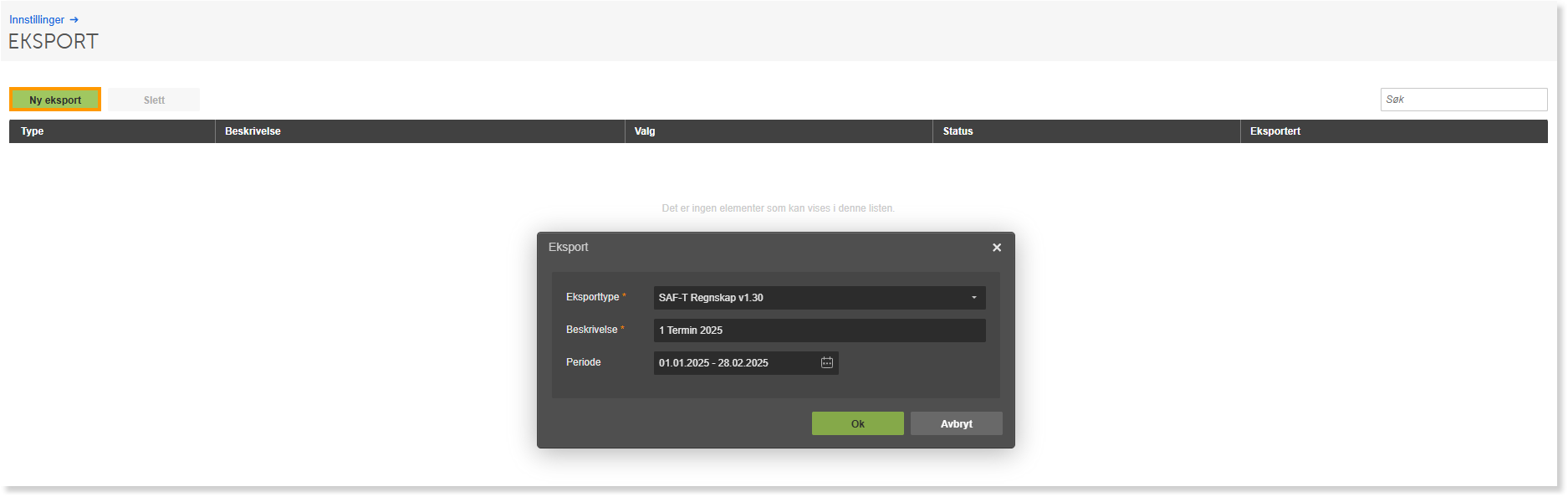
PowerOffice Go produserer en zip-fil med komplett SAF-T-eksport for angitt periode. Når eksporten er ferdig, laster du ned filen via lenken i meldingsboksen eller via statuslenken Fullført.

Eksporten krever at det er angitt en kontaktperson i klientens firmainnstillinger.
🔗 Les mer om SAF-T-formatet i PowerOffice Go
Eksport av bilag-PDF-er
- Klikk Ny eksport.
- Velg eksporttype Bilag PDF-er.
- Fyll inn beskrivelse (påkrevd) og velg filter:
- Alle bilag — eksporterer PDF-er av samtlige bilag som har PDF-bilde.
- Bilagsdato — eksporterer PDF-er av alle bilag med PDF-bilde innenfor angitt periode.
- Bilagsnr — eksporterer PDF-er av alle bilag med PDF-bilde innenfor angitt utvalg av bilagsnummer.
- Klikk Ok.
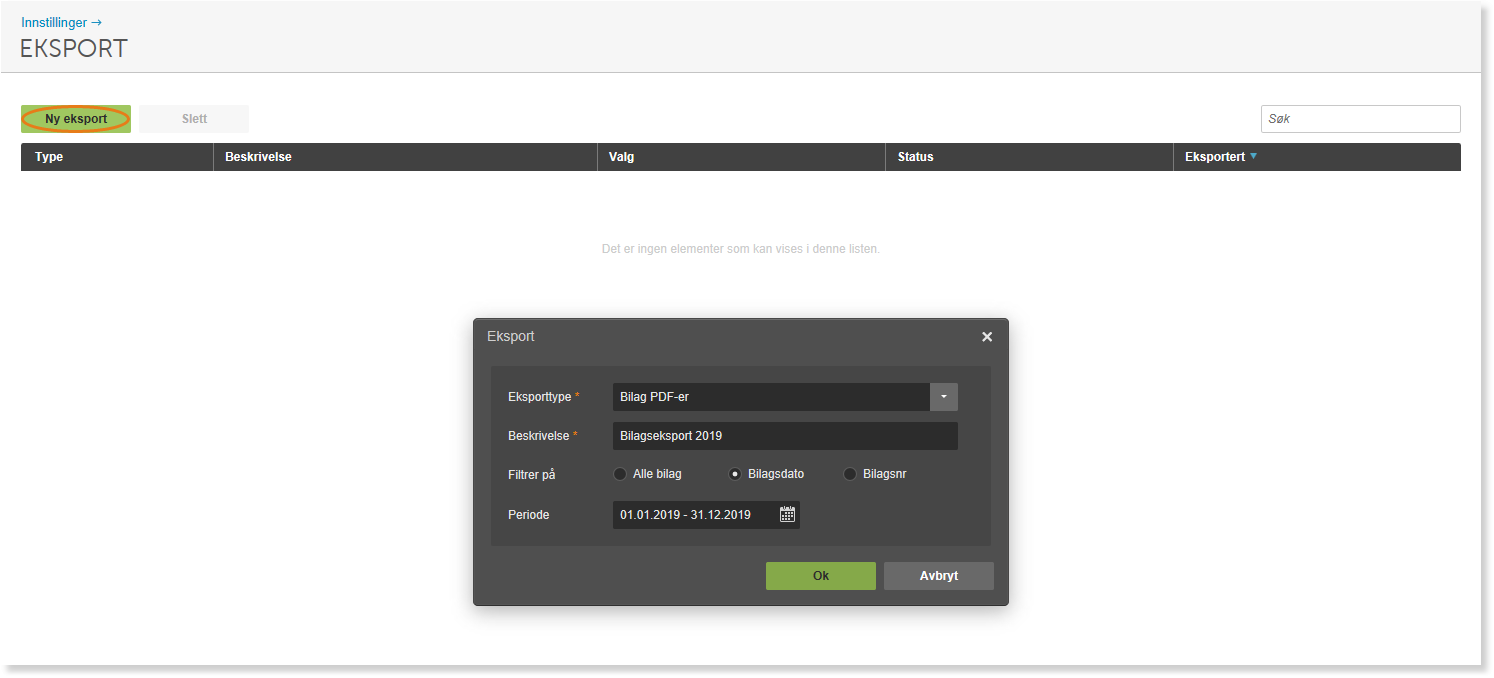
PowerOffice Go produserer en zip-fil med alle bilag-PDF-ene basert på eksportbestillingen. Hvert bilag får bilagsnummeret som en del av filnavnet. Last ned filen via lenken i meldingsboksen eller via statuslenken Fullført.

Eksport av regnskapsspesifikasjoner
- Klikk Ny eksport.
- Velg eksporttype Regnskapsspesifikasjoner.
- Fyll inn beskrivelse (påkrevd), velg format (PDF eller Excel) og angi periode. Du kan angi inntil ett regnskapsår av gangen.
- Velg hvilke rapporter som skal eksporteres:
- Hovedbok
- Bilagsjournal
- Saldobalanse
- Leverandørreskontro
- Kundereskontro
- Ansattreskontro
- Mva-spesifikasjon (inkl. tilpasset avstemming for ny mva-melding)
- Mva-spesifikasjon (gml)
- Timetransaksjoner
- Prosjekter
- Klikk Ok.
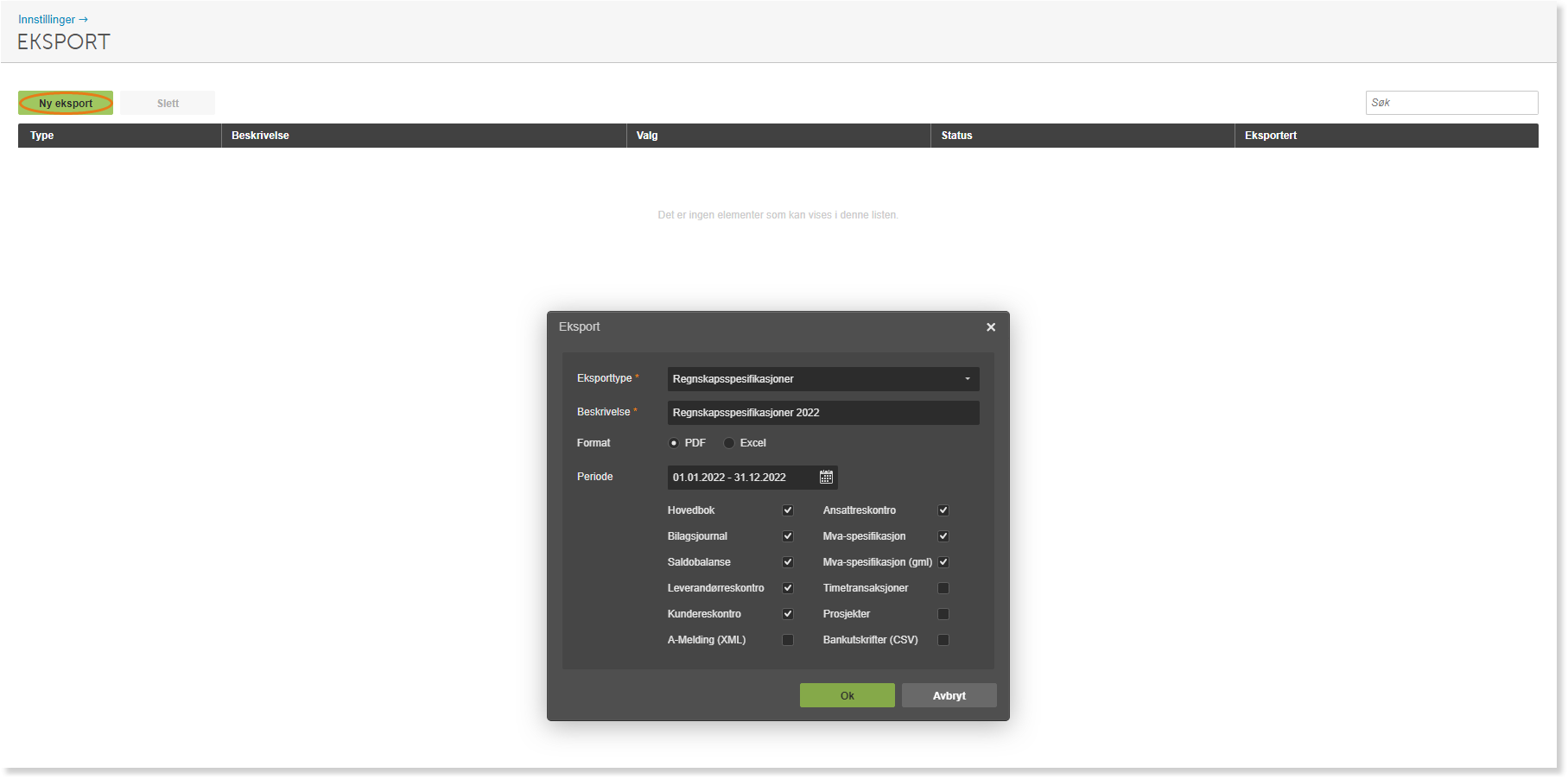
PowerOffice Go produserer en zip-fil med de valgte rapportene. Last ned filen via lenken i meldingsboksen eller via statuslenken Fullført.

Ved store mengder regnskapsdata kan eksporten ta noe tid. Du kan jobbe med andre ting i PowerOffice Go mens eksporten pågår. Hvis eksporten feiler på grunn av datamengde, kan du korte inn datointervallet og kjøre eksporten i flere omganger.
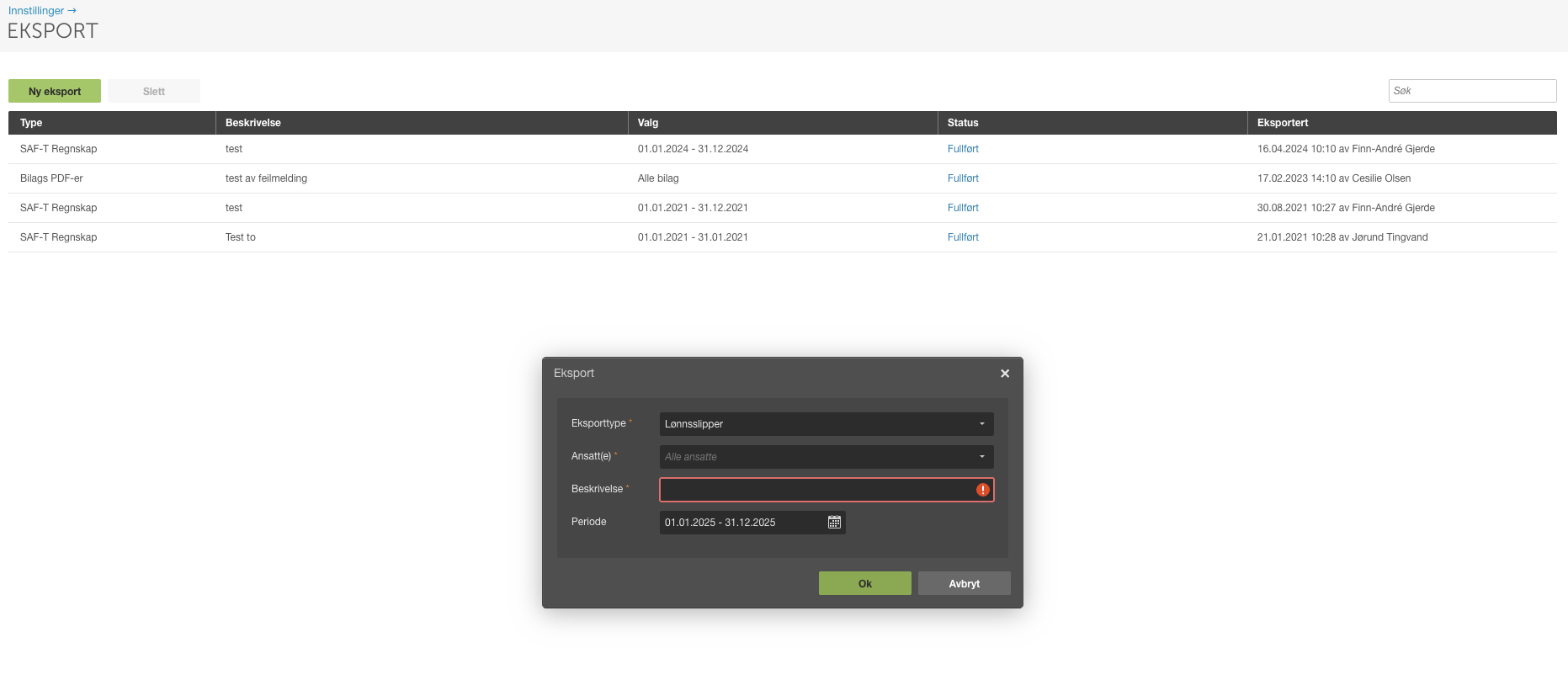
Eksport av lønnsslipper
Du kan eksportere lønnsslipper fra flere lønnskjøringer samtidig, og velge hvilke ansatte og perioder du ønsker å ta ut.
- Klikk Ny eksport.
- Velg eksporttype Lønnsslipper.
- Velg ansatte (eller behold Alle ansatte), fyll inn beskrivelse (påkrevd) og velg ønsket periode.
- Klikk Ok.
Du får en zip-fil der hver lønnsslipp ligger som en egen fil.
Ofte stilte spørsmål
Hvilken SAF-T-versjon skal jeg velge?
- Fra og med regnskapsåret 2025 er SAF-T Regnskap v1.30 påkrevd av Skatteetaten. For tidligere regnskapsår kan du velge v1.20 eller v1.30 avhengig av hva som kreves av mottakeren.
Hva gjør jeg hvis eksporten feiler?
- Hvis eksporten feiler på grunn av store datamengder, korter du inn datointervallet og kjører eksporten i flere omganger. PowerOffice Go tillater inntil ett regnskapsår av gangen for regnskapsspesifikasjoner.
Hvorfor får jeg ikke startet en SAF-T-eksport?
- SAF-T-eksporten krever at det er registrert en kontaktperson i klientens firmainnstillinger. Legg til kontaktperson der og forsøk eksporten på nytt.
Hvor finner jeg den ferdige eksportfilen?
- Når eksporten er fullført, kan du laste ned zip-filen via lenken i meldingsboksen eller ved å klikke på statuslenken «Fullført» i eksportlisten under Innstillinger → Eksport.