Hvorfor har navnet på brukeren endret seg?
Hvis navnet på en bruker i PowerOffice Go har blitt endret uventet, kan årsaken være at brukeren er migrert til Visma Connect og tidligere har brukt et annet navn på samme e-postadresse i et annet system som også benytter Visma Connect-innlogging.
I noen tilfeller vises brukeren med et tomt navn (for eksempel «na na») når brukeren inviteres til PowerOffice Go. Dette skjer når Visma Connect-kontoen til brukeren ikke har et navn registrert fra før, ofte fordi brukeren allerede har en konto i et annet Visma-program uten at navnet er fylt inn der. Dette kan ikke rettes av en administrator fra PowerOffice Go – det er brukeren selv som må oppdatere navnet sitt i Visma Connect. Å avbryte invitasjonen og sende en ny løser ikke problemet så lenge navnet mangler i Visma Connect-kontoen.
Slik endrer du navn i Visma Connect
Du kan endre navn på to måter: direkte via Visma Connect-portalen, eller fra PowerOffice Go.
Alternativ 1: Gå direkte til kontoinnstillinger
Gå til 🔗 Visma Connect kontoinnstillinger og logg inn med din Visma-bruker.
Alternativ 2: Via PowerOffice Go
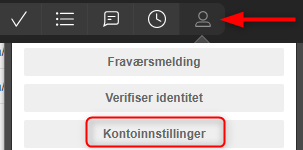
- Klikk på Profil-ikonet øverst i høyre hjørne i PowerOffice Go.
- Klikk på Kontoinnstillinger.
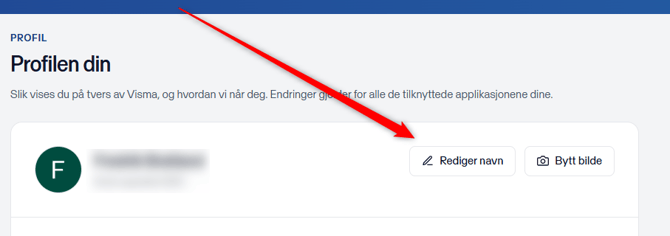
- Klikk på Rediger navn.
- Endre Fornavn og Etternavn i feltene som vises, og lagre.