
Statustyper for frister
Alle frister opprettes med statusen Ikke startet. Du kan endre status underveis i arbeidet for å reflektere fremdriften på oppgaven. Følgende statuser er tilgjengelige:
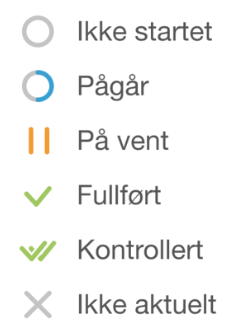
- Ikke startet — oppgaven er ikke påbegynt.
- Pågår — arbeidet er i gang.
- På vent — oppgaven venter på noe eksternt.
- Fullført — oppgaven er utført.
- Kontrollert — oppgaven er utført og kontrollert.
- Ikke aktuelt — oppgaven er ikke relevant.
Kommentar til status
Hver status har et eget kommentarfelt. Kommentaren vises i kolonnen Kommentar til status i frister-listen, slik at andre kan se statusbeskjeden uten å åpne selve oppgaven. Kommentaren gjelder frem til neste statusendring.
Slik legger du til en statuskommentar:
- Klikk på oppgavenavnet for å åpne oppgavedialoGen.
- Velg ønsket status. Et kommentarfelt vises automatisk.
- Skriv inn kommentaren din i feltet.
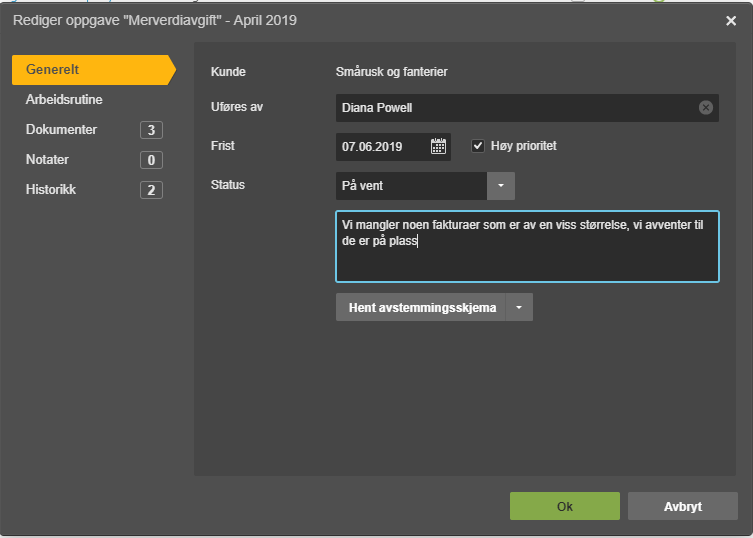
- Klikk Ok. Kommentaren vises nå i frister-listen under kolonnen Kommentar til status.

Fullføre en frist
Du kan fullføre en frist direkte fra Arbeidslisten eller fra Fremdrift.
Fra Arbeidslisten
I Arbeidslisten kan du markere en frist som fullført direkte i listen. Statusikonet for fullført oppdateres i egen kolonne.
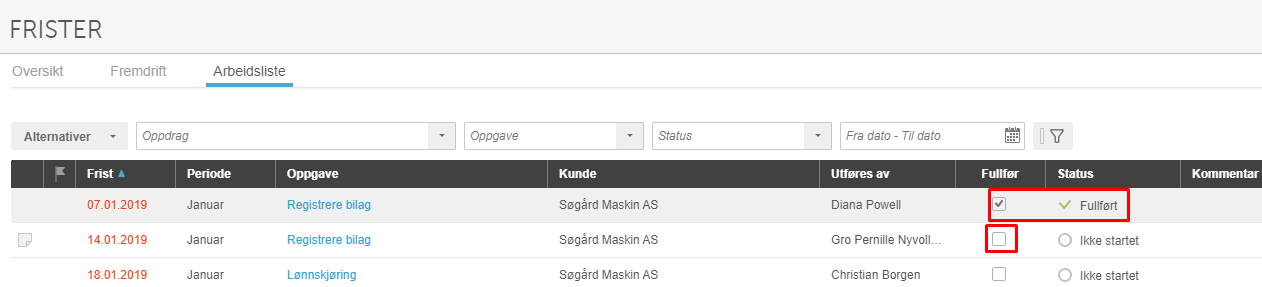
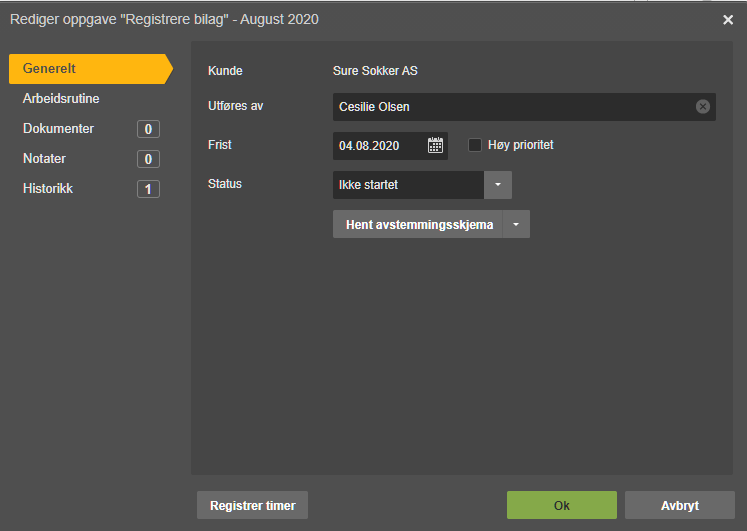
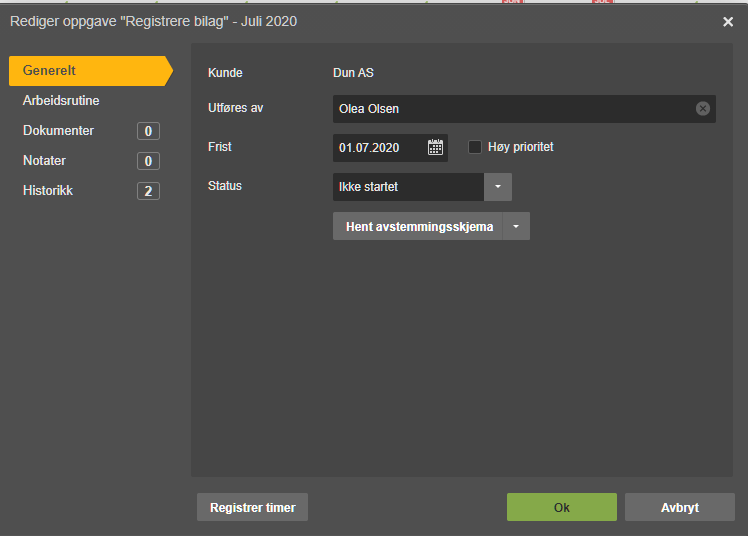
For å sette andre statuser enn Fullført, klikk på oppgavenavnet for å åpne oppgavedialoGen. Her kan du endre utførende, fristdato, status og legge inn en kommentar.
Fra Fremdrift
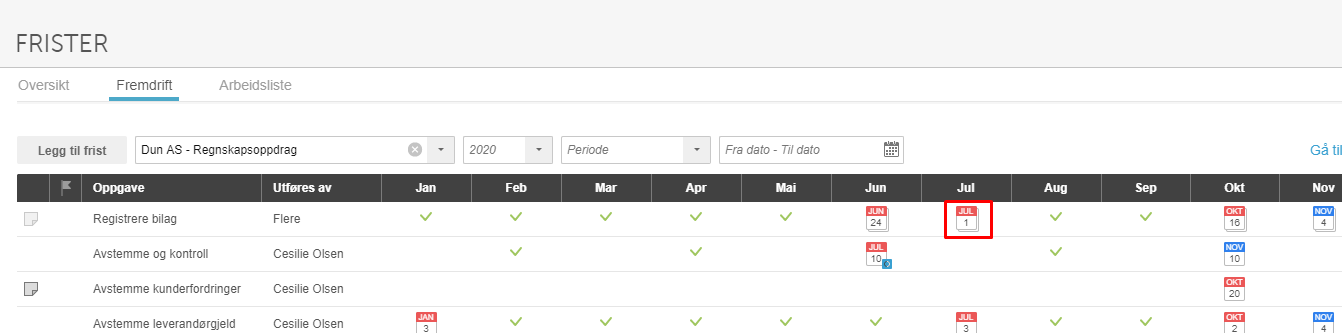
I Fremdrift åpner du oppgavedialoGen ved å klikke på ikonet for fristen. Dialogbildet og funksjonene er de samme som i Arbeidslisten.
Ofte stilte spørsmål
Kan jeg se statuskommentaren uten å åpne selve oppgaven?
- Ja. Statuskommentaren vises i kolonnen Kommentar til status direkte i frister-listen, så lenge den aktuelle statusen er aktiv. Når status endres, erstattes kommentaren av den nye statuskommentaren.
Hva er forskjellen på statusene Fullført og Kontrollert?
- Fullført betyr at oppgaven er utført av ansvarlig person. Kontrollert betyr i tillegg at en overordnet eller kontrollperson har gjennomgått og godkjent arbeidet. Bruk Kontrollert for å dokumentere kvalitetssikring av oppgaven.
Kan jeg endre utførende og fristdato samtidig som jeg endrer status?
- Ja. I oppgavedialoGen — som du åpner ved å klikke på oppgavenavnet — kan du endre utførende, fristdato, status og statuskommentar i samme operasjon. Klikk Ok for å lagre alle endringene samlet.