
Hvis du ikke kan logge inn med vanlige innloggingsmetoder, kan du bruke engangsnødkoden (beredskapskoden) din for å komme inn. Du fikk denne koden presentert ved første gangs innlogging i Visma Connect — den er ment som en siste utvei.
Slik bruker du engangsnødkoden
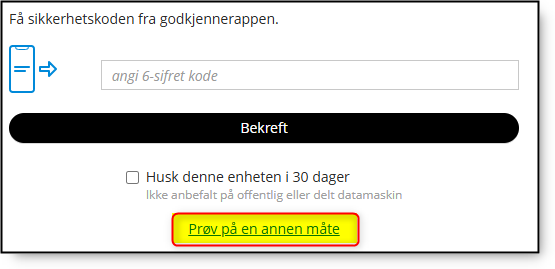
- Skriv inn e-post og passord som vanlig. Klikk deretter Prøv på en annen måte.
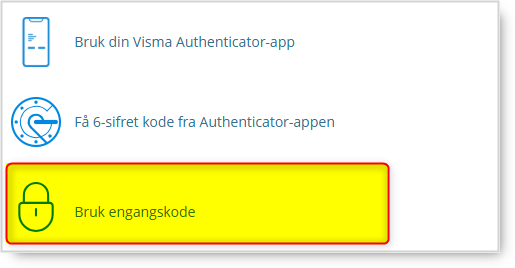
- Velg Bruk engangskode.
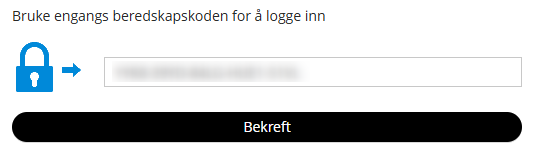
- Skriv inn koden og klikk Bekreft.
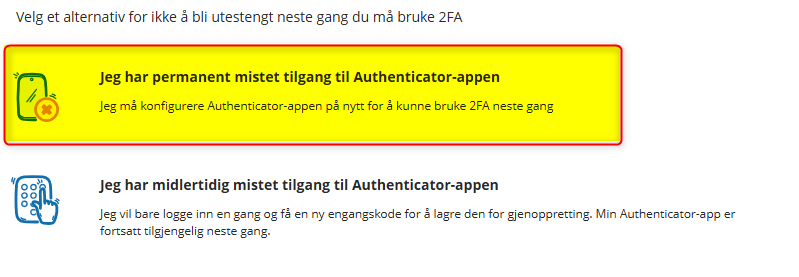
- Velg riktig alternativ basert på situasjonen din:
- Har du permanent mistet tilgang til autentiseringsappen, klikk Jeg har permanent mistet tilgang til Authenticator-appen.
- Har du midlertidig mistet tilgang, velg det alternativet og konfigurer autentiseringsappen på nytt etterpå.
Bruker du en annen autentiseringsapp enn Visma Authenticator, må du i tillegg velge Jeg bruker en annen autoriseringsapp. Uten dette valget vises ikke en kompatibel QR-kode, og oppsett av ny 2FA vil mislykkes.
- Sett opp 2FA på nytt etter innlogging. 🔗 Les veiledningen for oppsett av 2FA ved overgang til Visma Connect.