
Rapporten Faste lønnslinjer
Rapporten Faste lønnslinjer gir deg detaljert innsikt i alle faste lønnslinjer som er registrert på dine ansatte. Du finner rapporten under Rapporter → Lønn → Faste lønnslinjer. Rapporten viser et sett med standardkolonner, og du kan i tillegg hente frem ekstra kolonner tilpasset ditt behov. Har du tilgang til Innstillinger → Lønn, kan du også redigere faste lønnslinjer direkte fra denne rapporten.
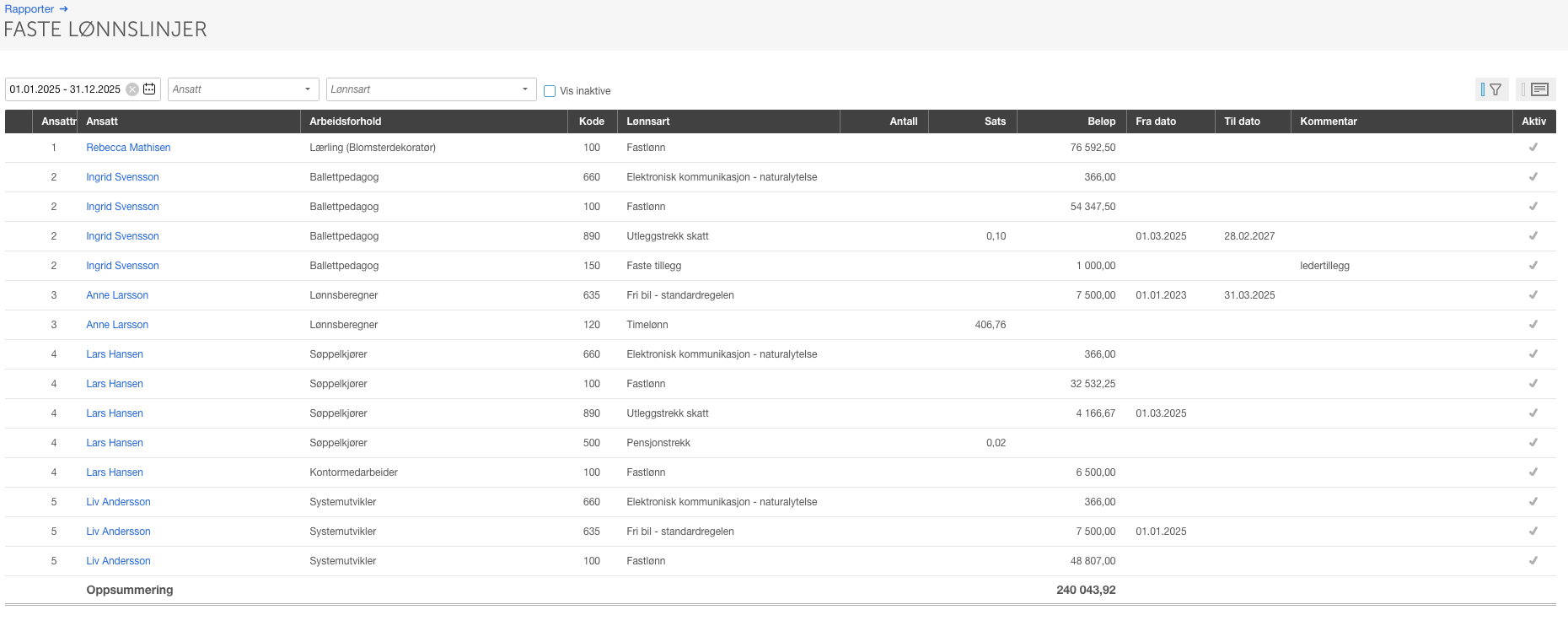
Filtreringsmuligheter
Rapporten har flere filtreringsmuligheter som gjør det enkelt å hente ut akkurat den informasjonen du trenger:
- Dato: Filtrer på en bestemt periode for å se hvilke faste lønnslinjer som var aktive innenfor den valgte tidsrammen.
- Ansatt: Søk opp en spesifikk ansatt for å få detaljert oversikt over deres faste lønnslinjer.
- Lønnsart: Vis kun én bestemt type lønnslinje, for eksempel fastlønn.
- Vise inaktive: Rapporten viser som standard kun aktive lønnslinjer. Velg dette alternativet for å inkludere inaktive lønnslinjer og få en komplett historisk oversikt.
- Avdeling og Prosjekt: Analyser faste lønnslinjer knyttet til bestemte avdelinger eller prosjekter for innsikt i kostnadsfordeling.
- Fordel: Filtrer for å kun vise faste lønnslinjer klassifisert som en bestemt type fordel, for eksempel naturalytelser.
Legg til faste lønnslinjer
Du kan legge til faste lønnslinjer på flere ansatte i én operasjon. Tilgang til Innstillinger → Lønn er påkrevd for å bruke denne funksjonen.
- Klikk Legg til i rapporten for å åpne dialogen.
- Velg hvilke ansatte som skal ha den faste lønnslinjen. Du kan filtrere på virksomhet, avdeling og arbeidsforhold.
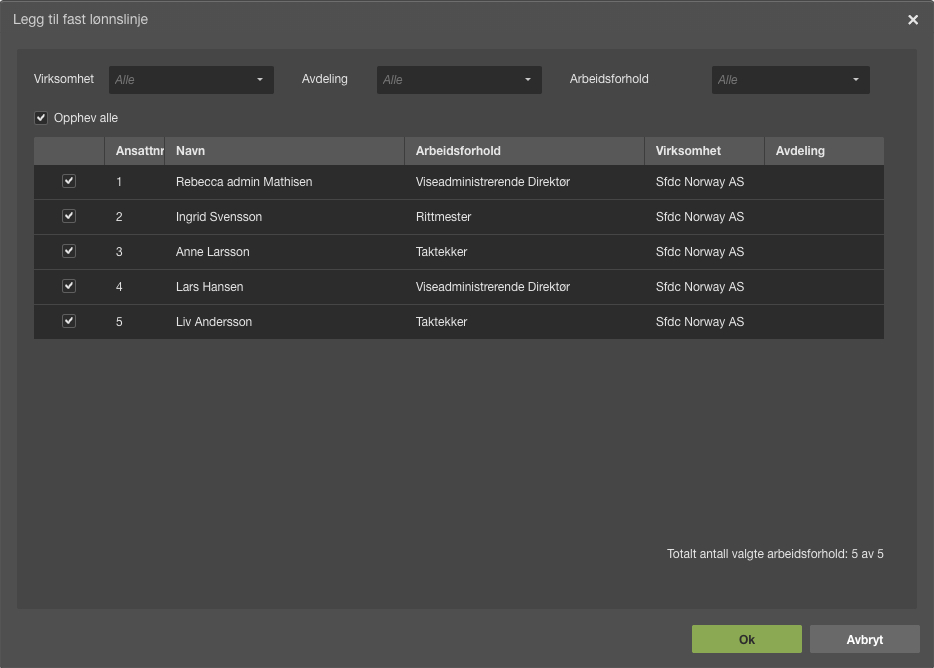
- I neste dialog velger du lønnsart og legger inn beløp eller sats i henhold til valgt lønnsart.
- Prosjekt og avdeling arves fra ansattkortet med mindre du legger inn noe her. Fyller du inn prosjekt eller avdeling i dialogen, overstyrer dette det som er registrert på ansattkortet.
Rediger faste lønnslinjer
Du kan redigere eksisterende faste lønnslinjer på flere ansatte i én operasjon. Tilgang til Innstillinger → Lønn er påkrevd.
- Klikk Rediger i rapporten for å åpne dialogen.
- Velg lønnsarten du ønsker å redigere. Du får deretter opp alle ansatte som har denne lønnsarten som en fast lønnslinje.
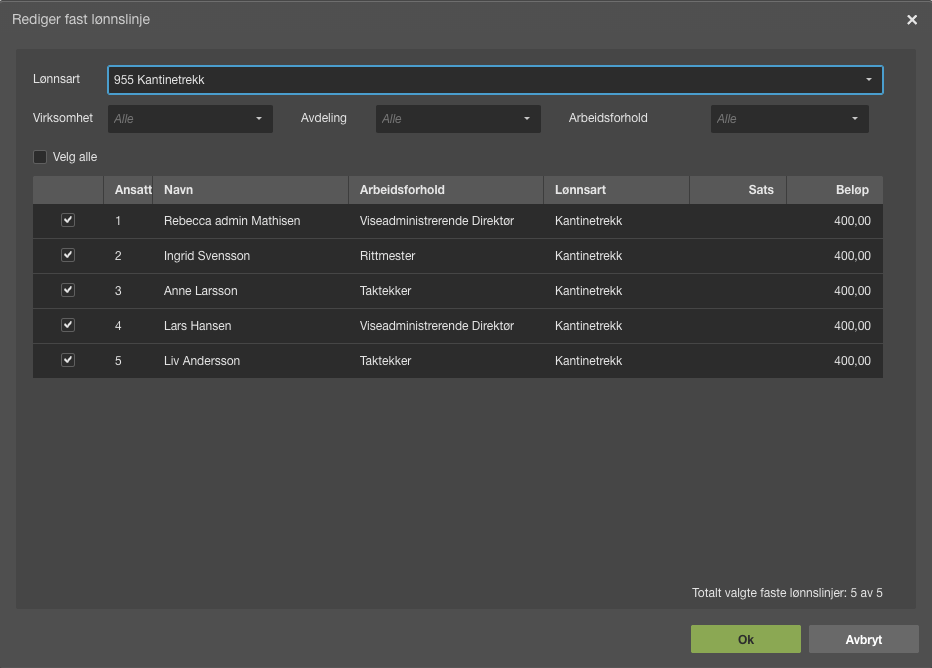
- Gjør ønskede endringer og klikk Ok for å lagre.
Slett faste lønnslinjer
Du kan slette én eller flere faste lønnslinjer direkte fra rapporten. Tilgang til Innstillinger → Lønn er påkrevd.
- Marker linjene du ønsker å slette. Hold inne Ctrl for å markere flere linjer samtidig.
- Slett-knappen aktiveres når minst én linje er markert. Klikk Slett for å fjerne de valgte linjene.
Ofte stilte spørsmål
Hvem kan redigere faste lønnslinjer fra rapporten?
- Du må ha tilgang til Innstillinger → Lønn for å kunne legge til, redigere eller slette faste lønnslinjer direkte fra rapporten Faste lønnslinjer.
Kan jeg se historiske eller inaktive lønnslinjer i rapporten?
- Ja. Rapporten viser som standard kun aktive lønnslinjer, men du kan velge filteret Vise inaktive for å inkludere inaktive lønnslinjer og få en komplett historisk oversikt.
Hva skjer med prosjekt og avdeling når jeg legger til en fast lønnslinje?
- Prosjekt og avdeling arves automatisk fra ansattkortet. Fyller du inn prosjekt eller avdeling i dialogen for å legge til fast lønnslinje, vil dette overstyre det som er registrert på ansattkortet.
Kan jeg legge til en fast lønnslinje på flere ansatte samtidig?
- Ja. Ved å klikke Legg til i rapporten kan du velge flere ansatte i én operasjon. Du kan filtrere utvalget på virksomhet, avdeling og arbeidsforhold.