
Tre visninger for ferie og fravær
I ferie og fravær-modulen i PowerOffice Go finner du tre faner som gir ulike perspektiver på ferie og fravær:
- Min oversikt – din egen ferie og ditt eget fravær
- Firmaoversikt – alle ansatte i bedriften (styres av avdeling og rolletilgang)
- Mine ansatte – listevisning for ledere med egne ansatte
Min oversikt
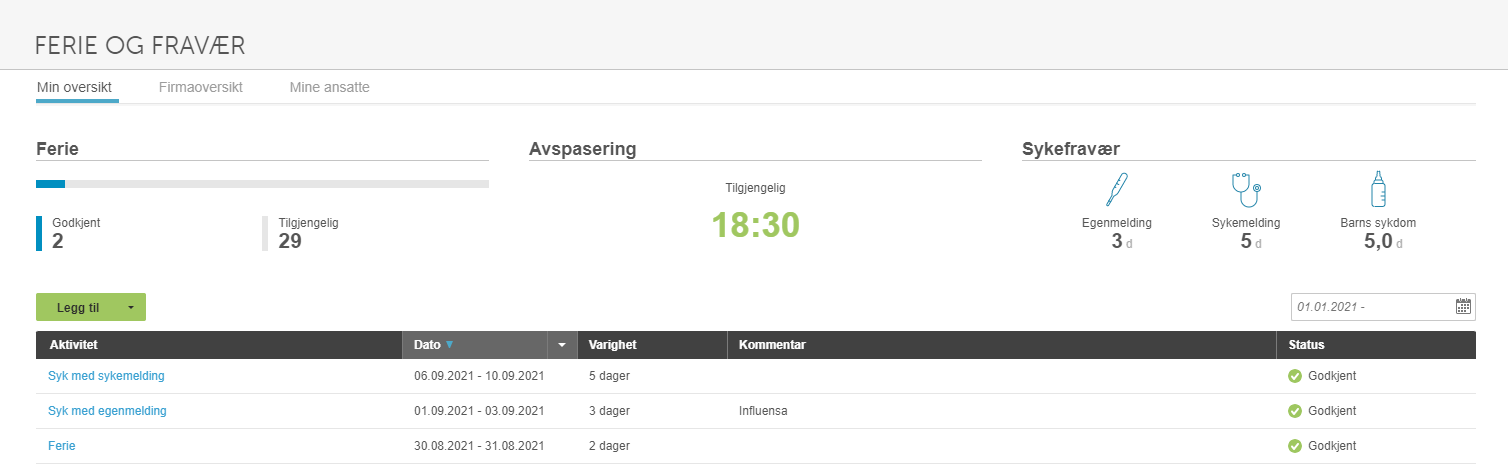
Min oversikt viser all ferie og alt fravær for den brukeren som er innlogget. Oversikten inneholder et dashboard med widgeter som gir rask oversikt over saldo på alle fraværsaktiviteter som det er registrert fravær på.
To ting å merke seg om widgetene i Min oversikt:
- Widgeten for Sykt barn vises bare hvis det er registrert fravær på denne aktiviteten.
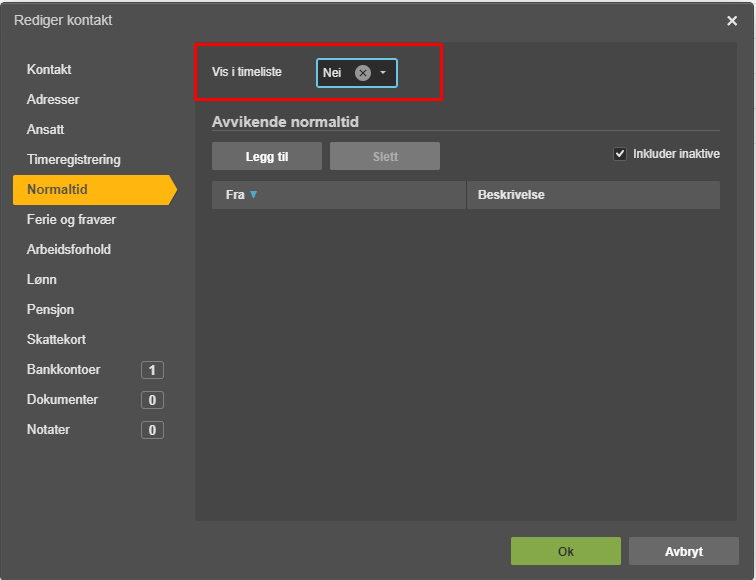
- Widgeten for avspasering vises bare hvis det i ansattkortet under Normaltid er satt Ja for at avspasering skal vises i timelisten. Er dette satt til Nei, er avspaseringswidgeten ikke synlig i Min oversikt.
I tillegg til dashboardet viser Min oversikt en listevisning over fraværsforespørsler som er sendt til godkjenning. Både widgetene og listevisningen oppdateres automatisk når forespørsler endrer status eller nye forespørsler sendes inn.
Firmaoversikt
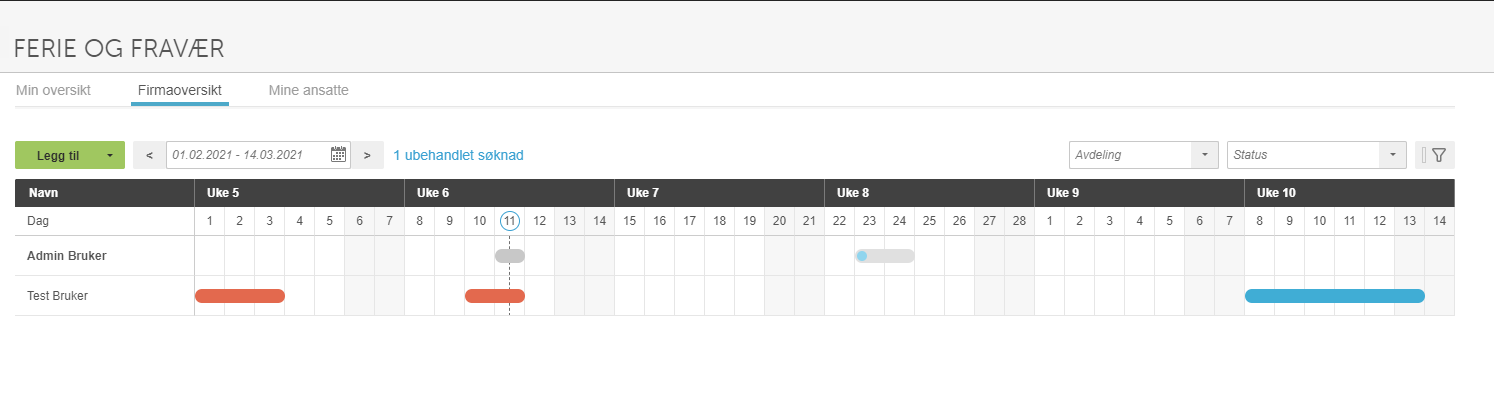
Firmaoversikten viser status for alle ansatte i bedriften, styrt av avdeling og rolletilgang. En administrator ser alle ansatte. I oversikten kan man holde musepekeren over et fraværsperiode for å se hva fraværet gjelder.
Fargekoder i firmaoversikten
Fargene angir type fravær:
- Blått: Ferie
- Lyseblått: Avspasering
- Rødt: Sykefravær
- Gult/Oransje: Permisjon
- Grå felter: Du har ikke tilgang til å se fraværet, eller fraværet er et pågående sykefravær.
- Grå felter med farget prikk: Fraværet ligger til godkjenning hos leder.
- Grå felter med farget prikk og gul ramme: Fraværet er opphevet.
- Grå felter med farget prikk og rød ramme: Fraværet er avvist.
Filtrering i firmaoversikten
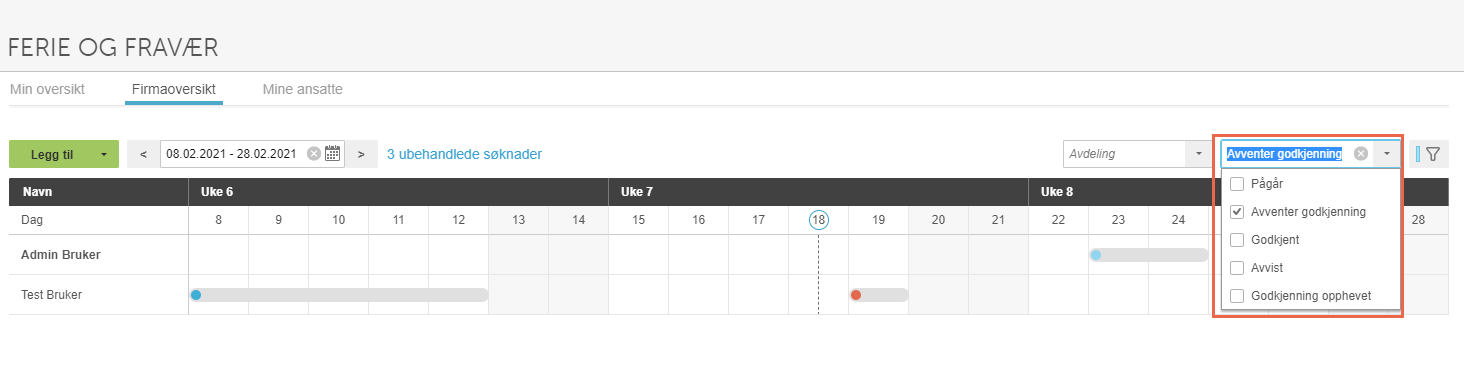
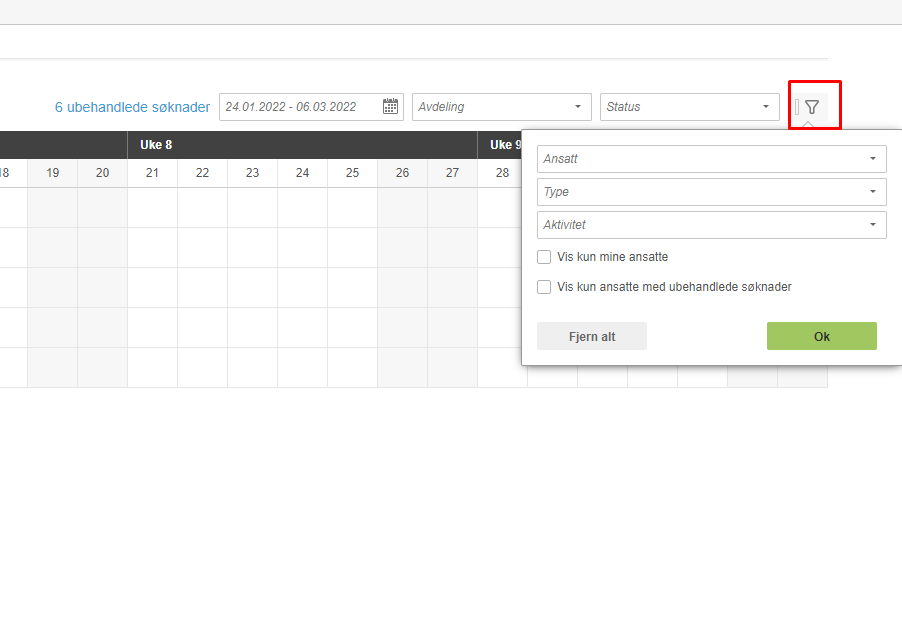
Du kan filtrere firmaoversikten etter fraværsstatus direkte i visningen. I tillegg finnes en filtreringsknapp øverst til høyre med flere filtreringsalternativer, blant annet etter ansatt, type og aktivitet.
Behandle fraværsforespørsler i firmaoversikten
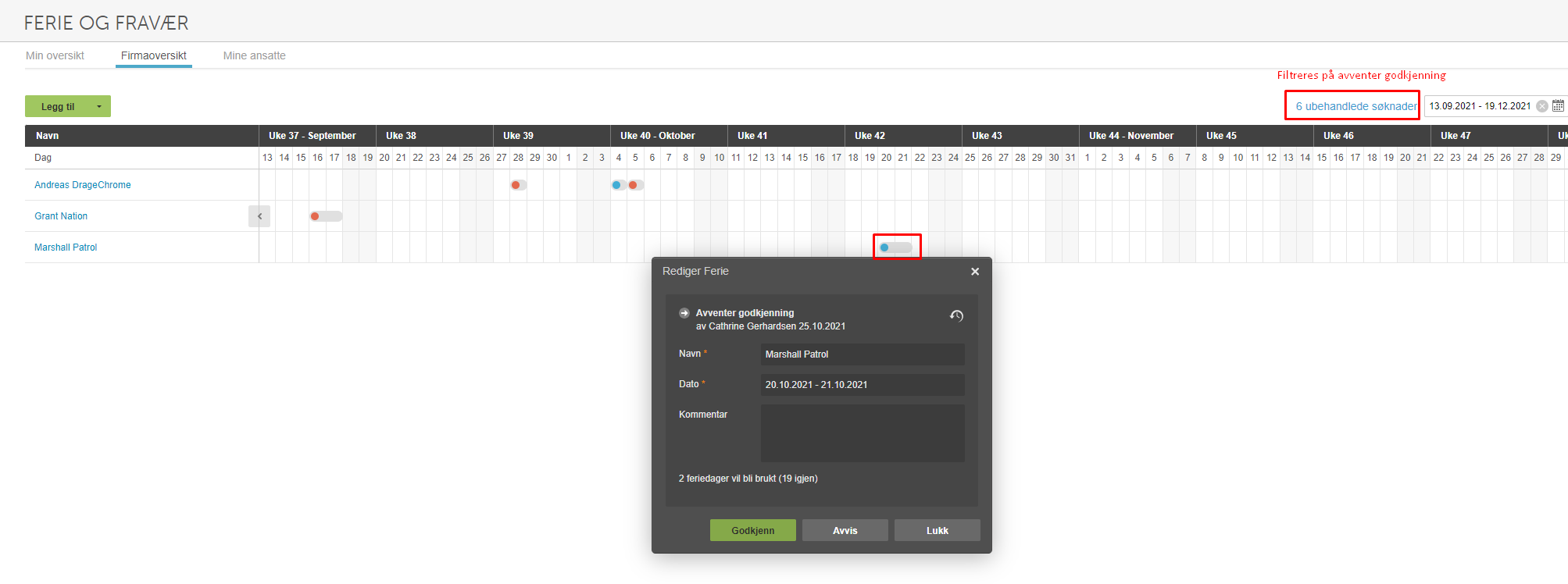
En leder kan behandle og godkjenne fraværsforespørsler fra firmaoversikten. Hvis det finnes forespørsler som venter på godkjenning, vises en blå tekst ved siden av datofilteret – for eksempel «6 ubehandlede søknader».
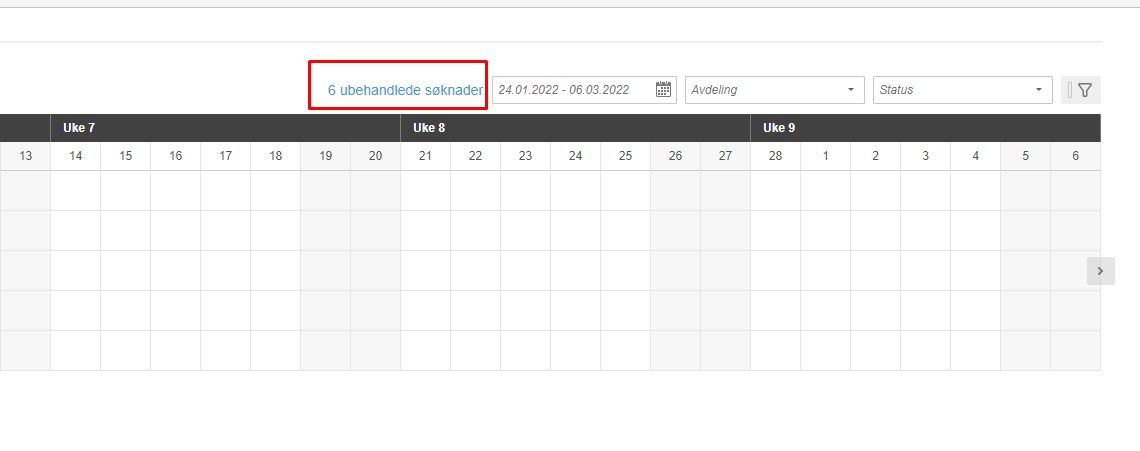
Klikk på den blå lenken for å filtrere oversikten slik at bare ubehandlede søknader vises. Du kan deretter klikke deg inn på hver enkelt forespørsel og behandle den.
Hurtigtaster i firmaoversikten
I firmaoversikten kan du navigere raskt med hurtigtaster. Hold inne Ctrl i 3 sekunder for å se alle tilgjengelige hurtigtaster i skjermbildet. Bruk Shift + piltast (høyre, venstre, opp, ned) for å gå frem og tilbake i tid og for å zoome inn og ut på detaljer.
Leder kan se dashboard for sine ansatte
Fra firmaoversikten og fra Mine ansatte kan en leder gå inn og se dashboardet til en enkeltansatt. Klikk på ansattens navn (vist med blå tekst) for å åpne dashboardet med saldoer og søknader for den ansatte.
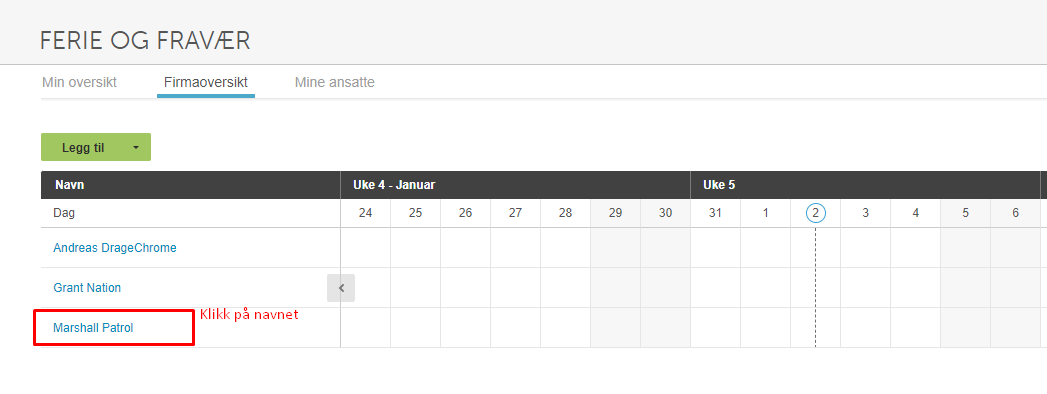
Dashboardet gir lederen oversikt over brukte og gjenværende fraværsregistreringer for de ansatte vedkommende har lederansvar for.

Mine ansatte
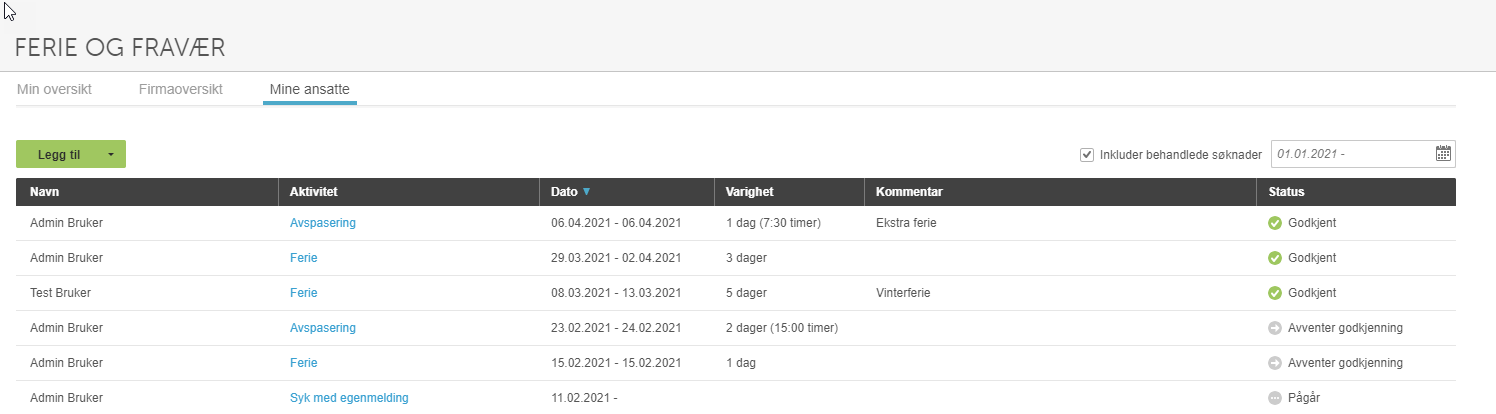
Mine ansatte er en listevisning beregnet for ledere og vises bare hvis du har fått tilgang under roller. Visningen viser samlet ferie og fravær for alle ansatte som lederen er satt som ansvarlig for i ansattkortet.
Fra listevisningen kan lederen behandle fraværssøknader som er kommet inn. Kolonnene viser navn, aktivitet, dato, varighet, kommentar og status.
Ofte stilte spørsmål
Hvorfor vises ikke avspaserings-widgeten i Min oversikt?
- Widgeten for avspasering vises bare hvis det i ansattkortet under Normaltid er satt Ja for at avspasering skal vises i timelisten. Sjekk denne innstillingen hvis widgeten mangler.
Hva betyr grå felter i firmaoversikten?
- Grå felter uten prikk betyr at du ikke har tilgang til å se fraværet, eller at det er et pågående sykefravær. Grå felter med farget prikk betyr at fraværet venter på godkjenning. Gul ramme rundt feltet betyr opphevet fravær, og rød ramme betyr avvist fravær.
Hvem kan se firmaoversikten?
- Hva du ser i firmaoversikten styres av avdeling og rolletilgang. En administrator ser alle ansatte, mens andre brukere ser bare det de har tilgang til basert på sin rolle.
Hvordan finner jeg ubehandlede fraværssøknader raskt?
- Hvis det finnes ubehandlede søknader, vises en blå tekst (f.eks. «6 ubehandlede søknader») ved siden av datofilteret i firmaoversikten. Klikk på denne teksten for å filtrere oversikten slik at bare ubehandlede søknader vises.
Kan alle ledere se Mine ansatte-fanen?
- Nei, Mine ansatte vises bare for brukere som har fått tilgang via roller, og forutsetter at lederen er registrert som ansvarlig leder i ansattkortet til de aktuelle ansatte.