
Viktig: Kontroller fraværstyper før oppstart
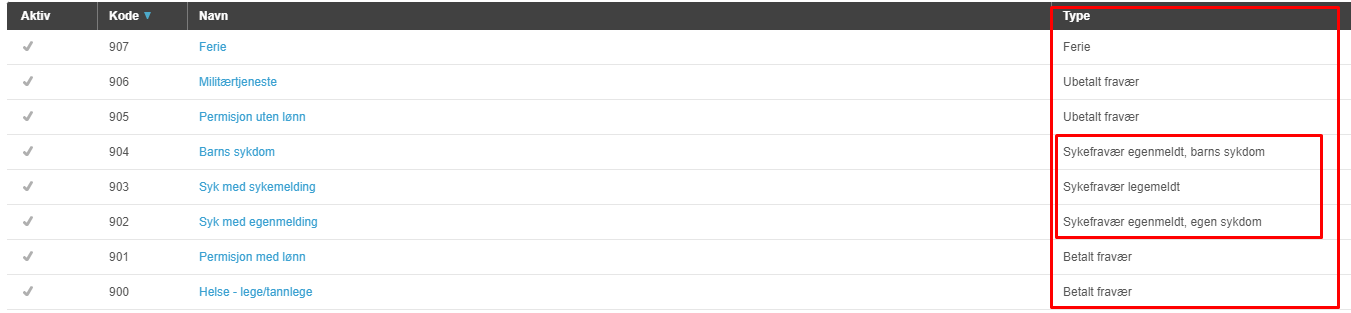
Før du tar i bruk Ferie og fravær, må du kontrollere at fraværstypene i PowerOffice Go er satt riktig. Dette gjelder særlig aktivitetene Syk med egenmelding og Syk med sykemelding. Feil fraværstyper på disse aktivitetene kan gi feil registreringer og rapporter.
Nedenfor vises de anbefalte fraværstypene som bør være satt på aktivitetene for at modulen skal fungere optimalt.
Tilgang til innstillingene
Innstillinger for Ferie og fravær i PowerOffice Go gjøres på tre steder:
- Ferie og fravær-innstillinger — overordnede innstillinger for feriedager, sykefravær og avspasering
- Aktiviteter — godkjenning og synlighet per fraværsaktivitet
- Ansattkort — individuelle innstillinger per ansatt
En administrator på en klient har tilgang til innstillingene for Ferie og fravær uten å være ansatt på klienten. Det betyr at administratoren kan sette opp ferie- og fraværsinnstillinger på overordnet nivå uten at brukeren trenger å være registrert som ansatt.
Ferie og fravær-innstillinger
Naviger til Meny → Innstillinger → Ferie og fravær innstillinger for å gjøre overordnede innstillinger.
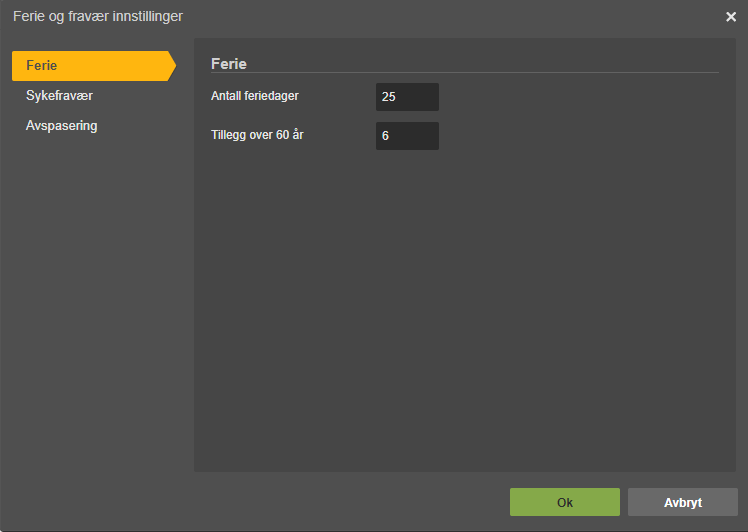
Feriedager
Som standard er det satt 25 feriedager og 6 ekstra dager for ansatte over 60 år. Dette samsvarer med ferielovens bestemmelser. Bedriften kan endre disse verdiene under innstillingene for å tilpasse antall dager til egne avtaler eller tariff. Merk at systemet ikke automatisk tar hensyn til tariffavtaler — dette må bedriften selv håndtere. Antall dager kan også overstyres manuelt per ansatt.
Sykefravær og egenmelding
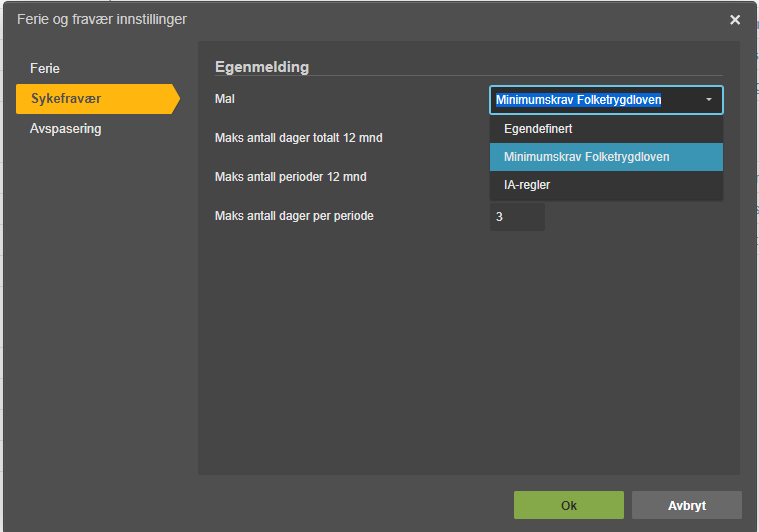
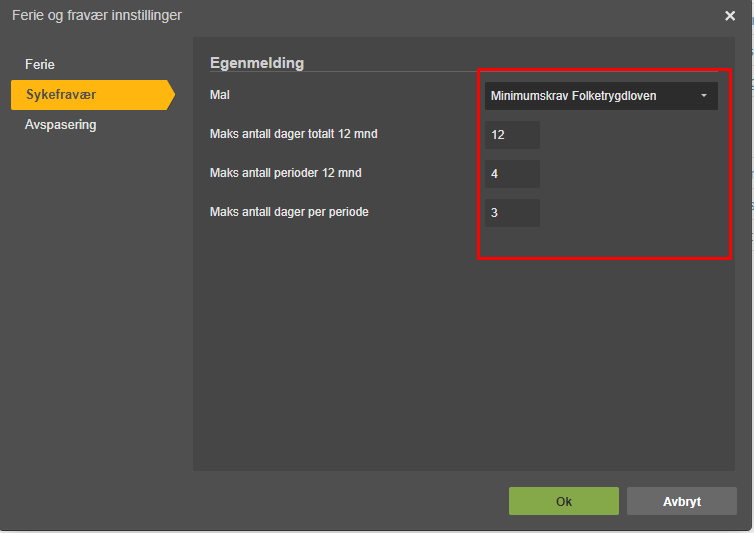
Under Sykefravær setter du innstillinger for antall egenmeldingsdager og antall perioder. Det finnes tre typer innstillinger:
- Minimumskrav Folketrygden: Fastlagte, låste verdier i henhold til folketrygdens minimumskrav — 12 dager totalt per 12 måneder, 4 tilfeller per 12 måneder og 3 dager per tilfelle. Disse kan ikke endres.
- IA-regler: Fastlagte, låste verdier i henhold til IA-avtalen — 24 dager totalt per 12 måneder, 24 tilfeller per 12 måneder og 8 dager per tilfelle. Disse kan ikke endres.
- Egendefinert: Her kan du legge inn egne verdier dersom bedriften har andre avtaler. Innstillingene valideres, og du får feilmelding hvis dager og perioder ikke er konsistente.
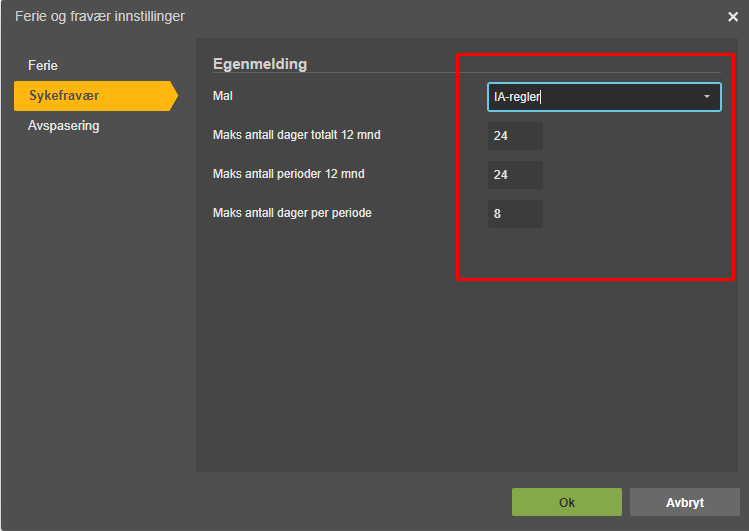
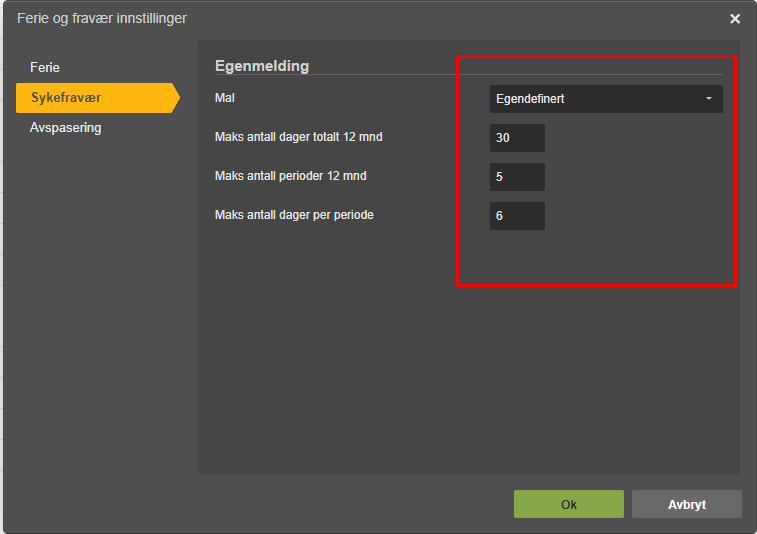
For nærmere regler om egenmelding, se NAV sine nettsider. Vær oppmerksom på at ferie- og fraværsmodulen ikke beregner arbeidsgiverperioden på 16 dager — dette må klienten følge opp separat.
Telling av sykefraværsdager
Du kan velge om sykefraværsdager skal telles kun på dager med normaltid, eller på alle kalenderdager:
- Haken på — «Tell kun dager med normaltid som egenmeldingsdager»: Bare dager med normaltid teller som fraværsdager.
- Haken av: Alle kalenderdager teller som fraværsdager.
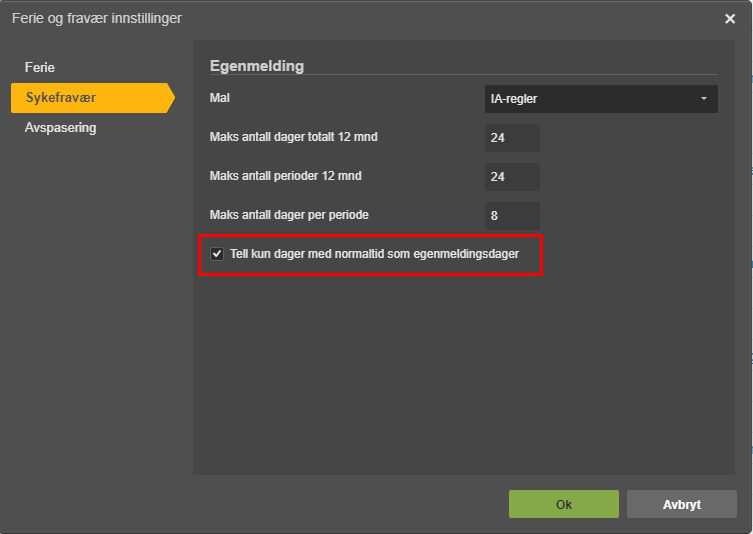
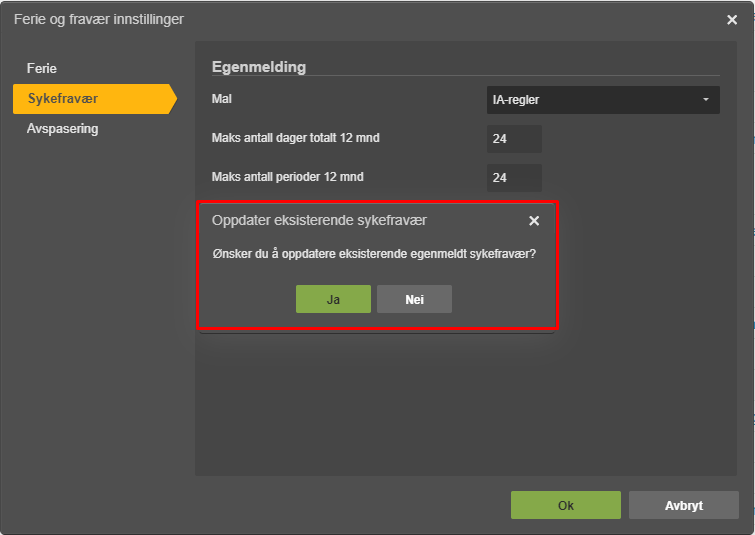
Når du slår av haken og tar i bruk telling av kalenderdager, vises en bekreftelsesdialog som spør om eksisterende fravær skal oppdateres. Velger du Ja, oppdateres all historisk tellingen av fravær, og grafer og saldoer beregnes på nytt med de nye innstillingene.
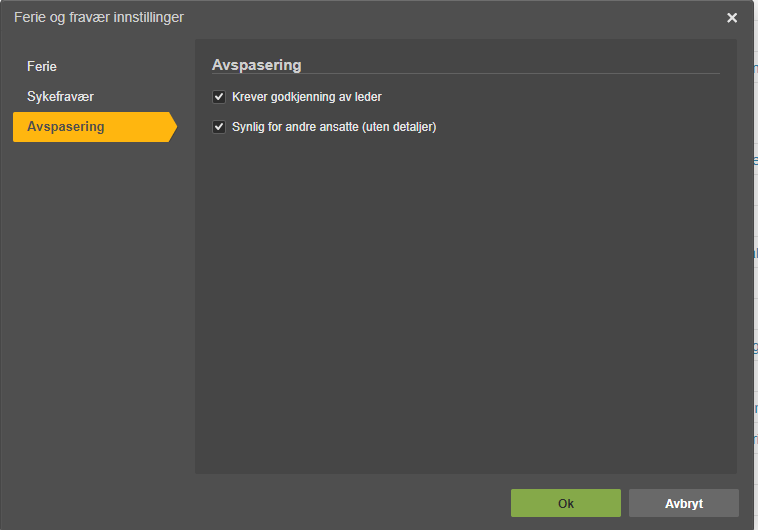
Avspasering
Under Avspasering kan du styre to innstillinger:
- Synlig for andre ansatte: Slå på for at alle ansatte skal se avspaseringen i firmaoversikten. Ingen detaljer vil være synlige for andre ansatte — kun at det er registrert avspasering.
- Krever godkjenning av leder: Slå på for at avspasering — både timer og hele dager — sendes til godkjenning hos leder satt på ansattkortet, eller til en egendefinert godkjenner for Ferie og fravær.
Aktiviteter
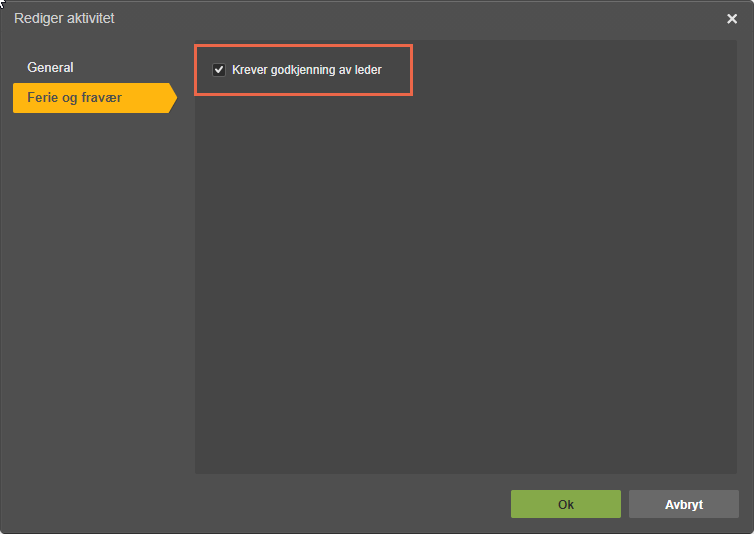
Naviger til Meny → Innstillinger → Time → Aktiviteter for å justere innstillinger per fraværsaktivitet.
Som standard krever alle fraværsaktiviteter godkjenning av leder, med unntak av aktiviteten Helse/tannlege. Du kan overstyre dette per aktivitet ved å fjerne haken for godkjenning. Dersom den ansatte skal godkjenne alle typer fravær selv, gjøres dette på ansattkortet.
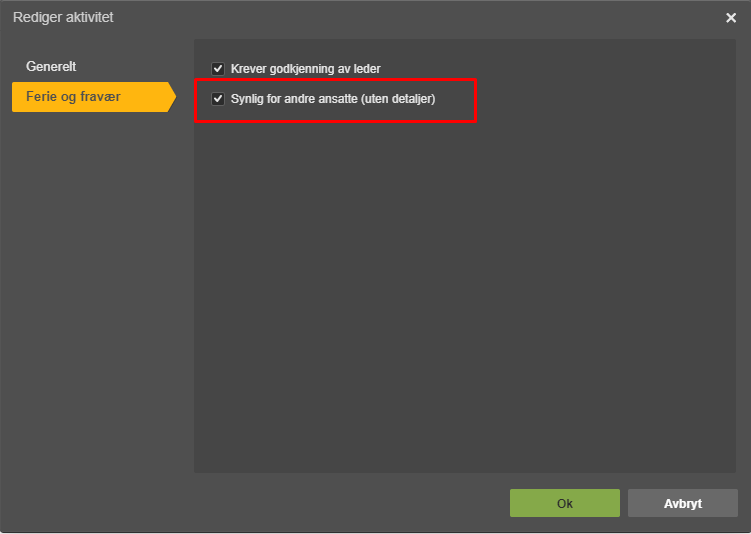
Du kan også styre om en fraværsaktivitet skal være synlig for andre ansatte i firmaoversikten. Innstillingen finner du under hver enkelt aktivitet via Meny → Aktiviteter.
Synlighet fungerer slik avhengig av rolle:
- En administrator ser alltid alle aktiviteter på alle ansatte i firmaoversikten, uavhengig av synlighetsinnstillingen.
- En bruker som er satt som leder på ansattkortet og har rolletilgangen Mine ansatte, ser alle aktiviteter på sine ansatte med full detalj.
- En bruker som er satt som leder på ansattkortet, men bare har rolletilgangen Administrer, ser aktiviteten på sine ansatte — men uten detaljer. Aktiviteten vises som en grå markering i firmaoversikten.
Ansattkort
Naviger til Meny → Kontakter → Ansatte for å gjøre individuelle innstillinger per ansatt.
Oppsett av normaltid
PowerOffice Go trenger normaltid for å beregne fraværsprosent og restferie korrekt. Normaltid kan defineres på to måter:
- Generelle innstillinger: Satt opp under innstillinger for timeregistrering — gjelder alle ansatte som ikke har individuelle avvik.
- Individuelle avvik: Registrert som avvikende normaltid direkte på den ansattes personkort, for ansatte med en annen stillingsbrøk eller arbeidstid enn standarden.
Oppdatert ansattliste
Rapportene i Ferie og fravær henter data basert på ansettelsesforholdets varighet. Sørg for at:
- Startdato er korrekt registrert for alle nyansatte.
- Sluttdato er lagt inn på ansatte som har sluttet, slik at de ikke påvirker statistikken fremover.
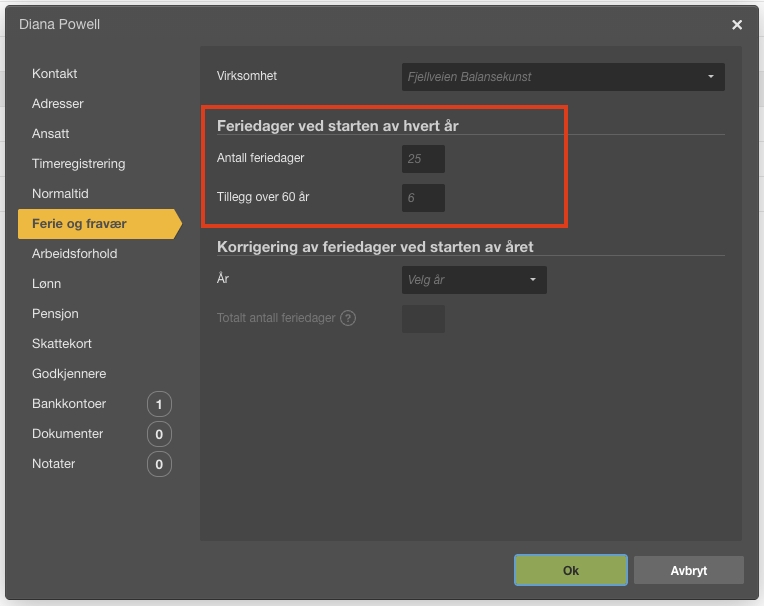
Feriedager per ansatt
På ansattkortet under menypunktet Ferie og fravær kan du definere antall feriedager for den enkelte ansatte. Antall feriedager hentes automatisk fra de globale innstillingene under Timeinnstillinger → Ferie og fravær, men kan overstyres direkte på den ansatte ved behov. Du kan også legge inn ekstra feriedager for ansatte over 60 år dersom bedriften har avtalefestet dette.
Godkjenning av eget fravær
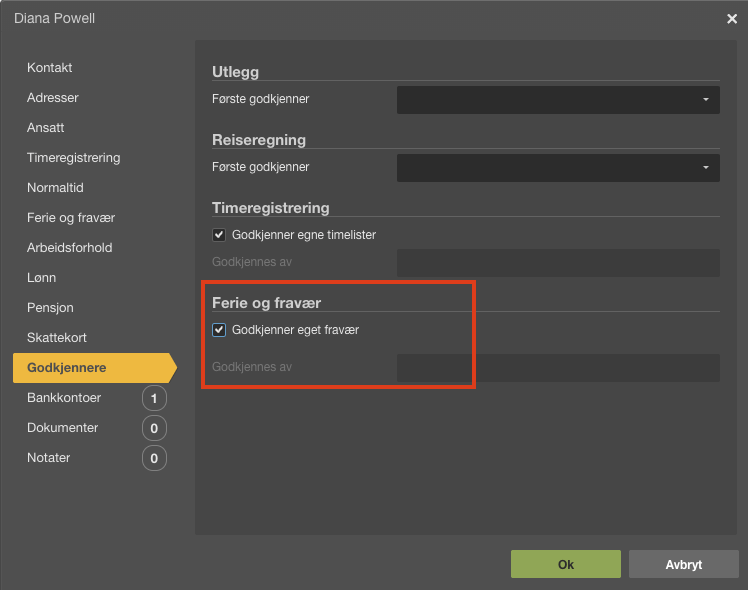
Under menypunktet Godkjennere på ansattkortet styrer du om leder skal godkjenne fraværet. Som standard krever alle registreringer godkjenning av leder. Dersom den ansatte skal godkjenne sitt eget fravær, huk av for Godkjenner eget fravær.
Korrigering av feriedager ved starten av hvert år
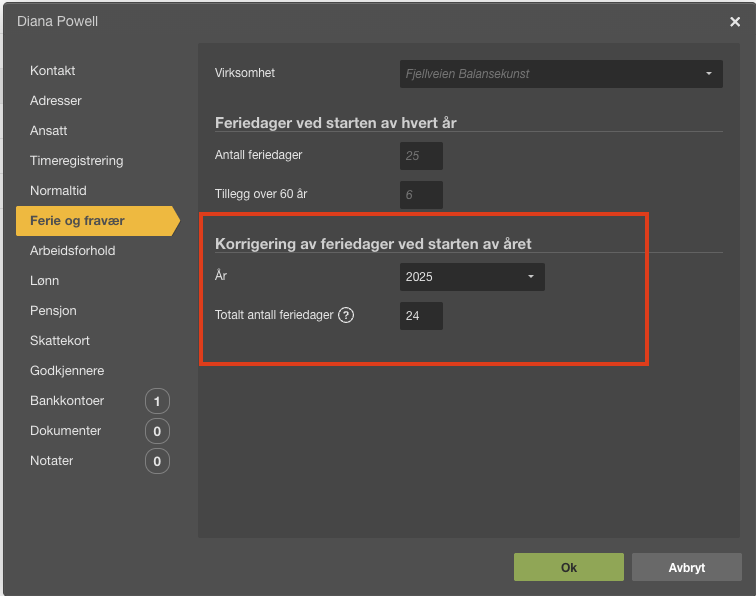
På ansattkortet kan du korrigere inngående feriesaldo bakover eller fremover i tid. Velg ønsket år og legg inn riktig antall feriedager for den aktuelle perioden. Dette er særlig aktuelt dersom Ferie og fravær tas i bruk midt i et år, eller hvis det har oppstått feil i fjorårets saldo etter at nytt år er påbegynt. Denne funksjonen er den eneste måten å korrigere historiske feriedata på.
Etter at endringene er utført, bør du kontrollere at saldoene er korrekte via rapporten Meny → Rapporter → Ferie og fravær → Ferie.
Ofte stilte spørsmål
Kan jeg sette ulike antall feriedager for forskjellige ansatte?
- Ja. Antall feriedager hentes som standard fra de globale innstillingene under Timeinnstillinger → Ferie og fravær, men kan overstyres direkte på den enkelte ansattes ansattkort. Gå til Meny → Kontakter → Ansatte, åpne den aktuelle ansatte og juster feriedager under menypunktet Ferie og fravær.
Tar systemet hensyn til tariffavtaler ved beregning av feriedager?
- Nei. PowerOffice Go tar ikke automatisk hensyn til tariffavtaler eller andre særskilte avtaler. Bedriften må selv ha kontroll på hvor mange feriedager de ansatte skal avvikle i henhold til gjeldende avtaler, og justere innstillingene manuelt.
Hva skjer hvis jeg endrer tellemåten for sykefraværsdager fra normaltid til kalenderdager?
- Når du slår av innstillingen «Tell kun dager med normaltid som egenmeldingsdager», vises en bekreftelsesdialog. Velger du Ja, oppdateres all historisk tellingen av fravær tilbake i tid, og grafer og saldoer beregnes på nytt med de nye innstillingene. Velger du Nei, beholdes eksisterende registreringer uendret.
Beregner ferie- og fraværsmodulen arbeidsgiverperioden på 16 dager ved sykefravær?
- Nei. Ferie- og fraværsmodulen beregner ikke arbeidsgiverperioden på 16 dager. Klienten må følge opp og beregne dette separat.
Hvem ser fraværsaktiviteter i firmaoversikten?
- En administrator ser alltid alle aktiviteter på alle ansatte. En leder med rolletilgangen «Mine ansatte» ser alle aktiviteter med full detalj for sine ansatte. En leder med bare rolletilgangen «Administrer» ser aktiviteten på sine ansatte, men uten detaljer — aktiviteten vises som en grå markering i firmaoversikten.