
Firmainnstillinger i PowerOffice Go lar deg registrere og vedlikeholde informasjon om virksomheten som brukes på alle utgående dokumenter — fakturaer, tilbud, ordre og påminnelser. Gå til Meny → Innstillinger → Firmainnstillinger for å åpne dialogboksen.
Firma
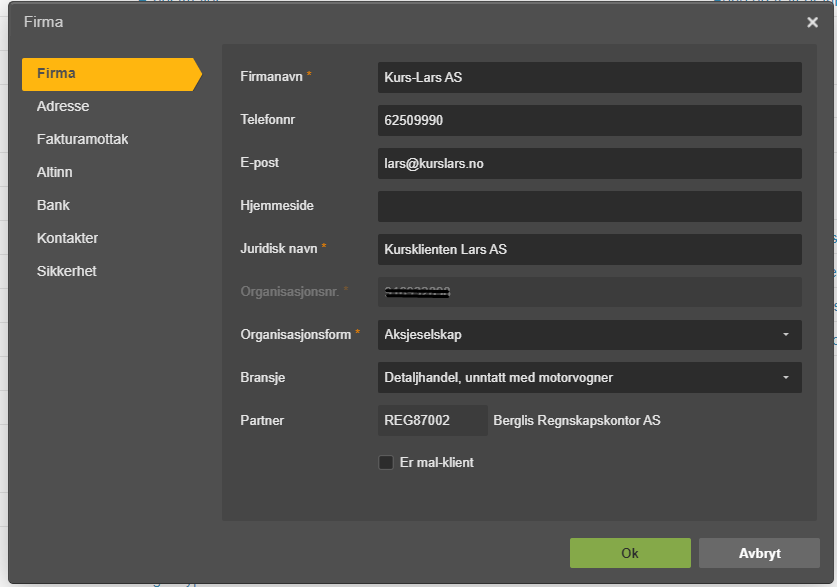
Under fanen Firma fyller du inn grunnleggende informasjon om virksomheten: firmanavn, telefon, e-post, juridisk navn og organisasjonsform. Bransje angis på hovedkategori-nivå. Sørg for at alle felt er korrekt utfylt — informasjonen hentes automatisk inn på alle dokumenter som genereres fra klienten.
Skal du endre organisasjonsnummeret på klienten, må EHF-mottak og eFaktura deaktiveres først dersom noen av tjenestene er i bruk. Endre deretter organisasjonsnummeret, og reaktiver EHF-mottak og eFaktura etterpå — tjenestene knyttes da automatisk til det nye organisasjonsnummeret. Saldobalansen fra det tidligere organisasjonsnummeret beholdes uendret gjennom hele prosessen.
Bruker virksomheten et regnskapsbyrå som er partner av PowerOffice, skal det stå en partnerkode i feltet Partner. Kontakt regnskapsføreren din hvis koden mangler.
Adresse
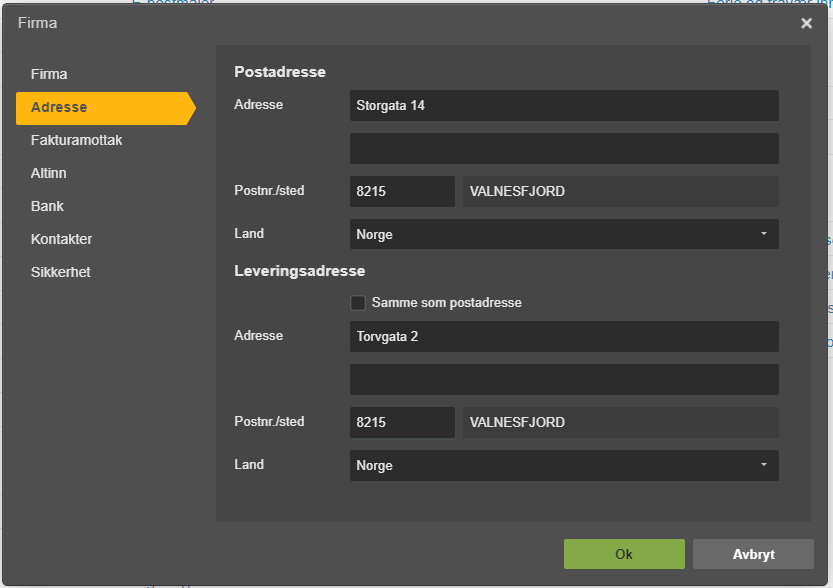
Under fanen Adresse registrerer du virksomhetens postadresse. Hvis leveringsadressen er ulik postadressen, fjerner du haken ved Samme som postadresse og fyller inn leveringsadressen separat. Adressen settes automatisk på alle utgående dokumenter.
Fakturamottak (EHF og e-post)
PowerOffice Go støtter to metoder for å motta elektroniske fakturaer: EHF og e-post. Vi anbefaler at begge metodene aktiveres. Bilag kan i tillegg lastes opp direkte i bilagsføringen eller sendes via mobilappen.
Motta faktura og purringer som EHF
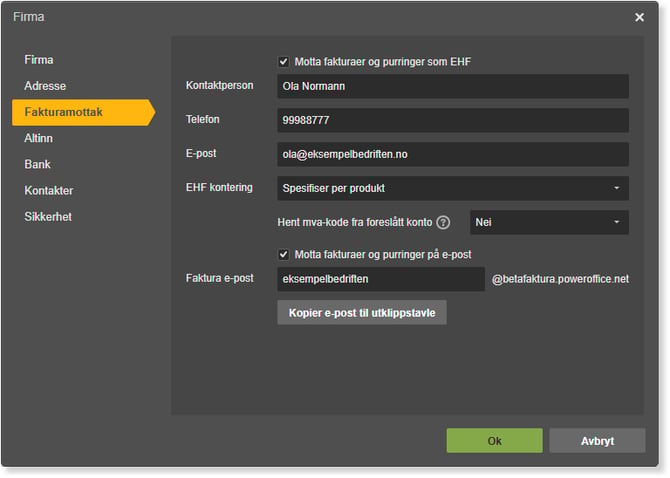
For å motta EHF må virksomheten være registrert i ELMA-registeret. I PowerOffice Go gjøres dette enkelt: huk av for Motta faktura og purringer som EHF og fyll inn kontaktperson, telefon og e-post. Virksomheten registreres automatisk i ELMA-registeret, og angitt kontaktperson mottar en bekreftelse på e-post.
Kontroller at virksomheten ikke allerede er registrert i ELMA som mottaker i et annet regnskapssystem. Er den det, vil registreringen i PowerOffice Go feile. Gå over til PowerOffice Go og si opp det andre regnskapssystemet i ELMA. Du kan sjekke om virksomheten allerede er registrert hos:
🔗 Direktoratet for forvaltning og økonomistyring — sjekk ELMA-registeret (anskaffelser.no)
Avslutte EHF-mottak i PowerOffice Go
Når du avslutter EHF-mottak i PowerOffice Go, avregistreres organisasjonsnummeret automatisk fra PowerOffice Go sitt aksesspunkt i ELMA-registeret. Skal du aktivere EHF-mottak i et annet regnskapssystem etterpå, bør du vente noen timer etter avslutting i PowerOffice Go før du forsøker å aktivere EHF i det nye systemet. Dette sikrer at avregistreringen er fullført og at det nye systemet kan registrere seg uten konflikt.
Hvis organisasjonsnummer-feltet i Firmainnstillinger er låst (grått), skyldes det som regel at EHF-mottak eller eFaktura fortsatt er aktivt. Dette kan for eksempel skje etter en fusjon der selskapet er slettet i Brønnøysundregisteret og organisasjonsnummeret må endres. Deaktiver EHF-mottaket og eFaktura først: fjern haken for Motta fakturaer og purringer som EHF (og tilsvarende for eFaktura hvis aktivert) og klikk Ok. Gå deretter inn i Firmainnstillinger på nytt — organisasjonsnummer-feltet er da tilgjengelig for endring. Når det nye organisasjonsnummeret er registrert, kan du reaktivere EHF-mottak og eFaktura — tjenestene knyttes automatisk til det nye organisasjonsnummeret, og saldobalansen fra tidligere organisasjonsnummer beholdes.
EHF-kontering
EHF-bilag konteres automatisk i bilagsføringen etter innstillingen som er satt på klienten (hoved) eller på den enkelte leverandør. Du kan velge mellom tre innstillinger:
- Standardkonto: Bilaget konteres etter standardkonto på leverandørkortet og kontoens tilknyttede mva-kode på én konteringslinje.
- Spesifiser per mva-sats: Bilaget konteres med standardkonto og standard mva-kode per mva-sats angitt i fakturaen. Eksempel: 25 % mva får mva-kode 1, uavhengig av hvilken kode som er knyttet til standardkontoen.
- Spesifiser per produkt: lager én konteringslinje per varelinje i bilaget. Hovedbokskonto lenkes til leverandørens produktnummer, slik at samme konto brukes neste gang leverandøren fakturerer samme produkt. Nye produkter som ikke er kontert tidligere, markeres med gult varselikon for konteringskontroll. Linjene konteres med standard mva-kode, men kan overstyres.
Hvis klienten opererer med forholdsmessig fradrag eller har manglende fradragsrett på enkelte kostnader fra gitte leverandører, kan det være hensiktsmessig å få systemet til å benytte foreslått kontos tilknyttede mva-kode (istedenfor standard mva-kode) ved EHF-kontering "Spesifiser per produkt". I slike tilfeller settes innstillingen "Hent mva-kode fra foreslått konto" til "Ja" når dette skal gjelde alle eller de fleste leverandører.
Motta faktura og purringer på e-post
For å motta elektroniske fakturaer og bilag på e-post, huk av for Motta fakturaer og purringer på e-post. Fyll deretter inn ønsket brukernavn i feltet Faktura e-post — vanligvis virksomhetens navn, en forkortelse eller organisasjonsnummeret, etterfulgt av @faktura.poweroffice.net.
E-postadressen må være unik og kan ikke ha vært brukt tidligere. Bilag sendt til denne adressen må være i PDF-format. Informer alle nødvendige forretningsforbindelser om den nye fakturamottaksadressen.
Bank
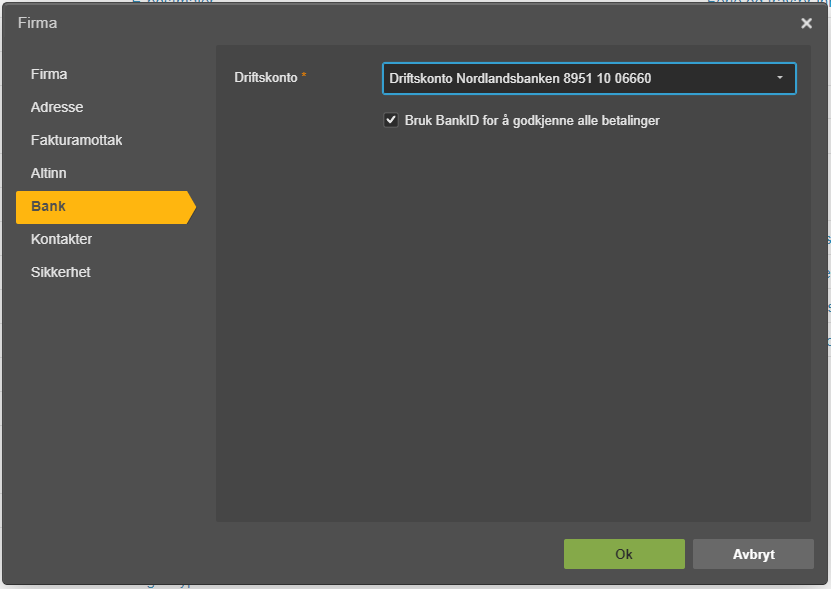
Under fanen Bank angir du virksomhetens bankkontonummer for inn- og utbetalinger (driftskonto). Bankkontoer må først opprettes via 🔗 Meny → Innstillinger → Bankkontoer, eller via Legg til i nedtrekksmenyen.
Driftskontoen du registrerer her brukes også som betalingsinformasjon på utgående EHF-fakturaer. Ønsker du å oppgi en annen bankkonto for EHF-fakturaer enn driftskontoen, er dette ikke støttet i PowerOffice Go i dag.
Skal betalinger ettergodkjennes i nettbanken, kan du velge om det skal brukes BankID eller passord ved godkjenning. Velg eller fjern Bruk BankID for å godkjenne alle betalinger etter behov. Valget er ikke relevant hvis Regnskaps godkjent betaling benyttes — da er BankID alltid et krav.
Kontakter
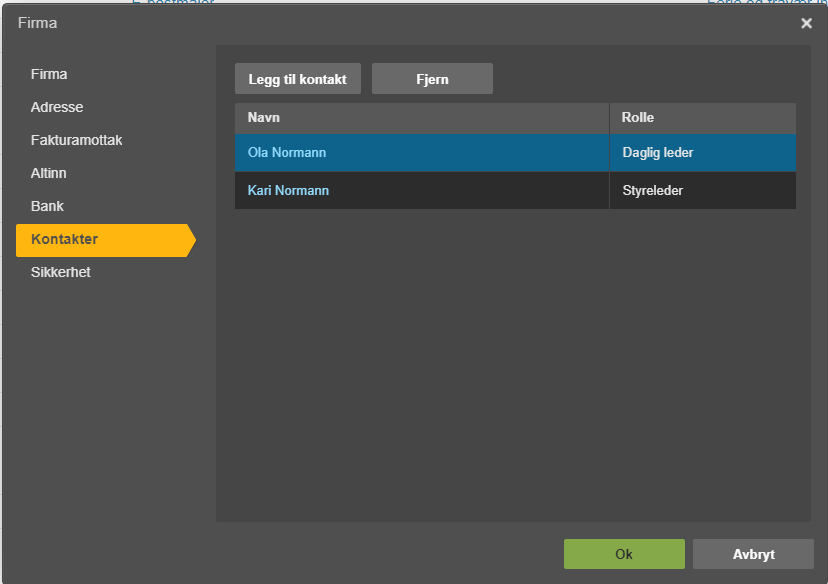
Under fanen Kontakter registrerer du viktige kontaktpersoner i virksomheten. Legg inn navn, telefon, e-post, fødselsår og personens rolle i selskapet.
Sikkerhet
Under fanen Sikkerhet kan du kreve at alle brukere med tilgang til klienten må ha aktivert tofaktorautentisering (2FA). Brukere uten 2FA aktivert vil ikke få tilgang til klienten. Vi anbefaler på det sterkeste at dette kravet aktiveres — det gir vesentlig bedre beskyttelse av klientens data.
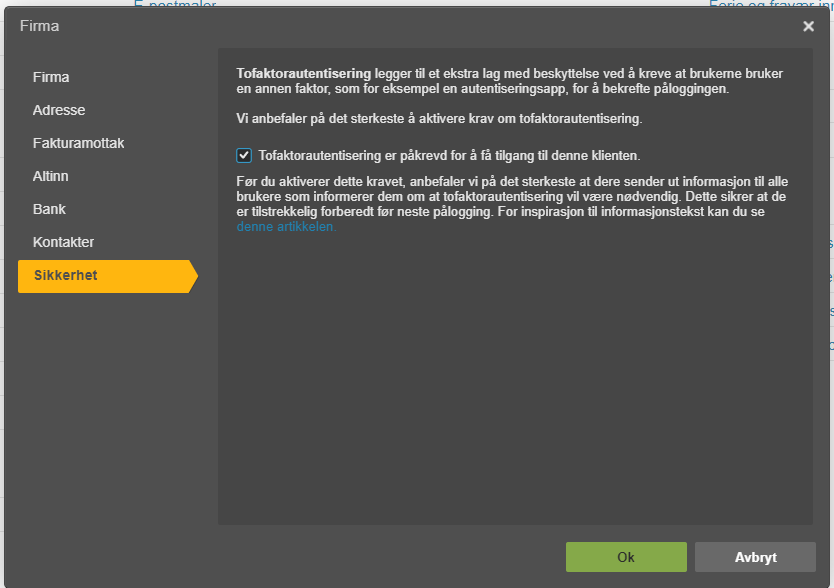
Klikk Ok for å lagre endringene. Klikk Avbryt for å gå tilbake uten å lagre.
Ofte stilte spørsmål
Hva skjer hvis virksomheten allerede er registrert i ELMA-registeret fra et annet system?
- Du vil få en feilmelding når du prøver å aktivere EHF-mottak i PowerOffice Go. Vurder å si opp registreringen i det andre regnskapssystemet i ELMA før du aktiverer mottak i PowerOffice Go. Du kan sjekke om virksomheten er registrert via Direktoratet for forvaltning og økonomistyring på anskaffelser.no.
Hva er forskjellen på EHF-kontering per mva-sats og per produkt?
- Per mva-sats deler bilagslinjer opp etter mva-prosent fra fakturaen — nyttig hvis én leverandør fakturerer varer med ulik mva-sats. Per produkt gir én konteringslinje per fakturert produkt, og konteringen lenkes til leverandørens produktnummer slik at den huskes til neste faktura fra samme leverandør.
Kan jeg ha flere bankkontoer registrert i PowerOffice Go?
- Ja, du kan opprette flere bankkontoer via Meny → Innstillinger → Bankkontoer. I Firma-innstillinger velger du hvilken konto som skal brukes som driftskonto for inn- og utbetalinger. Det er denne kontoen som vises som betalingsinformasjon på EHF-fakturaer — å benytte en annen konto spesifikt for EHF-fakturaer er ikke støttet i dag.
Er tofaktorautentisering obligatorisk for alle klienter?
- Nei, det er en innstilling du aktiverer per klient under Sikkerhet-fanen i Firmainnstillinger. PowerOffice Go anbefaler å slå det på for alle klienter da det gir vesentlig bedre beskyttelse av regnskapsdata.
Hva slags format må bilag ha for å mottas på faktura-e-postadressen?
- Bilag som sendes til firmaets faktura-e-postadresse (@faktura.poweroffice.net) må være i PDF-format. Andre formater behandles ikke automatisk.
Hva gjør jeg hvis jeg får varsel om at EHF allerede er registrert på et annet aksesspunkt når jeg skal aktivere EHF i et nytt system?
- Dette skjer hvis avregistreringen fra PowerOffice Go sitt aksesspunkt ikke er fullført ennå. Avregistreringen skjer automatisk når du avslutter EHF-mottak i PowerOffice Go, men det kan ta noen timer. Vent noen timer og forsøk deretter å aktivere EHF i det nye systemet på nytt.