
Finans Norge (FNO) har utarbeidet en bransjestandard for pensjonsrapportering. I PowerOffice Go kan du generere rapporten som en XML-fil og sende den til pensjonstilbyder. Støtten gjelder virksomheter der alle ansatte har samme pensjonstilbyder.
Noen pensjonstilbydere krever at adresse, postnummer og sted er fylt ut — denne informasjonen må i så fall legges inn på ansattkortet.
Rapporten genereres fra Meny → Innstillinger → Regnskap → Eksport. Klienten må ha et aktivt abonnement for «Regnskap» for å kjøre rapporten.
Steg 1 — Lønnsinnstillinger
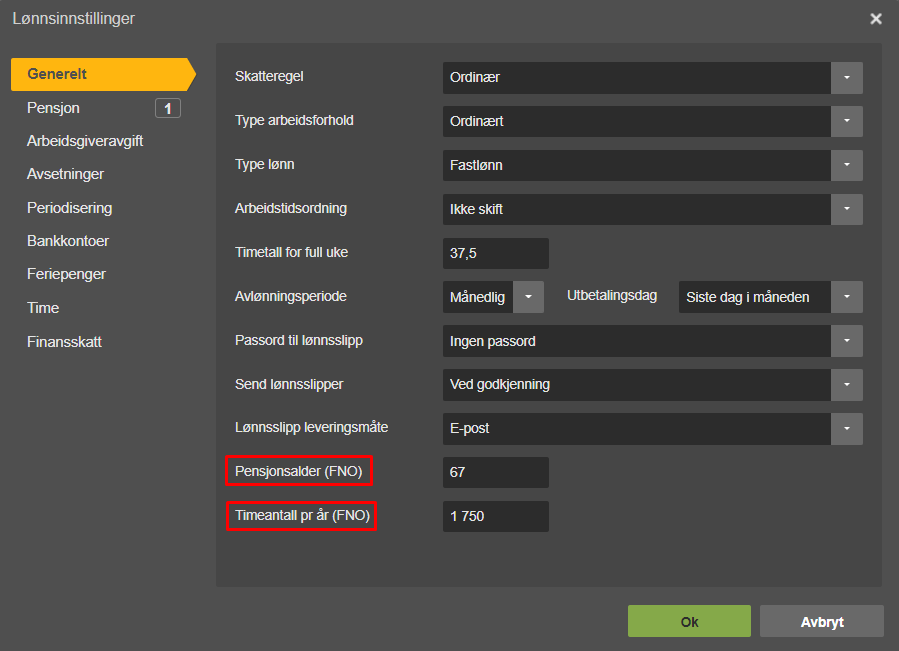
Gå til Meny → Innstillinger → Lønnsinnstillinger og fyll inn pensjonsalder og riktig antall timer per år for klienten.
Eksempel på beregning av timeantall: 1950 timer − (25 feriedager + 9 helligdager) = 1695 timer.
Steg 2 — Lønnsarter
Gå til Meny → Innstillinger → Lønnsarter og gjennomgå hvilke lønnsarter som skal inkluderes i FNO-rapporten. Hvert lønnsart har et felt kalt «FNO rapportering» — spesifiser her om lønnsarten skal være med.
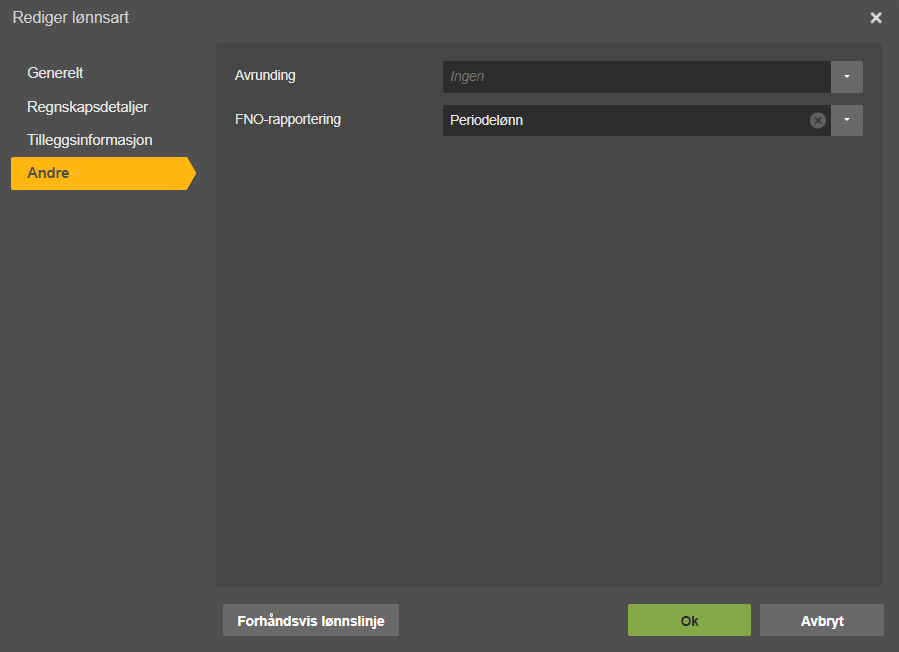
Bruk følgende verdier for FNO-rapportering:
- Periodelønn: Timelønn (lønn knyttet til timer) i perioden, inklusive påslag av feriepengeavsetningen. Feriepengeutbetalingen skal ikke rapporteres.
- Tilleggslønn: Tilleggslønn ikke knyttet til timer i perioden, inklusive påslag av feriepengeavsetningen (provisjon, bonus, tillegg og etterbetalinger). Feriepengeutbetalingen skal ikke rapporteres.
- Ingen: Fastlønnede kommer automatisk med på rapporten med lønn innlagt på arbeidsforholdet. Lønnsart 100 Fastlønn skal derfor ha status «Ingen» på FNO-rapportering.
Du kan hente frem en kolonne som viser FNO-rapporteringsstatus for alle lønnsarter direkte i lønnsartlisten. Kolonnen kan sorteres.

Steg 3 — Ansattkort
Gå til Meny → Kontakter → Ansatt og åpne ansattkortet for den aktuelle ansatte. Sett haken for «Inkluder i FNO-pensjonsrapporten» for alle ansatte som skal rapporteres.
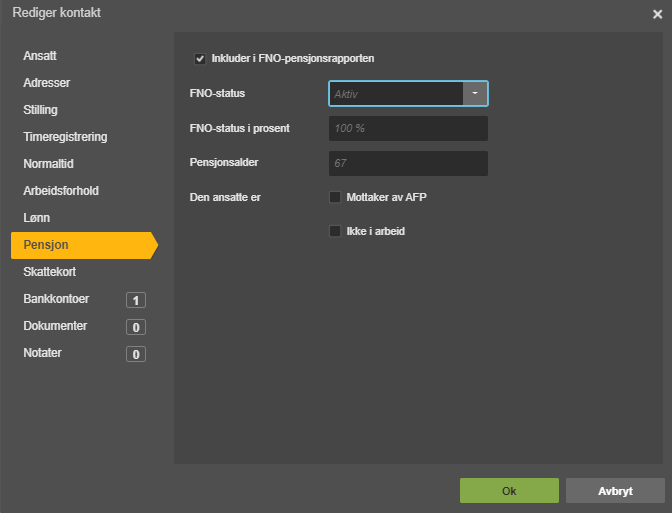
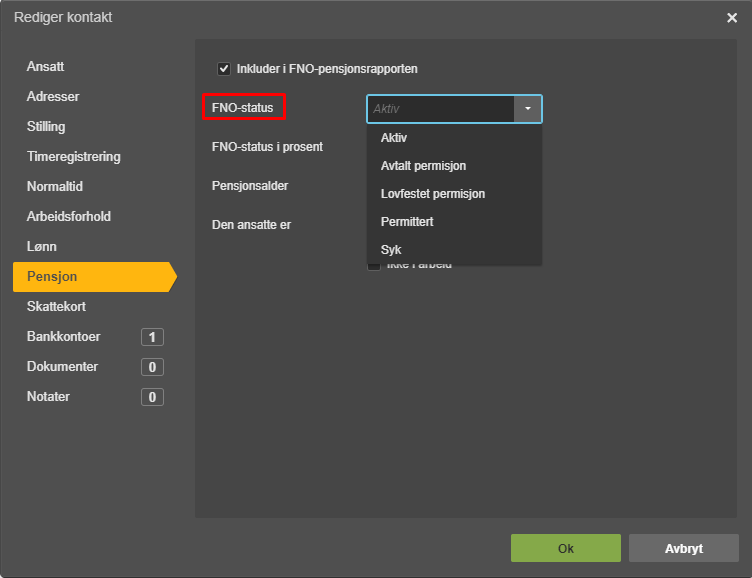
Statuskoder brukes for å avklare om pensjonsleverandøren kan regulere pensjonsgrunnlaget eller melde ansatte inn og ut av ordningen.
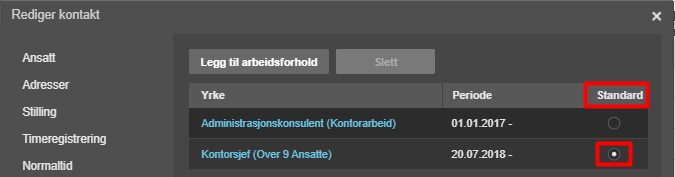
Det rapporteres kun ett arbeidsforhold per ansatt. Har en ansatt flere aktive arbeidsforhold, er det kun arbeidsforholdet som er satt som «Standard» som rapporteres inn.
Steg 4 — Generer FNO-pensjonsrapporten
Gå til Meny → Innstillinger → Regnskap → Eksport, velg eksporttype FNO-pensjonsrapport, angi beskrivelse og velg periode. Klikk Ok for å generere XML-filen.
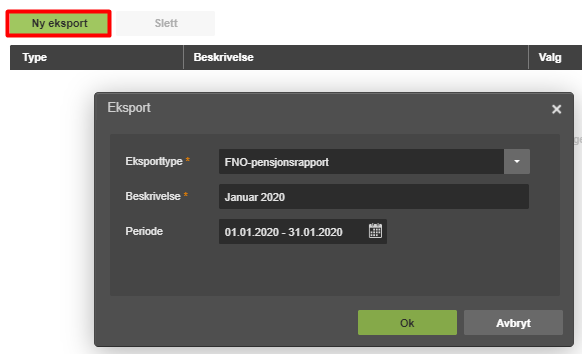
Etter at rapporten er generert, kan du åpne XML-filen for visning. Du kan også åpne tidligere genererte filer ved å klikke på Fullført i statuskolonnen i eksportoversikten.

Viktig å merke seg om rapporten
- Rapporten utelukker ikke ansatte som er i under 20 % stilling eller under 20 år — disse inkluderes likevel i rapporten.
- Alle ansatte skal rapporteres i alle perioder, selv om det ikke er noen endringer i lønnsdataene.
Pensjonstilbyder i a-meldingen (fra 1. januar 2021)
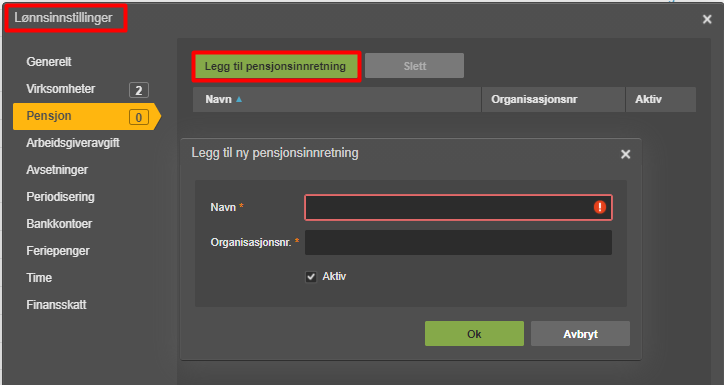
Fra 1. januar 2021 skal pensjonstilbyder oppgis i a-meldingen for arbeidsgivere i privat sektor med tjenestepensjonsavtale. Legg inn denne informasjonen under lønnsinnstillingene i PowerOffice Go.
Skatteetaten og NAV vil dele inntekts- og arbeidsforholdsinformasjon med pensjonsinnretningene, slik at arbeidsgivere etter hvert slipper separat rapportering av inntekts- og arbeidsforhold til pensjonstilbyder. Sjekk med din pensjonstilbyder for avklaringer om rapportering med FNO-rapport.
Ofte stilte spørsmål
Hvilke abonnement kreves for å generere FNO-pensjonsrapporten i PowerOffice Go?
- Klienten må ha et aktivt abonnement for «Regnskap» i PowerOffice Go. Rapporten genereres fra Meny → Innstillinger → Regnskap → Eksport, og dette menypunktet er kun tilgjengelig med Regnskap-abonnementet.
Hva skjer hvis en ansatt har flere aktive arbeidsforhold — hvilket rapporteres til pensjonstilbyder?
- Det rapporteres kun ett arbeidsforhold per ansatt. Har en ansatt flere aktive arbeidsforhold, er det arbeidsforholdet som er satt som «Standard» som rapporteres inn i FNO-pensjonsrapporten.
Skal lønnsart 100 Fastlønn inkluderes i FNO-rapporteringen?
- Nei. Fastlønnede kommer automatisk med på rapporten med lønn innlagt på arbeidsforholdet. Lønnsart 100 Fastlønn skal derfor ha status «Ingen» på FNO-rapportering — ikke Periodelønn eller Tilleggslønn.
Skal feriepengeutbetalingen rapporteres i FNO-pensjonsrapporten?
- Nei. Feriepengeutbetalingen skal ikke rapporteres, verken under Periodelønn eller Tilleggslønn. Kun påslaget av feriepengeavsetningen skal inkluderes i lønnen som rapporteres.
Må alle ansatte rapporteres selv om det ikke har vært lønnsendringer i perioden?
- Ja. Alle ansatte skal rapporteres i alle perioder, selv om det ikke er noen endringer i lønnsdataene for den aktuelle perioden.