
I PowerOffice Go kan du opprette en fraværsmelding som vises i chatten når du er borte. Fraværsmeldingen kan settes opp både på web og i mobilappen, og de to er alltid synkronisert.
Fraværsmelding på web
Fraværsmelding på web opprettes via profil-ikonet øverst i PowerOffice Go.
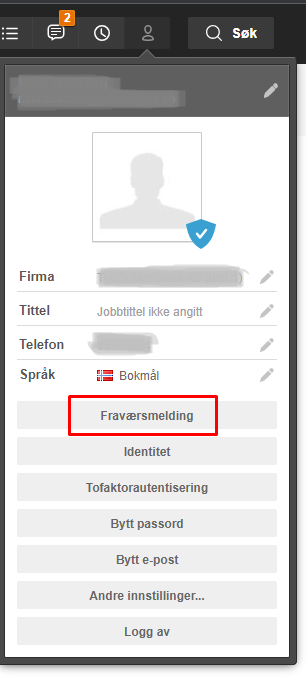
- Klikk på profil-ikonet øverst til høyre og velg Fraværsmelding fra menyen.
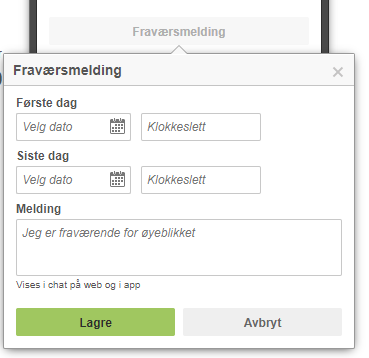
- Sett Første dag og Siste dag for fraværet.
- Legg eventuelt inn klokkeslett. Hvis klokkeslett ikke settes, starter fraværsmeldingen kl. 00.01 og avsluttes kl. 23.59. Ved dagsfravær må klokkeslett settes.
- Skriv inn en egendefinert fraværstekst i Melding-feltet.
- Klikk Lagre for å aktivere fraværsmeldingen.
Sjekke og slå av en aktiv fraværsmelding
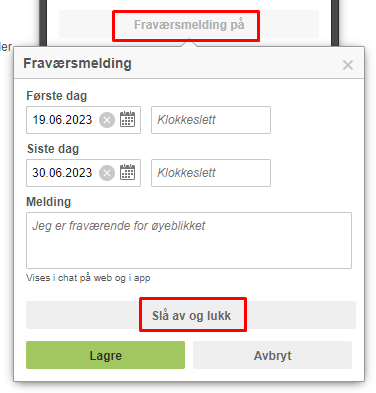
Når fraværsmeldingen er aktiv, endres knappenavnet fra Fraværsmelding til Fraværsmelding på. Dette gjør det enkelt å se om du har en aktiv fraværsmelding. Du kan også slå av fraværsmeldingen direkte ved å huke av Slå av og lukk i dialogboksen og klikke Lagre.
Slik vises fraværsmeldingen i chatten
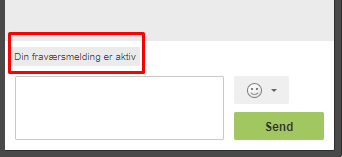
Når din fraværsmelding er aktiv, ser du et varsel om dette når du åpner chatten.
Hvis en annen bruker har aktivert fraværsmelding, vises dette i chatten når du prøver å sende dem en melding.
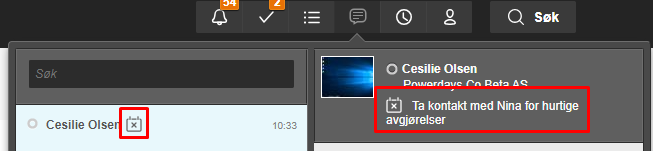
Fraværsmelding i mobilappen
Fraværsmelding i mobilappen aktiveres via profilinnstillingene. Gå til profilen din i appen for å finne innstillingene.
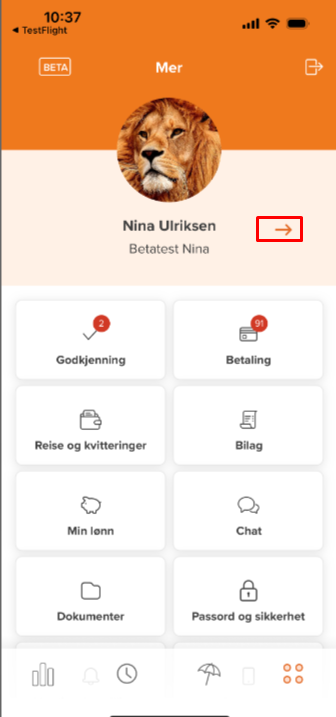
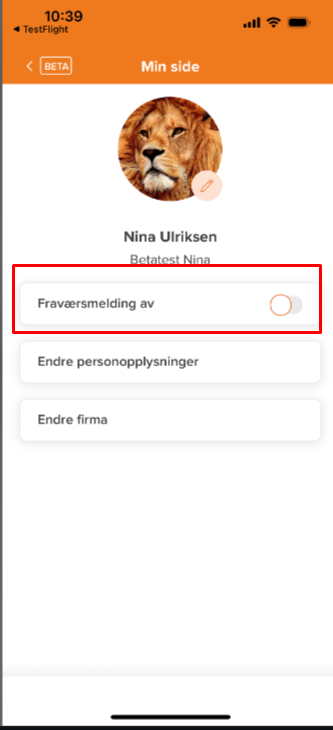
- Gå til profilen din i appen og velg Fraværsmelding av for å aktivere fraværsmeldingen.
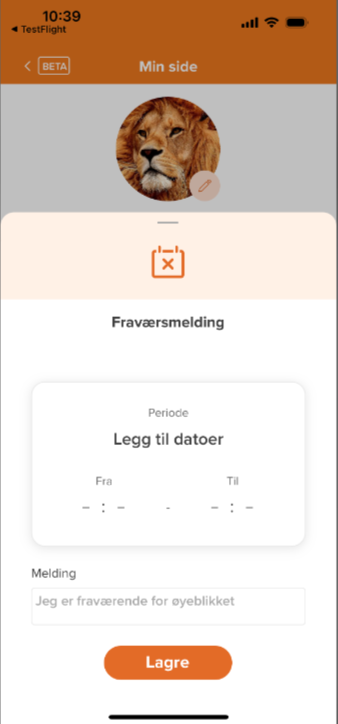
- Legg inn Periode (fra- og til-dato), klokkeslett og en egendefinert melding — på samme måte som på web.
- Klikk Lagre for å aktivere fraværsmeldingen.
Synkronisering mellom web og app
Fraværsmeldingen er synkronisert mellom web og mobilapp. Aktiverer du fraværsmeldingen på web, speiles oppsettet automatisk i appen — og omvendt.
Ofte stilte spørsmål
Hva skjer hvis jeg ikke setter klokkeslett i fraværsmeldingen?
- Hvis du ikke setter klokkeslett, starter fraværsmeldingen automatisk kl. 00.01 på første dag og avsluttes kl. 23.59 på siste dag. Skal du registrere dagsfravær, må klokkeslett settes manuelt.
Hvordan vet jeg om fraværsmeldingen min er aktiv?
- Når fraværsmeldingen er aktiv, endres knappenavnet i profil-menyen fra Fraværsmelding til Fraværsmelding på. Du vil også se et varsel om aktiv fraværsmelding når du åpner chatten.
Kan jeg slå av fraværsmeldingen før den utløper?
- Ja. Åpne fraværsmeldingsdialogen via profil-ikonet på web eller profilinnstillingene i appen, huk av Slå av og lukk og klikk Lagre. Fraværsmeldingen deaktiveres umiddelbart.
Hvis jeg setter opp fraværsmeldingen på web, vises den også i appen?
- Ja. Fraværsmeldingen er synkronisert mellom web og mobilapp. Endringer du gjør på ett sted, speiles automatisk på det andre.