
Redigering av fraværstimer i timelisten
I PowerOffice Go kan du redigere oppførte fraværsregistreringer dag for dag i timelisten. Dette er tilgjengelig både på web og i mobilappen. Redigering gjør det mulig å justere antall fraværstimer på enkeltdager — nyttig for eksempel ved delvis sykemelding der den ansatte jobber noe av dagen.
Merk: Det er ikke mulig å redigere fraværsregistreringer av typene Egenmeldt sykefravær eller Ferie.
Aktivere redigering per aktivitet
Før ansatte kan redigere fraværstimer i timelisten, må redigeringsmuligheten aktiveres for de aktuelle fraværsaktivitetene. Dette gjøres i aktivitetsinnstillingene i PowerOffice Go.
- Gå til Meny → Innstillinger → Aktiviteter og velg menypunktet Ferie og fravær.
- Finn den aktuelle aktiviteten og klikk for å redigere den.
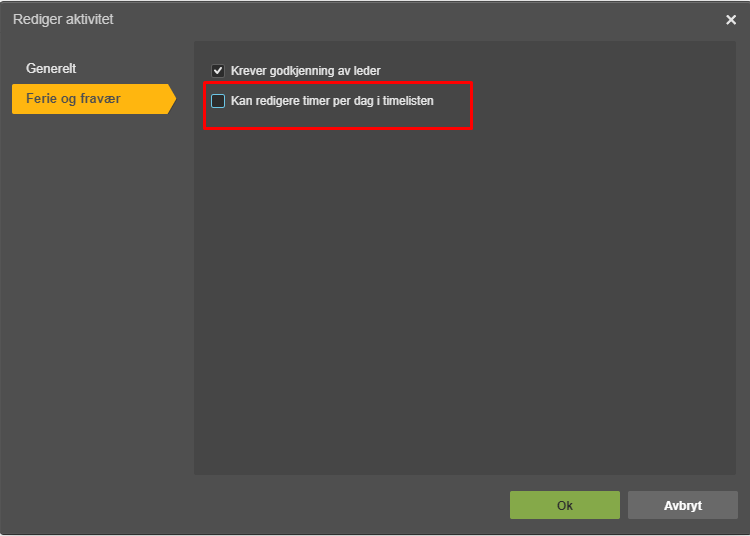
- Sett hake på Kan redigere timer per dag i timelisten for å aktivere muligheten.
- Klikk Ok for å lagre endringen.
Denne innstillingen er ikke aktivert som standard og må settes manuelt for hver enkelt aktivitet der redigering skal tillates.
Eksempel 1 — 100 % sykemelding med delvis arbeid
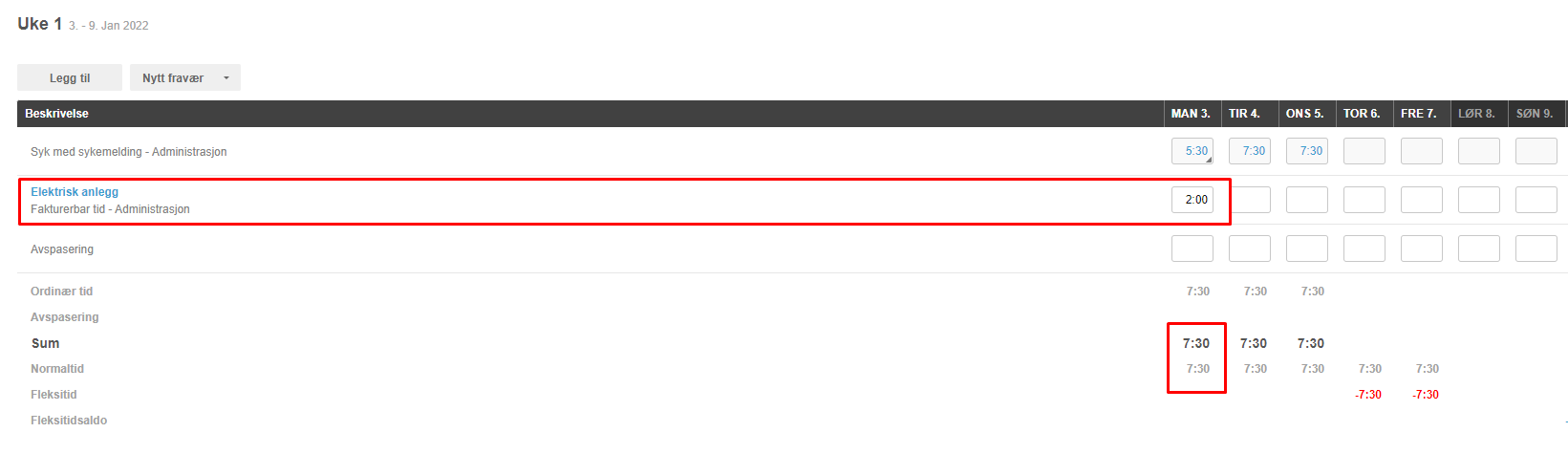
En ansatt er 100 % sykemeldt, men forsøker å jobbe noe i løpet av uken. Normaltiden er 7,5 timer per dag. På en mandag skal den ansatte jobbe 2 timer og registrere disse på en kunde. Fremgangsmåten er som følger:
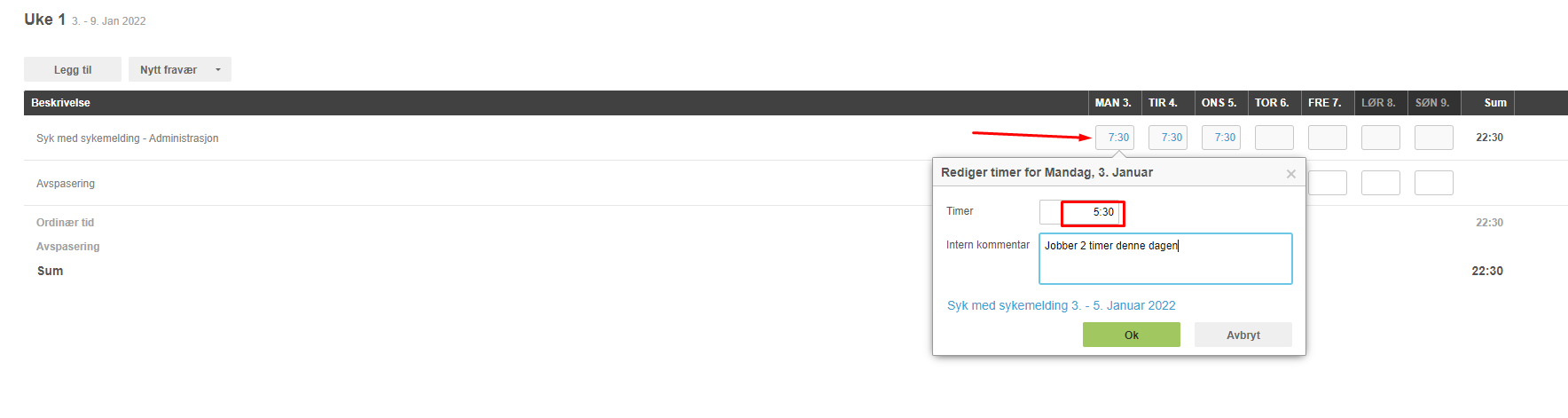
- Åpne timelisten og klikk på timeantallet for sykefraværet på mandag.
- I redigeringsboksen som åpnes, juster timene for sykemelding ned til 5,5 timer (7,5 − 2 = 5,5).
- Legg eventuelt inn en intern kommentar, for eksempel «Jobber 2 timer denne dagen».
- Klikk Ok for å lagre.
- Legg deretter inn 2 timer på aktuell kunde i timelisten, slik at dagssummen blir 7,5 timer totalt.
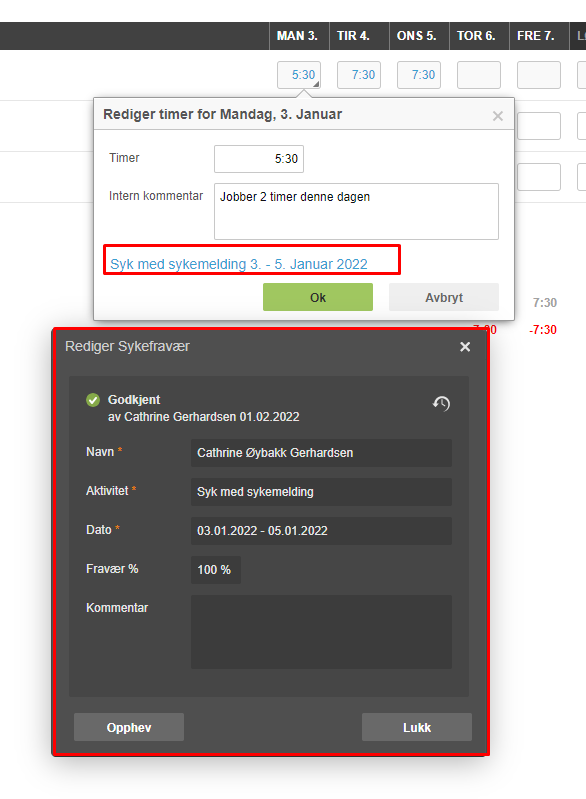
Se hvilken sykemeldingsperiode en dag tilhører
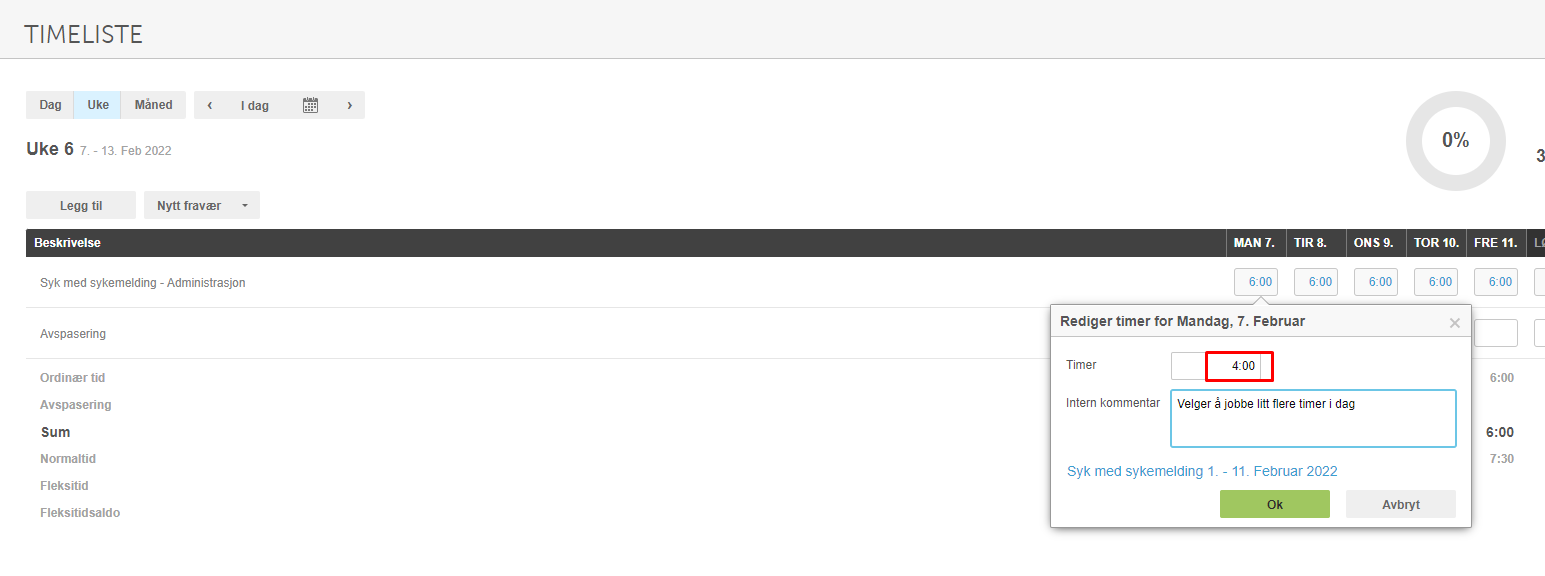
I redigeringsboksen for en fraværsdag kan du også se hvilken sykemeldingsperiode dagen tilhører. Klikk på den blå lenken under kommentarfeltet for å åpne detaljene for sykemeldingen.
Eksempel 2 — 80 % sykemelding med justering per dag
En ansatt er sykemeldt i 80 % og har registrert sykemeldingen for en fastsatt periode. Med en normaltid på 7,5 timer per dag vil PowerOffice Go automatisk legge inn 6 timer sykemelding per dag i hele perioden. Den ansatte har dermed 1,5 timer tilgjengelig for annen tidsregistrering per dag.
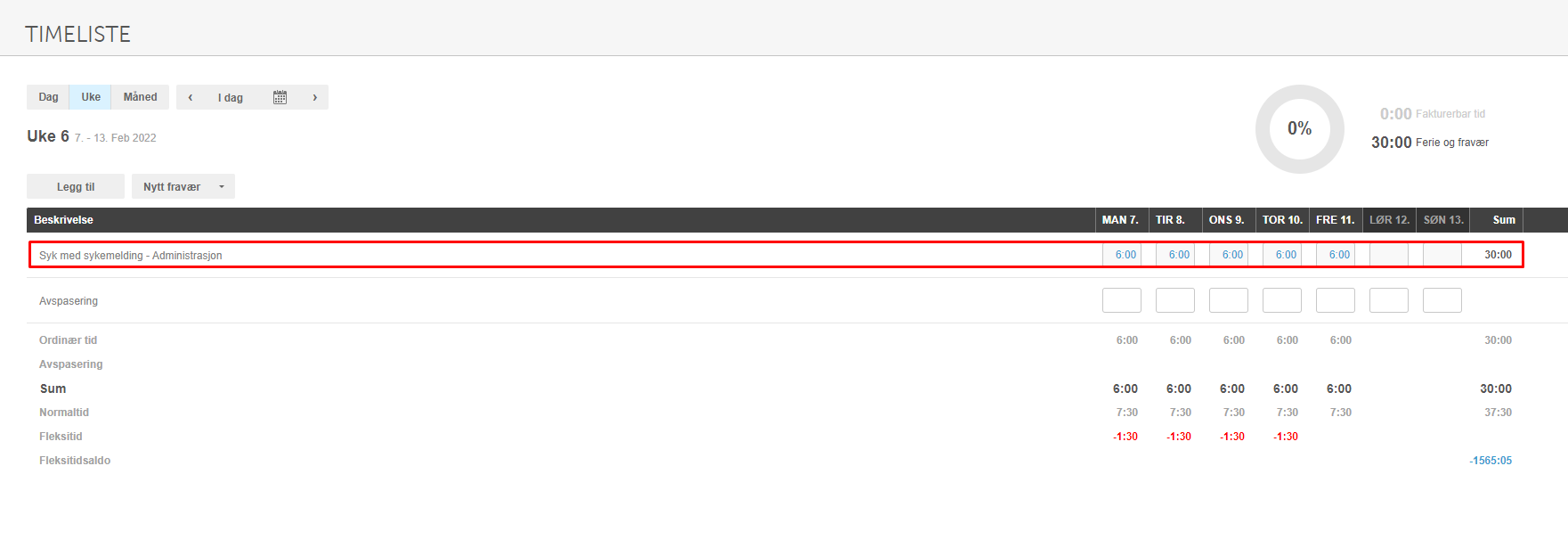
Ønsker den ansatte å jobbe kortere eller lengre dager ut fra sykemeldingsårsak, kan timene justeres individuelt per dag:
- Klikk på timeantallet for sykemelding på den aktuelle dagen i timelisten.
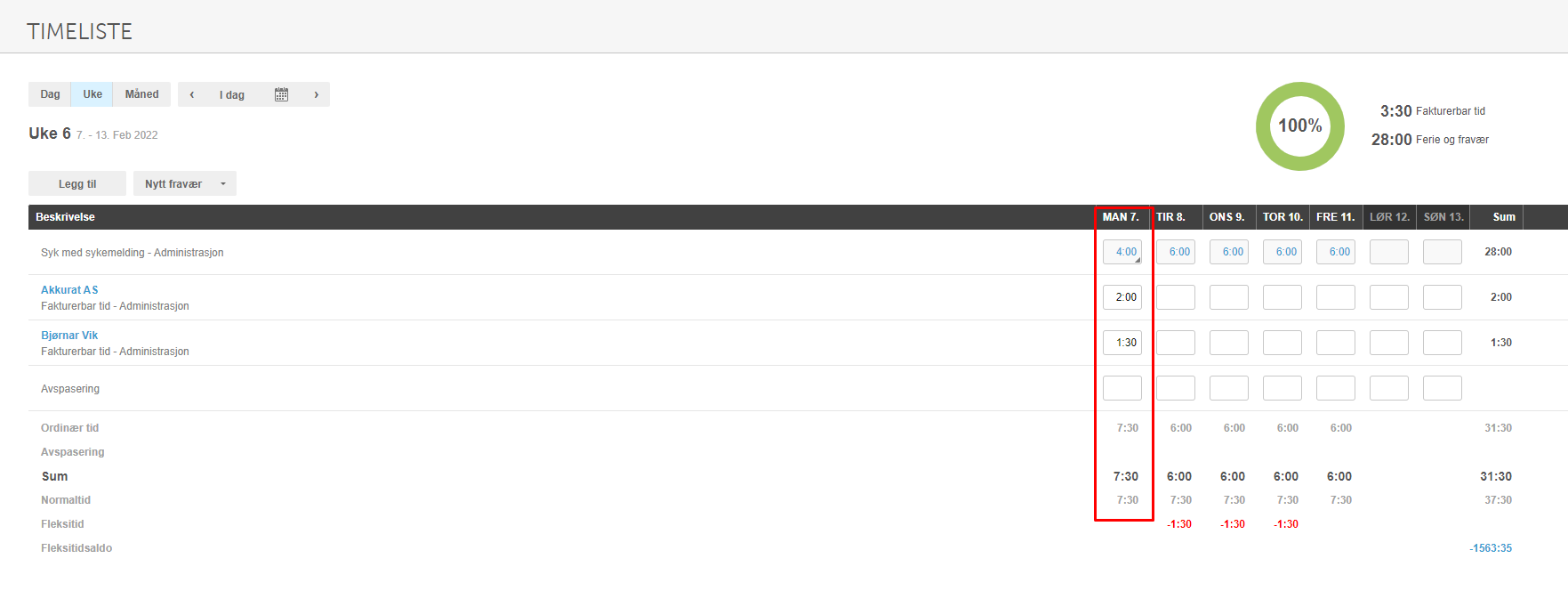
- Juster antall timer — for eksempel ned til 4 timer på mandag for å frigjøre 3,5 timer til kundearbeid.
- Klikk Ok for å lagre endringen.
- Legg inn de resterende timene på aktuell kunde eller aktivitet.
Ofte stilte spørsmål
Kan jeg redigere Egenmeldt sykefravær eller Ferie i timelisten?
- Nei, det er ikke mulig å redigere fraværsregistreringer av typen Egenmeldt sykefravær eller Ferie. Redigering per dag er kun tilgjengelig for fraværsaktiviteter der denne muligheten er eksplisitt aktivert i aktivitetsinnstillingene.
Hva skjer hvis jeg ikke aktiverer «Kan redigere timer per dag» på en aktivitet?
- Ansatte vil ikke ha mulighet til å justere timeantallet for den fraværstypen dag for dag i timelisten. Innstillingen er ikke aktivert som standard og må settes manuelt for hver enkelt aktivitet der redigering skal tillates.
Kan jeg se hvilken sykemeldingsperiode en enkeltdag tilhører?
- Ja. Klikk på timeantallet for fraværsdagen i timelisten for å åpne redigeringsboksen. Der finner du en blå lenke under kommentarfeltet som viser detaljer om sykemeldingsperioden dagen tilhører.
Kan redigering av fraværstimer gjøres i mobilappen?
- Ja, redigering av fraværsregistreringer er tilgjengelig både på web og i den nye mobilappen i PowerOffice Go.