
Hva er Fremdriftsvisningen?
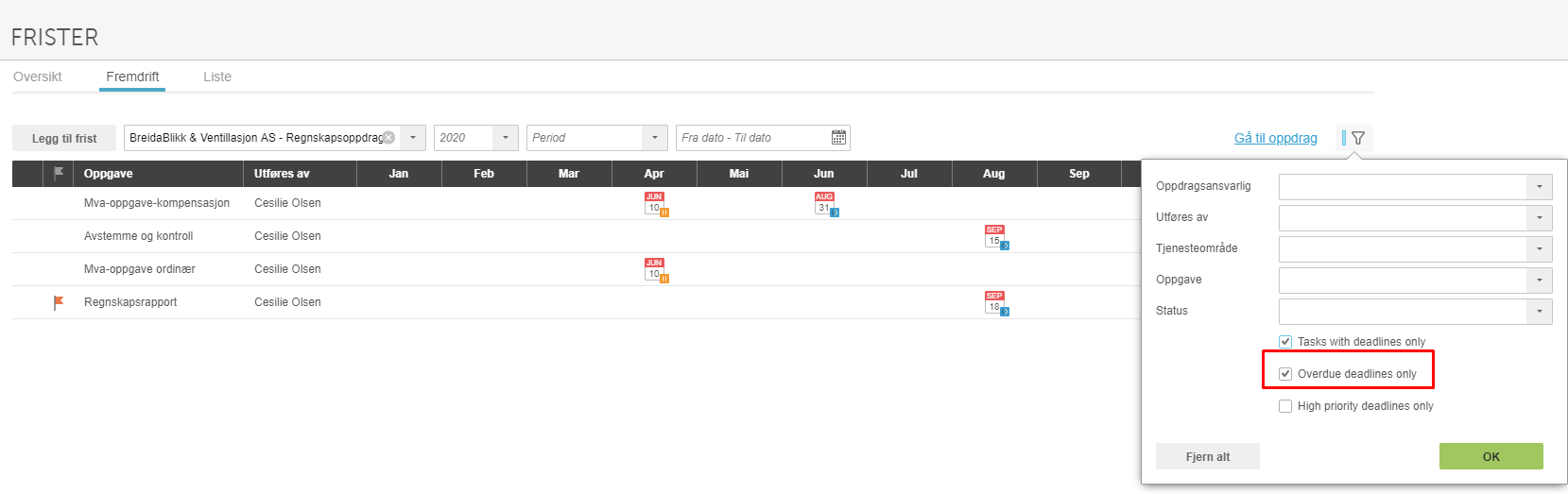
Fremdriftsvisningen i PowerOffice Go gir deg en grafisk statusoversikt over fristene på ett oppdrag for ett aktuelt regnskapsår. Oppdragets oppgaver vises langs den vertikale aksen, og regnskapsperiodene langs den horisontale aksen. Du kan utføre og oppdatere frister direkte herfra, på samme måte som i Fristlisten.
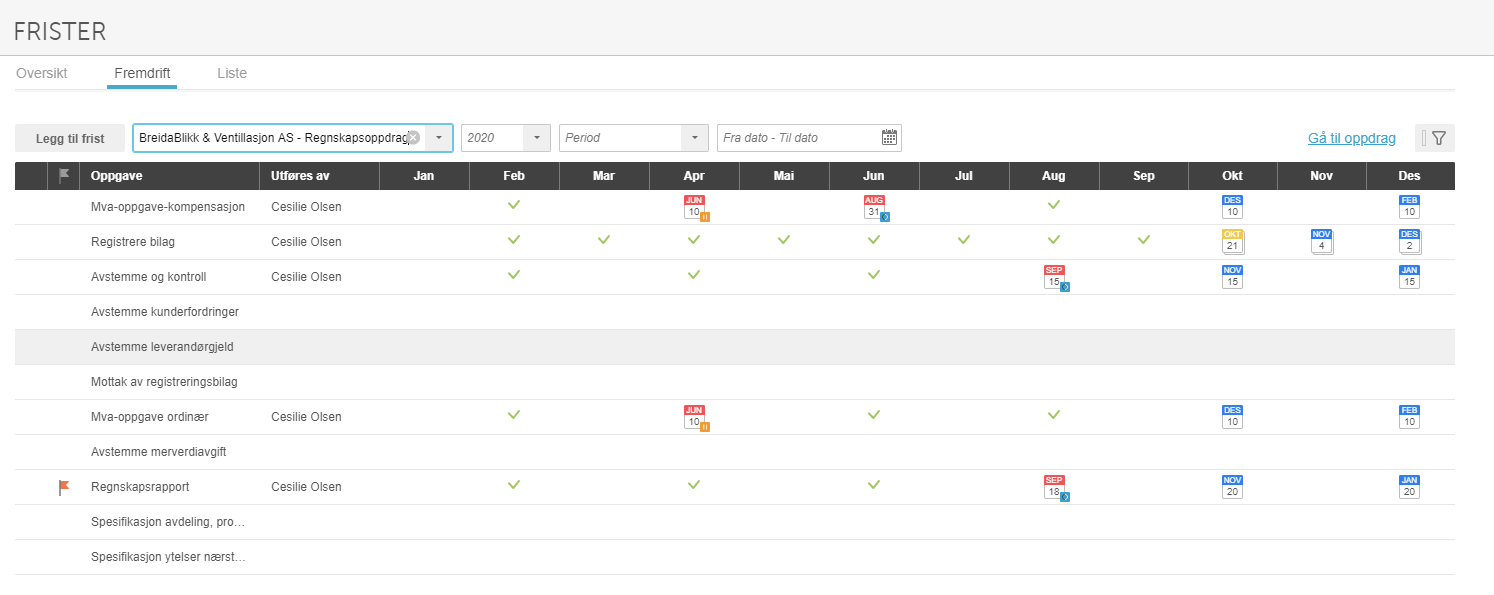
Forklaring til ikoner og statuser
Hver frist vises med et ikon som forteller deg status og forfallsdato. Fargen i ikonets overskrift indikerer forfallsstatus:
- Rød — fristen er forfalt
- Gul — fristen forfaller snart
- Blå — fristen forfaller om minst 3 dager
Datoen i ikonet viser når fristen forfaller, og måneden viser hvilken måned det gjelder.
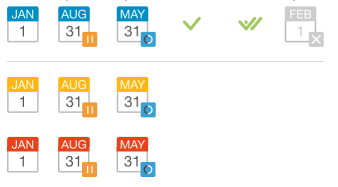
Statusikoner for gjennomførte og pågående frister
Statusen på en frist vises i tillegg med egne symboler på ikonet:
- Fullført — ikonet viser én hake
- Kontrollert — ikonet viser to haker
- På vent — ikonet får et ventetegn i nedre høyre hjørne
- Pågår — ikonet får en sirkel med fyllfarge i nedre høyre hjørne
- Ikke aktuell — ikonet får gråtone og et kryss i nedre høyre hjørne

Høy viktighet
Dersom en oppgave eller frist er markert med høy viktighet, vises et flagg foran oppgavenavnet i oversikten.
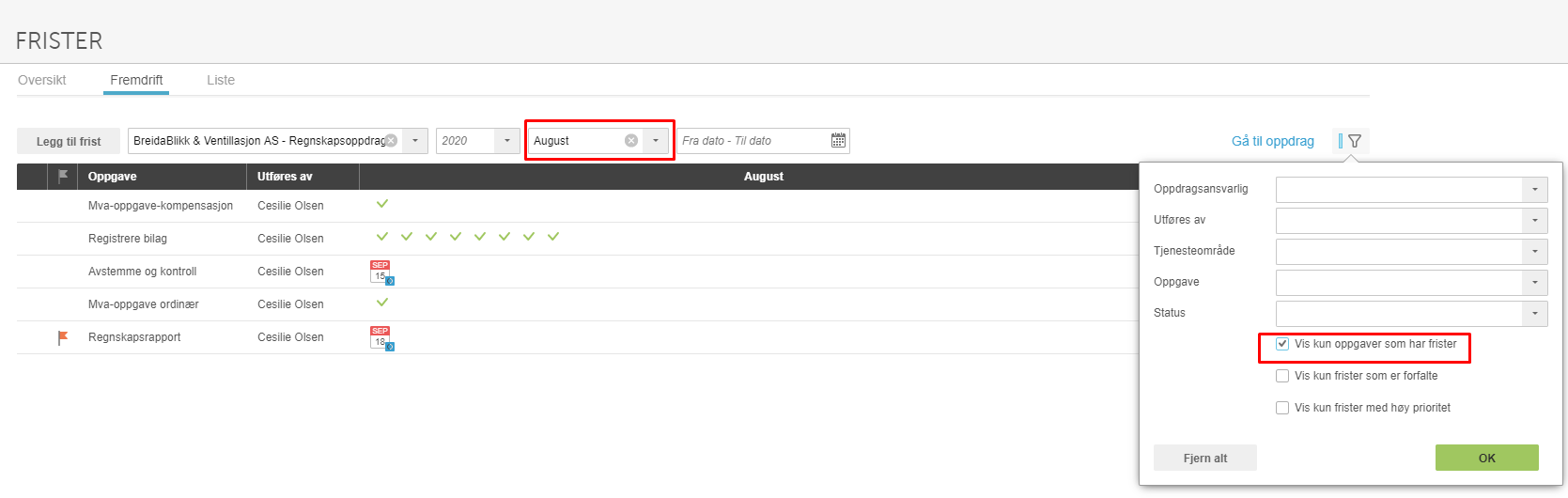
Åpne en bestemt regnskapsperiode
Vil du konsentrere deg om én eller flere bestemte regnskapsperioder, kan du filtrere visningen slik at bare fristene for de valgte periodene vises. Legg inn ønsket periode i filteret for Periode – du kan velge flere perioder – og fremdriftsvisningen oppdateres til å vise kun de aktuelle fristene.
Legg til en engangsfrist
Du kan legge til en engangsfrist direkte fra Fremdriftsvisningen. En engangsfrist vil kun vises i fristlister for det aktuelle året og inngår ikke i fremtidig planlegging.
Hvis fristen skal gjelde permanent, klikker du på lenken Gå til oppdrag. Denne lenken tar deg til steget Planlegging på det aktuelle oppdraget, hvor du kan opprette fristen slik at den inngår i fremtidige planlegginger.
Filtrering i Fremdriftsvisningen
Du kan filtrere innholdet i fremdriftsvisningen på flere måter. Tabellen oppdateres automatisk basert på hvilke filtre som er aktive.
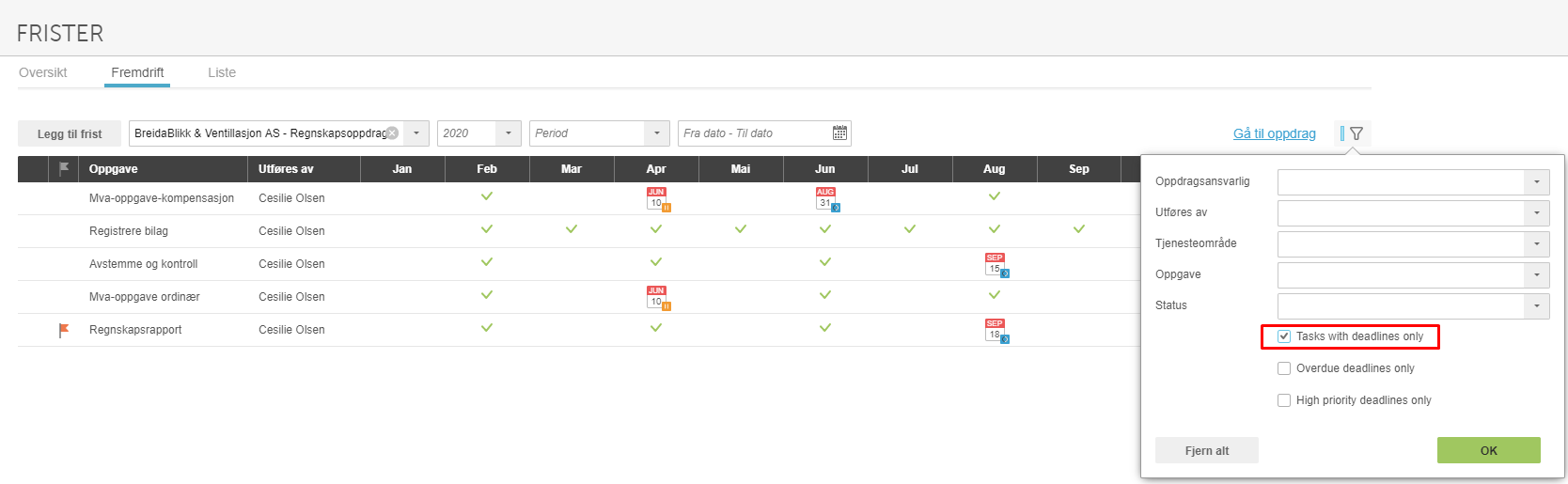
Vis kun oppgaver med frister
Aktiver filteret Vis kun oppgaver som har frister for å skjule oppgaver uten frister. Tabellen viser da bare oppgavene det er etablert frister på.
Vis kun forfalte frister
Aktiver filteret Vis kun forfalte frister for å få fokus utelukkende på frister som er forfalt. Dette gjør det enklere å prioritere arbeidet når du skal følge opp forsinkede oppgaver.
Ofte stilte spørsmål
Hva er forskjellen mellom Fremdriftsvisningen og Fristlisten?
- Fremdriftsvisningen viser fristene for ett oppdrag grafisk med oppgaver langs den vertikale aksen og regnskapsperioder langs den horisontale aksen. Fristlisten gir en mer tradisjonell listevisning. Du kan utføre og oppdatere frister i begge visningene.
Hva skjer med en engangsfrist i fremtidige år?
- En engangsfrist vises kun i fristlister for det aktuelle regnskapsåret og inngår ikke i fremtidig planlegging. Ønsker du at fristen skal gjelde fremover, bruker du lenken Gå til oppdrag for å opprette fristen som en del av oppdragets faste planlegging.
Kan jeg filtrere på flere regnskapsperioder samtidig?
- Ja, i filteret for Periode kan du velge flere perioder. Fremdriftsvisningen oppdateres da til å vise fristene for alle de valgte periodene samlet.
Hva betyr det at en frist har gråtone og kryss i ikonet?
- Et ikon med gråtone og kryss i nedre høyre hjørne betyr at fristen har status Ikke aktuell. Fristen er altså registrert, men er merket som irrelevant for den gjeldende perioden eller oppdraget.