
Avstemmingsskjema i fristlisten
Go Quality kommer ikke med egne avstemmingsskjemaer, men legger til rette for at du kan knytte et avstemmingsskjema til en oppgave og fylle det ut direkte fra fristlisten.
Før du kan bruke funksjonen, må et avstemmingsskjema være lagt til på oppgaven. Dette gjøres under Quality-oppgaver → fanen Avstemming på den aktuelle oppgaven i innstillingene.
Hent og fyll ut avstemmingsskjema
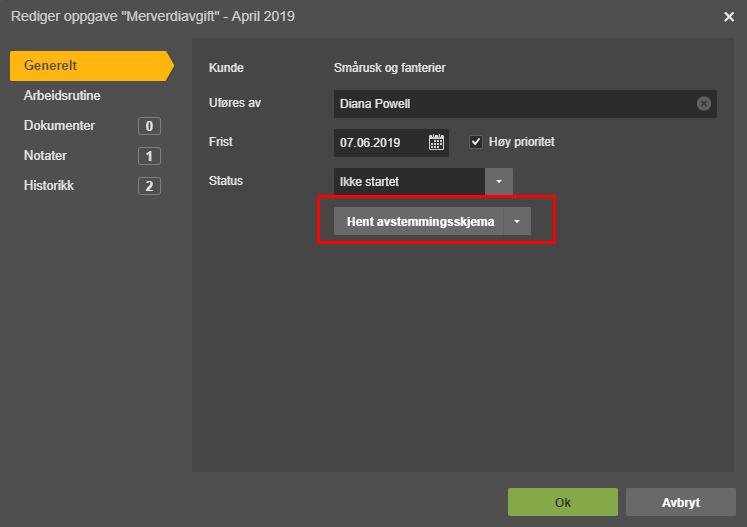
Når du skal utføre en oppgave fra fristlisten, åpner du oppgavedialogen og klikker på Hent avstemmingsskjema. Systemet henter da skjemaet som er vedlagt oppgaven i innstillingene, og du kan starte avstemmingen.
Når du er ferdig og lukker skjemaet, lagres avstemmingsdokumentet automatisk på to steder:
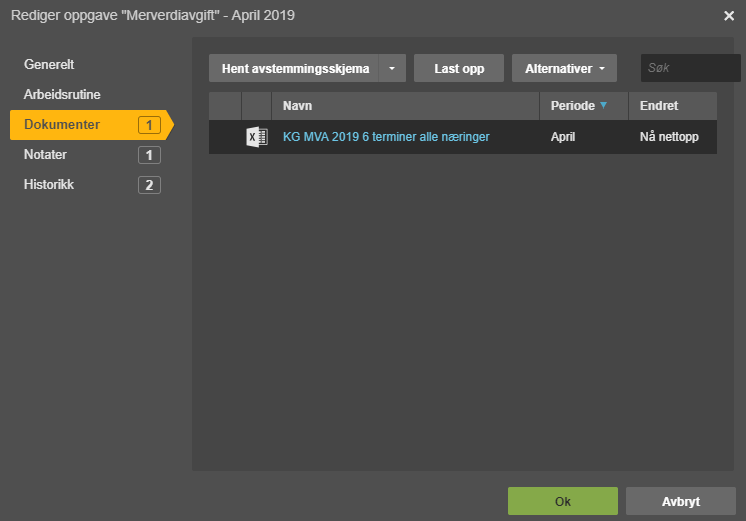
- På fanen Dokumenter i fristdialogen, merket med perioden det tilhører.
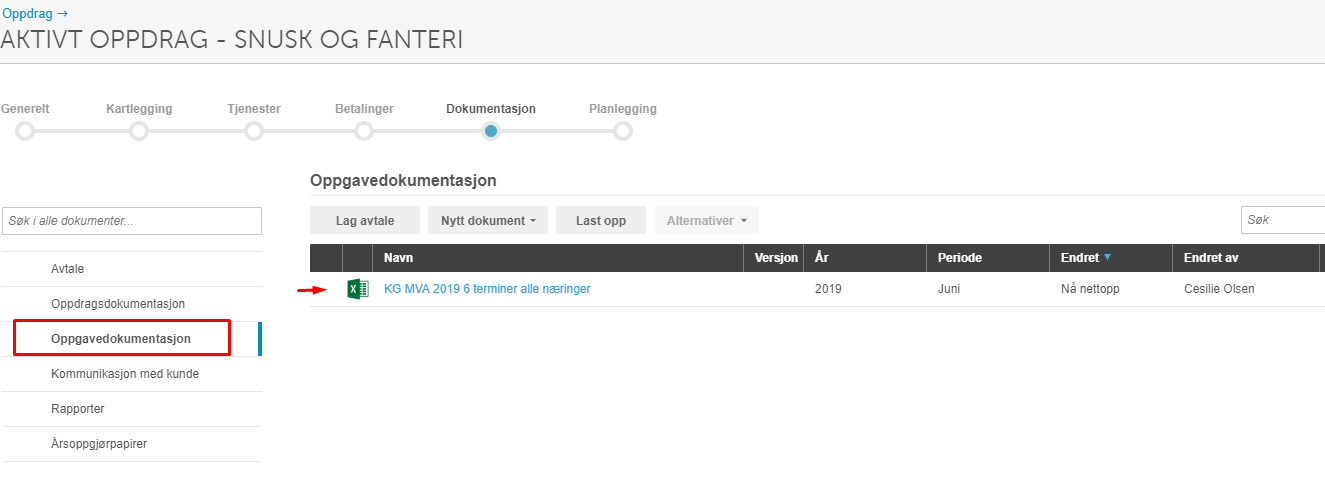
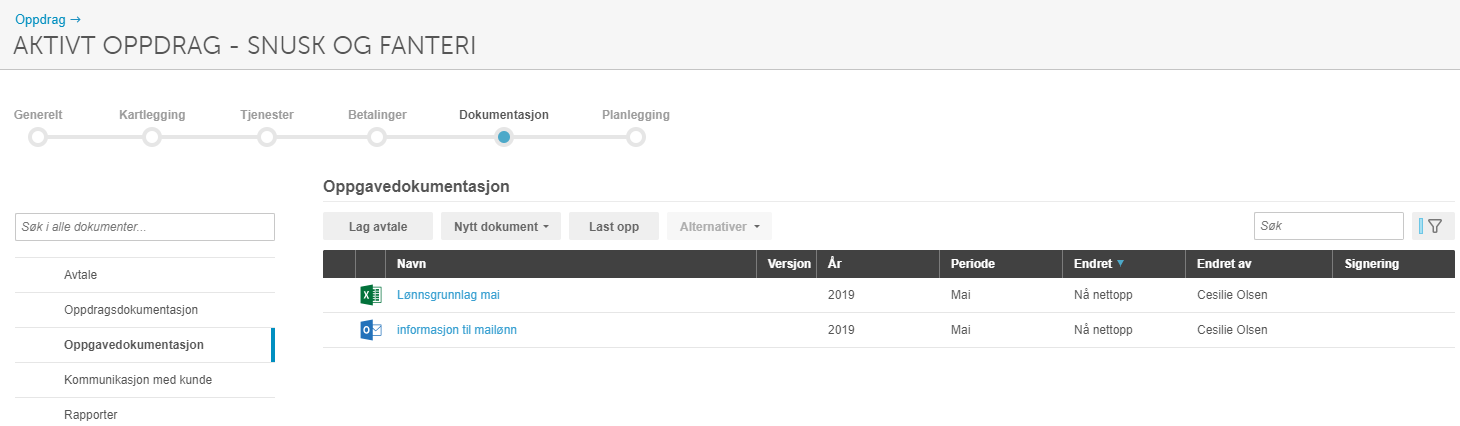
- I veilederen under steget Dokumentasjon → Oppgavedokumentasjon, merket med navn, årstall og periode.
Neste frist — fortsett fra forrige skjema
Når neste frist kommer og du klikker Hent avstemmingsskjema, henter systemet skjemaet fra siste frist bakover i tid. Det lages en ny kopi med utfyllingen fra forrige periode inkludert, slik at du kan fortsette redigeringen. Under fanen Dokumenter ser du kun avstemmingsskjemaet for gjeldende frist.
Håndtering av hoppede frister
Hvis du ikke rekker å avstemme én måned og går direkte til neste frist, henter systemet alltid det sist brukte avstemmingsskjemaet bakover i tid. Hopper du over mars og er i april, hentes februarskjemaet og du fortsetter derfra i april.
Hvis du senere går tilbake til marsfristens dialog og henter avstemmingsskjema der, hentes igjen februarskjemaet. Endringer du gjør på marsfristen vil ikke oppdatere skjemaet som allerede er lagret på aprilfristen.
Se tidligere perioders avstemmingsskjemaer
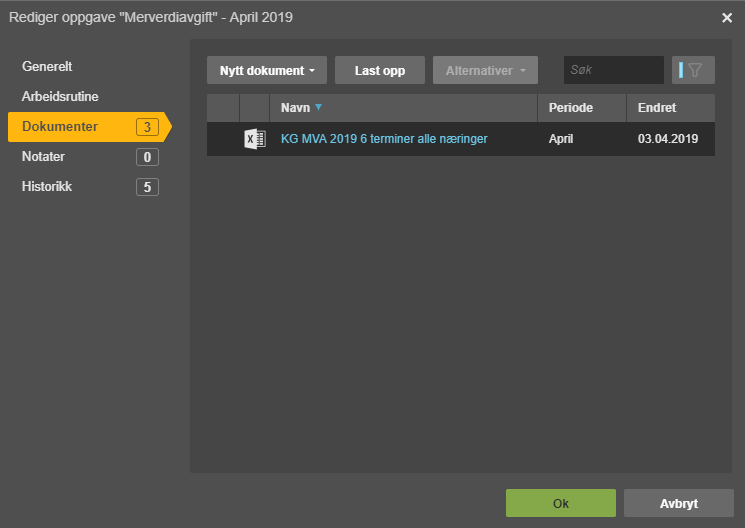
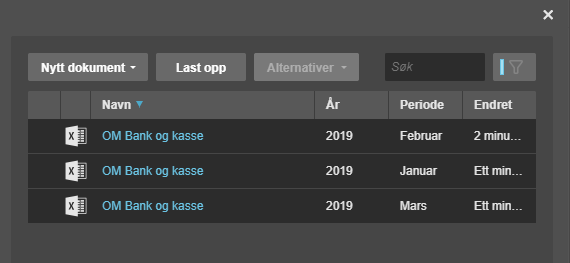
Bak fanenavnet Dokumenter i fristdialogen vises en teller for hvor mange dokumenter som er knyttet til fristen dette året. For å se avstemmingsskjemaer fra tidligere perioder klikker du på filterknappen under fanen Dokumenter. Fjern haken for inneværende periode, eller velg kun de periodene du ønsker å se — listen viser da alle dokumenter knyttet til de valgte periodene.
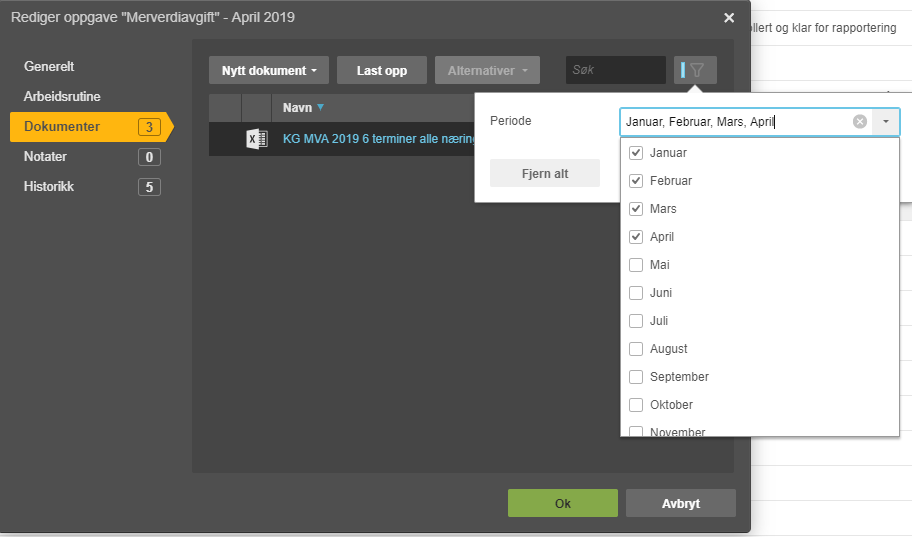
Du får da en oversikt over dokumentene som er knyttet til de valgte periodene.
Legg til annen dokumentasjon på fristen
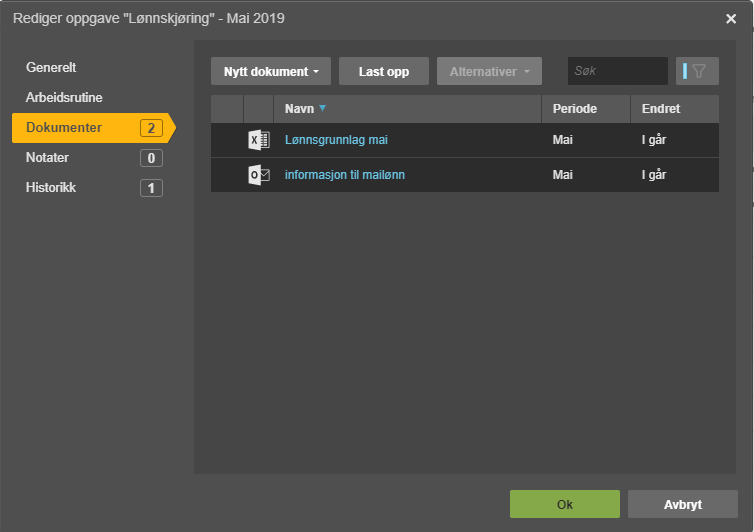
Du kan laste opp støttedokumenter som underbygger arbeidet direkte på fristen under fanen Dokumenter. Dokumentene lagres på fristen og knyttes til år og periode. De fremkommer også i veilederen under Dokumentasjon → Oppgavedokumentasjon og kan søkes opp der.
Legg til dokumentasjon fra veilederen
Du kan også laste opp eller opprette dokumenter direkte i veilederen under steget Dokumentasjon, og knytte dem til periode og år. Fremgangsmåten er som følger:
- Last opp eller opprett et dokument under steget Dokumentasjon i veilederen.
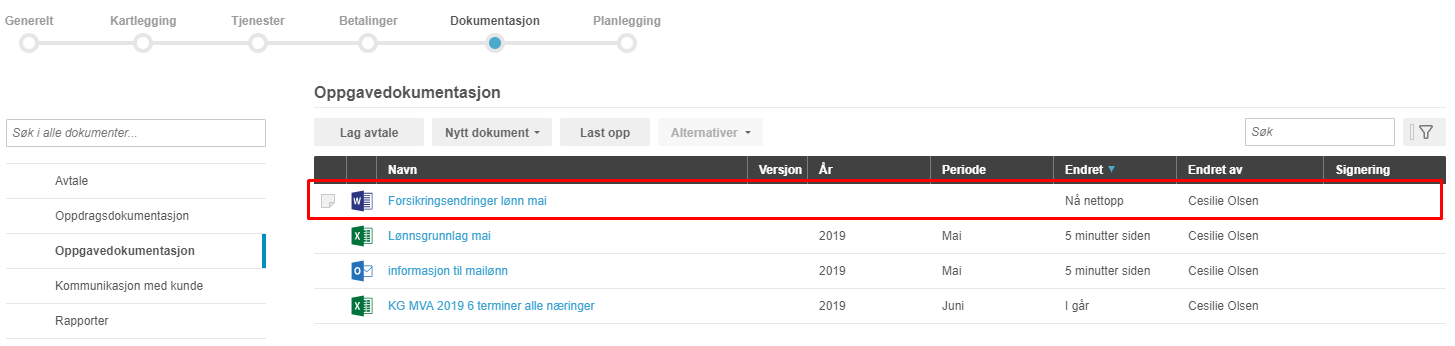
- Marker dokumentet, klikk Alternativer og velg Egenskaper.
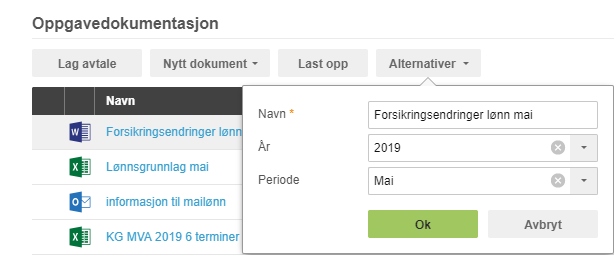
- Sett år og periode. Dokumentet knyttes nå til riktig frist og fremkommer når du filtrerer på år og periode.
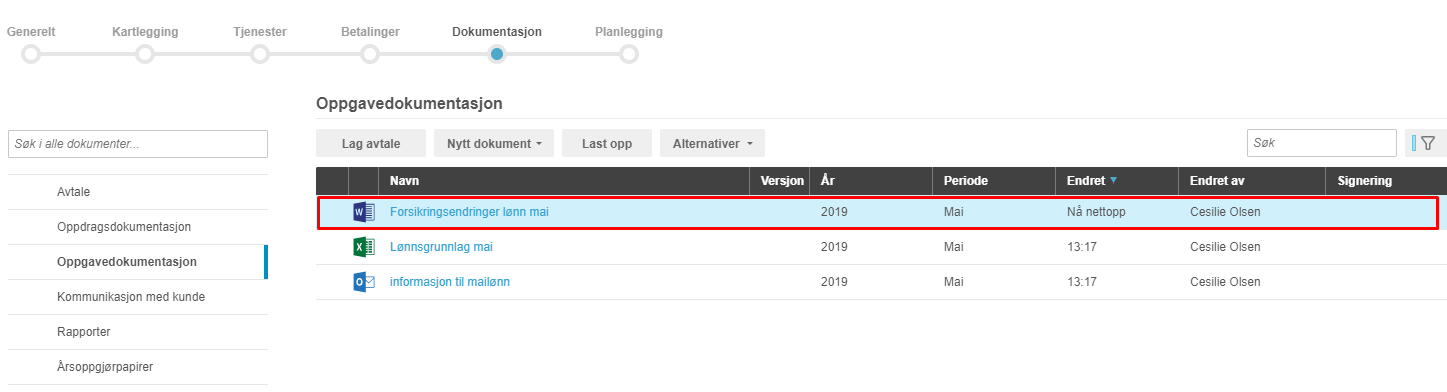
På denne måten samles all dokumentasjon knyttet til en frist på ett sted, merket med år og periode, uavhengig av om den er lastet opp fra fristdialogen eller fra veilederen.
Ofte stilte spørsmål
Hva skjer med avstemmingsskjemaet hvis jeg hopper over en frist?
- Systemet henter alltid det sist brukte avstemmingsskjemaet bakover i tid. Hopper du over mars og åpner aprilfristen, hentes februarskjemaet som grunnlag for april. Går du tilbake og henter skjema på marsfristen, hentes også februarskjemaet — og endringer du gjør der vil ikke oppdatere skjemaet som allerede er lagret på aprilfristen.
Hvor lagres avstemmingsskjemaet etter utfylling?
- Skjemaet lagres to steder automatisk: på fanen Dokumenter i fristdialogen (merket med periode), og i veilederen under steget Dokumentasjon → Oppgavedokumentasjon (merket med navn, årstall og periode).
Kan jeg se avstemmingsskjemaer fra tidligere perioder?
- Ja. Åpne fristdialogen, gå til fanen Dokumenter og klikk filterknappen. Fjern haken for inneværende periode eller velg kun de periodene du ønsker, så vises alle dokumenter knyttet til de valgte periodene.
Kan jeg laste opp støttedokumenter i tillegg til avstemmingsskjemaet?
- Ja. Under fanen Dokumenter i fristdialogen kan du laste opp egne dokumenter (f.eks. lønnsgrunnlag eller e-post fra kunde). Disse knyttes til år og periode på samme måte som avstemmingsskjemaet, og vises i veilederen under Dokumentasjon → Oppgavedokumentasjon.
Må avstemmingsskjemaet settes opp på forhånd?
- Ja. Et avstemmingsskjema må legges til på oppgaven i innstillingene under Quality-oppgaver → fanen Avstemming, før det kan hentes frem fra fristlisten.