
Slik fungerer godkjenning av ferie og fravær
I PowerOffice Go kan du kreve at ferie og fravær må godkjennes av en leder før det registreres. Godkjenner settes opp på ansattkortet eller på avdelingen, og du kan i tillegg angi en egen godkjenner for fravær per ansatt. Full tilgang til modulen Ferie og fravær gir ikke automatisk mulighet til å avslå ferieforespørsler — hvem som kan godkjenne eller avvise, styres av godkjennerhierarkiet beskrevet under.
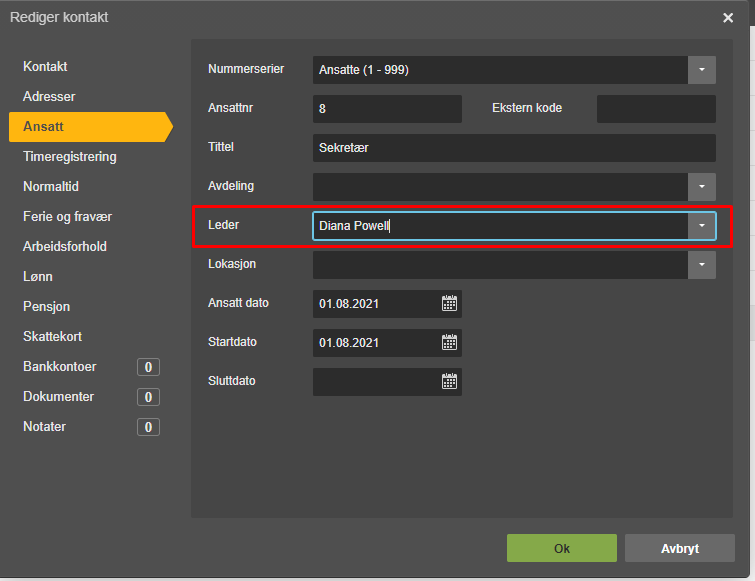
Sett opp leder på ansattkortet
Leder som er satt direkte på ansattkortet brukes til godkjenning av ferie og fravær, og er også aktiv i andre godkjenningsflyter i PowerOffice Go — som reiseregning og utlegg.
- Gå til Meny → Kontakter → Ansatte og åpne den aktuelle ansatten.
- Velg fanen Ansatt.
- Velg ønsket leder i feltet Leder.
- Lagre endringen.
Sett opp avdelingsleder
Hvis det ikke er satt en leder direkte på ansattkortet, vil avdelingsleder brukes som godkjenner for ansatte i den aktuelle avdelingen.
- Gå til Meny → Innstillinger → Avdelinger under Firmainnstillinger.
- Åpne den aktuelle avdelingen.
- Velg ønsket avdelingsleder i feltet Avdelingsleder.
- Klikk Ok for å lagre.
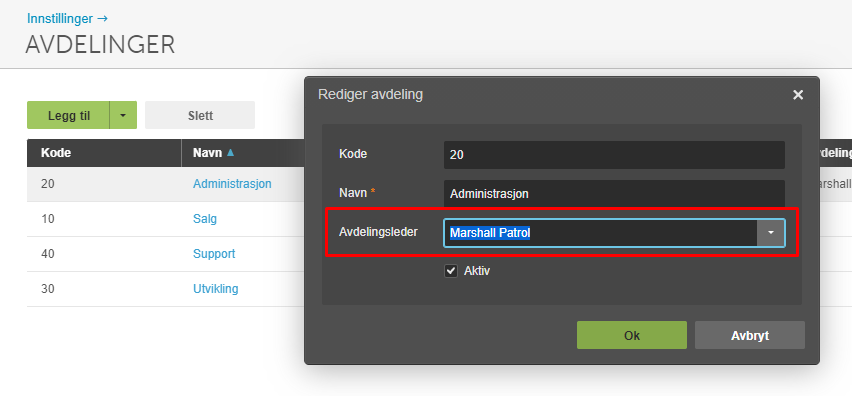
Leder satt på ansattkortet overstyrer alltid leder satt på avdelingen.
Sett opp egen godkjenner for ferie og fravær
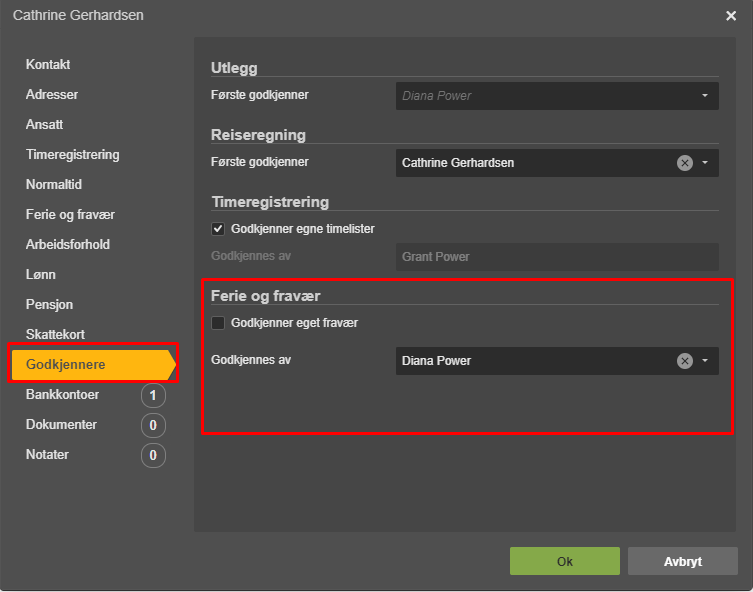
Du kan angi en dedikert godkjenner for fraværsforespørsler på en enkelt ansatt. Denne vil overstyre både leder på ansattkortet og avdelingsleder.
- Gå til Meny → Kontakter → Ansatte og åpne den aktuelle ansatten.
- Velg fanen Godkjennere.
- Fjern haken for Godkjenner eget fravær for å aktivere godkjennerfeltet.
- Velg ønsket godkjenner i feltet Godkjennes av.
Godkjenneren må være en aktiv ansatt på klienten. Arkiverte ansatte kan ikke brukes som godkjennere. Hver ansatt kan kun ha én godkjenner — det er ikke mulig å sette opp to godkjennere på samme nivå.
Prioritering av godkjennere
Når PowerOffice Go skal avgjøre hvem som er godkjenner for en ansatt, gjelder følgende prioriteringsrekkefølge:
- Høyest prioritet: Godkjenner satt under fanen Godkjennere på ansattkortet
- Nest høyest: Leder satt under fanen Ansatt på ansattkortet
- Lavest prioritet: Avdelingsleder satt på avdelingen
Roller som kreves for godkjenning
En leder må ha rollene Administrer og Mine ansatte for å få oversikt over sine ansatte og motta godkjenningsforespørsler. En bruker med rollene Administrer og Alle ansatte kan se og behandle alle forespørsler via Firmaoversikten, uavhengig av hvem som er satt som godkjenner. Varsler om nye forespørsler sendes likevel kun til den godkjenneren som er satt opp for den ansatte.
Slik behandler lederen en godkjenningssøknad
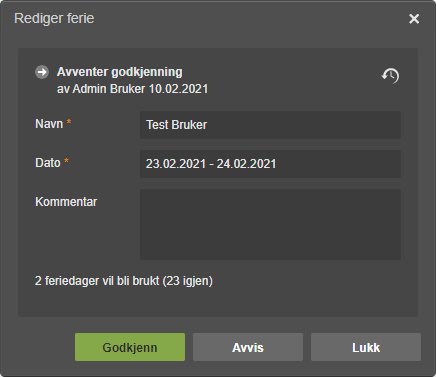
Når en ansatt sender en fraværsforespørsel til godkjenning, får lederen et varsel i PowerOffice Go. Varselet vises i varslingssenteret øverst til høyre.
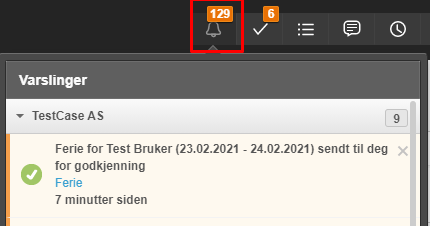
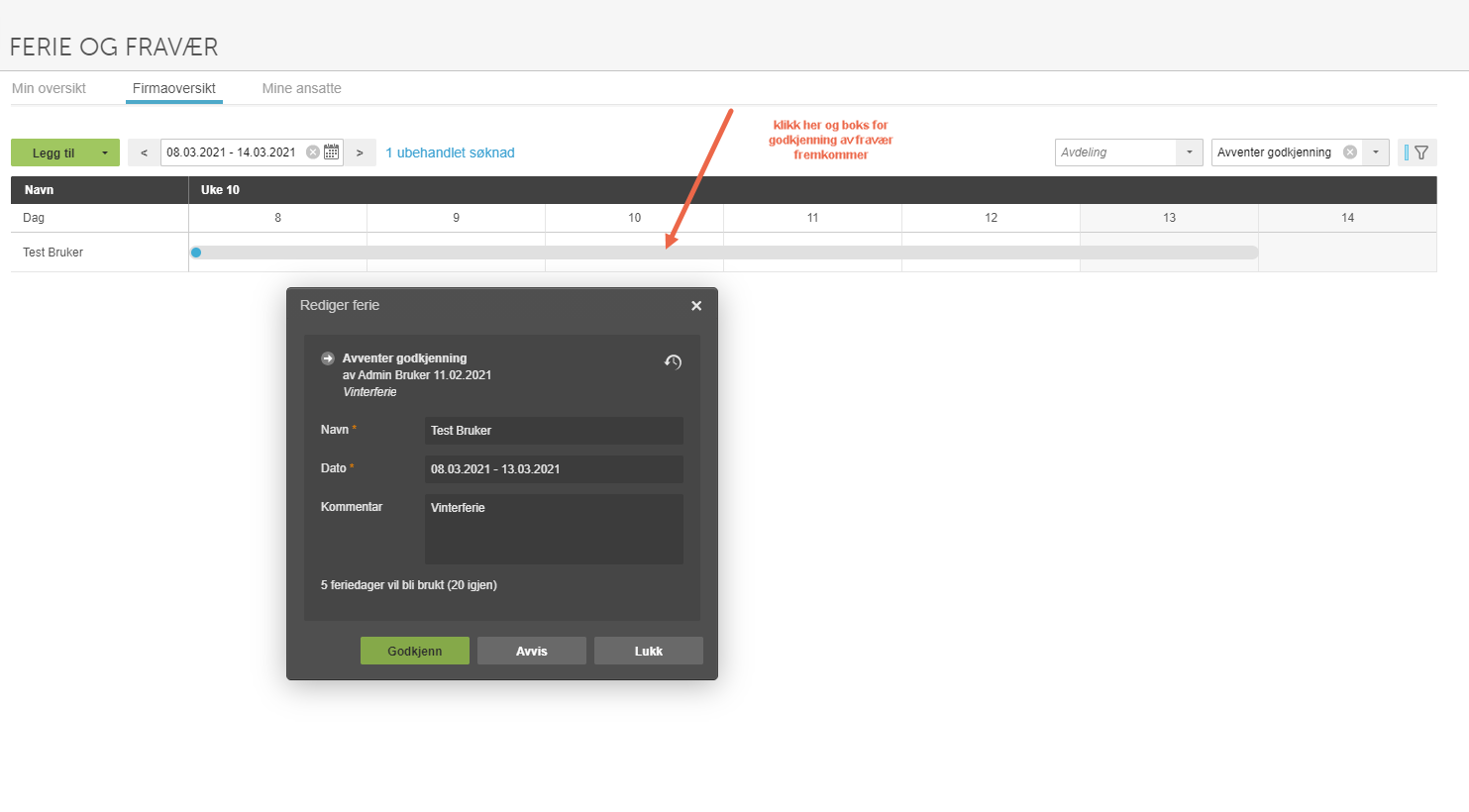
Klikk på varselet for å åpne søknaden direkte. Du kan da godkjenne eller avvise forespørselen uten å gå via ferie- og fraværsoversikten.
Avvis en søknad
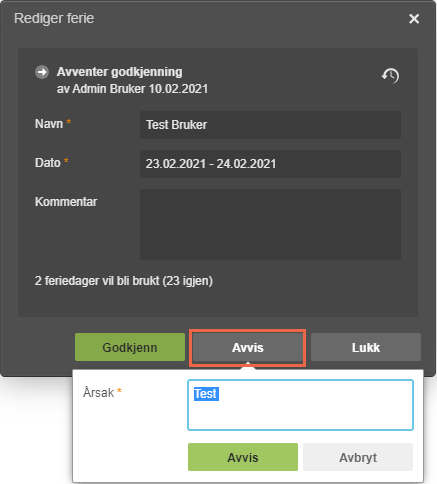
Velger du å avvise søknaden, må du fylle ut en årsak. Forespørselen sendes da tilbake til den ansatte.
Varsling til den ansatte ved avvisning
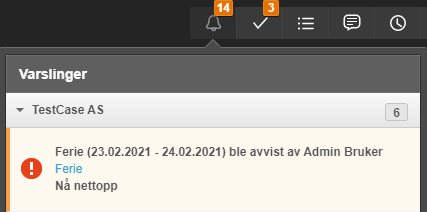
Når en søknad avvises, mottar den ansatte et varsel i varslingssenteret i PowerOffice Go.
Den ansattes handlingsvalg etter avvisning
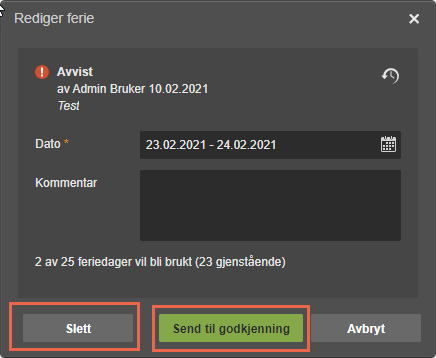
Den ansatte kan enten redigere fraværsregistreringen og sende den på nytt til godkjenning, eller slette hele forespørselen hvis den ikke lenger er aktuell.
Historikk for fraværssøknaden
I redigeringsboksen for fravær finner du en historikk-knapp øverst til høyre. Historikken viser alle hendelser i søknadsprosessen, inkludert kommentarer.
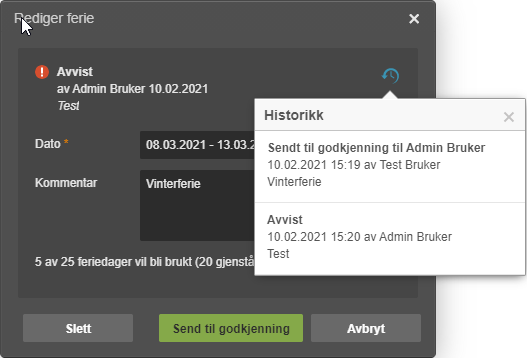
Når lederen godkjenner en søknad, mottar den ansatte et varsel i varslingssenteret. En godkjent forespørsel kan ikke lenger redigeres.
Behandle ubehandlede søknader fra Firmaoversikten
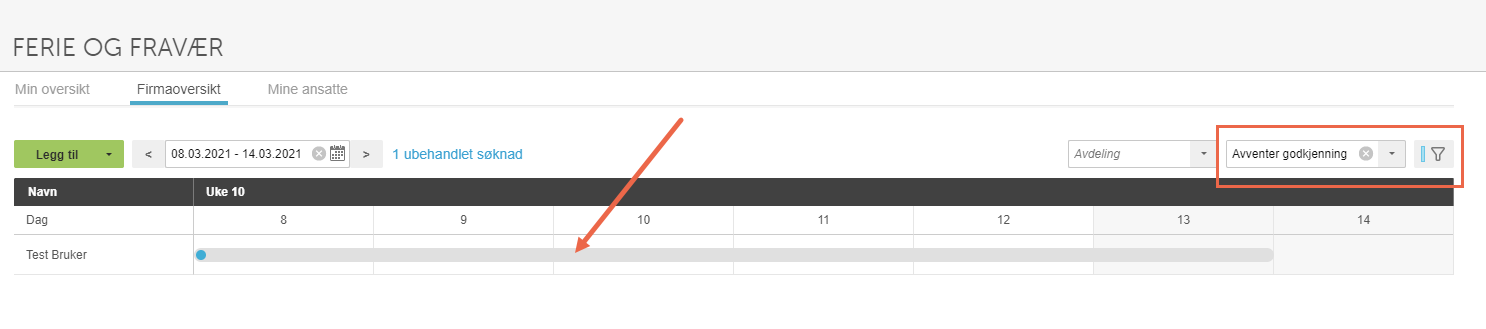
Du kan også finne og behandle ubehandlede fraværssøknader direkte fra Firmaoversikten under Ferie og fravær. Klikk på den blå teksten xx ubehandlet søknad(er) for å komme rett til de søknadene som ikke er behandlet ennå. Har du rollene Administrer og Alle ansatte, kan du se og behandle alle forespørsler her, uavhengig av hvem som er satt som godkjenner på den enkelte ansatte.

Fra oversikten kan du klikke direkte inn på søknadene og behandle dem. Filteret Avventer godkjenning settes automatisk slik at du kun ser ubehandlede søknader.
Ofte stilte spørsmål
Hva skjer hvis en ansatt har både leder på ansattkortet og avdelingsleder — hvem godkjenner?
- Leder satt på ansattkortet overstyrer alltid avdelingsleder. Hvis det i tillegg er satt en egen godkjenner under fanen Godkjennere, er det denne som gjelder — foran begge de andre.
Kan jeg bruke en person som ikke lenger er ansatt som godkjenner?
- Nei. Godkjenneren må være en aktiv ansatt på klienten. Arkiverte ansatte kan ikke settes som godkjenner for fravær.
Kan en leder godkjenne søknader uten å gå inn i ferie- og fraværsoversikten?
- Ja. Lederen mottar et varsel i varslingssenteret øverst til høyre i PowerOffice Go. Ved å klikke på varselet åpnes søknaden direkte, og den kan godkjennes eller avvises uten å navigere til oversikten.
Hvilke roller trenger en leder for å motta og behandle godkjenningsforespørsler?
- Lederen må ha rollene Administrer og Mine ansatte i PowerOffice Go for å ha oversikt over sine ansatte og motta godkjenningsforespørsler. Full tilgang til modulen Ferie og fravær alene gir ikke rett til å avslå forespørsler — det er godkjennerhierarkiet som avgjør hvem som kan behandle en gitt søknad.
Hva kan den ansatte gjøre etter at en søknad er avvist?
- Den ansatte får varsel om avvisningen i PowerOffice Go og kan enten redigere fraværsregistreringen og sende den på nytt til godkjenning, eller slette hele forespørselen hvis den ikke lenger er aktuell.
Kan en søknad videresendes til en annen godkjenner?
- Nei. Godkjenneren har kun knappene Godkjenn og Avvis i PowerOffice Go — det finnes ingen funksjon for å videresende en søknad.
Kan en ansatt ha flere godkjennere på samme tid?
- Nei. Hver ansatt har kun én godkjenner av gangen, bestemt av prioriteringsrekkefølgen mellom dedikert godkjenner, leder og avdelingsleder. Det er ikke mulig å sette opp to godkjennere på samme nivå.