
Filoppsett for kontoplanimport
Bruk Excel til å lage importfilen. For at PowerOffice Go skal gjenkjenne innholdet, må første celle over tabellen med data inneholde identifikatoren [ChartOfAccounts]. Fyll inn relevant data for hver kolonne — påkrevde kolonner må inneholde data. Lagre filen som .xlsx eller .csv (semikolonseparert).
📝 Last ned eksempelfil for kontoplanimport (XLSX)
📝 Last ned filbeskrivelse for kontoplanimport (PDF)
Viktig om mva-koder ved import
Ved import av kontoplan er det ikke tillatt å overskrive mva-kode på en eksisterende konto med posteringer der mva-koden er låst til kontoen.
Hvis en klient opprettes i PowerOffice Go med standard kontoplan fra klientveileder, låses angitt mva-kode til alle salgskontoer (3000–3999). Dersom det er gjort posteringer mot kontoer med låst mva-kode før importen kjøres, må mva-koden i importfilen samsvare med det som allerede er registrert på kontoen i kontoplanen.
Skal mva-koden erstattes med en annen, må feltet LockVatCode settes til 0 for den aktuelle kontoen. Kontoen kan deretter låses på nytt etter at importen er gjennomført.
Ikke importer systemkontoer for mva fra et gammelt system (kontonumre 2700–2739). Disse kan avvike fra PowerOffice Go sine egne systemkontoer for mva, noe som kan føre til at kontoteksten ikke stemmer med kontoens faktiske funksjon i systemet.
Slik importerer du kontoplanen
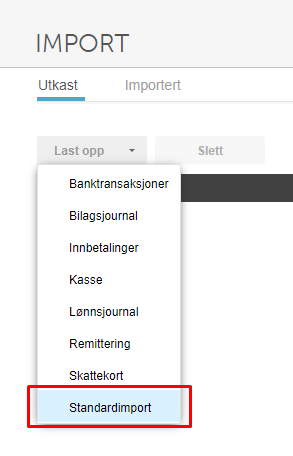
Gå til Meny → Import for å starte importprosessen.
- Velg Standardimport i rullegardinmenyen for importtype.
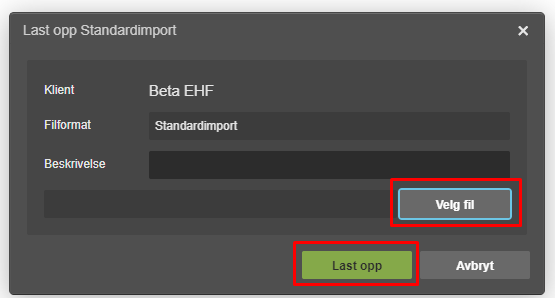
- Klikk Velg fil og hent opp filen du skal importere. Endre beskrivelsen om ønskelig, og klikk deretter Last opp.
- Klikk Importer. Filen leses inn og oppretter eller redigerer hovedbokskontoene.
Eksisterende kontoplan blir ikke erstattet. Eksisterende kontoer overskrives med informasjon fra importfilen, mens kontoer som ikke finnes fra før, opprettes.
Ofte stilte spørsmål
Kan jeg importere kontoplan selv om det allerede finnes en kontoplan i PowerOffice Go?
- Ja. Eksisterende kontoplan blir ikke erstattet ved import. Kontoer som finnes fra før, overskrives med informasjon fra importfilen, mens nye kontoer opprettes. Vær oppmerksom på at mva-koder på kontoer med posteringer og låst mva-kode ikke kan overskrives uten at feltet
LockVatCodeførst settes til 0.
Hva betyr det at LockVatCode må settes til 0?
- Hvis en konto har en låst mva-kode, kan du ikke erstatte den gjennom import uten å først frigjøre låsen. Sett feltet
LockVatCodetil 0 for den aktuelle kontoen i importfilen. Etter at importen er gjennomført, kan du låse mva-koden på nytt i kontoplanen.
Hvorfor bør jeg ikke importere mva-systemkontoer fra et gammelt system?
- Systemkontoer for mva (2700–2739) fra et annet regnskapssystem kan avvike fra dem PowerOffice Go bruker. Importeres disse, risikerer du at kontoteksten ikke stemmer med kontoens faktiske funksjon i PowerOffice Go, noe som kan gi feil i mva-rapportering.
Hvilke filformater støttes ved import av kontoplan?
- Importfilen kan lagres som .xlsx (Excel) eller .csv med semikolonseparering. Excel anbefales for å unngå formatproblemer med spesialtegn og desimalskilletegn.