
Om resultathistorikk i PowerOffice Go
Resultathistorikk brukes til å importere regnskapstall fra tidligere år, slik at sammenligningstall fra et annet system kan presenteres i PowerOffice Go-rapportene. Importen støtter tall per konto per periode, og kan knyttes til prosjekt og/eller avdeling. Du finner funksjonen under Meny → Innstillinger → Resultathistorikk.
Importen må være komplett, da den vil bli brukt i rapportene uavhengig av annen bokføring i historikkåret/-årene. For regnskap med avvikende regnskapsår må konverteringsdatoen være satt til regnskapsårets begynnelse.
Importer resultathistorikk
- Gå til Meny → Innstillinger → Resultathistorikk og klikk Importer resultathistorikk.
- Klikk Eksempel importfil for å laste ned en ferdig formatert fil med klientens opprettede resultatkontoer. Du kan også laste ned en standard eksempelfil: 📝 Last ned standard eksempelfil for resultathistorikk (Excel)
- Fyll inn historikktallene i filen. Tall skal stå uten fortegn — kreditsaldoer skal ikke ha minus foran tallet. Bruk fortegn kun dersom en konto har debetbeløp på en kreditkonto.
- Last opp den ferdig utfylte resultathistorikk-filen ved å klikke Velg fil.
- Velg hvilket år som skal importeres.
- Velg Avdeling og/eller Prosjekt dersom historikken skal knyttes til disse.
- Klikk Ok for å bekrefte importen.
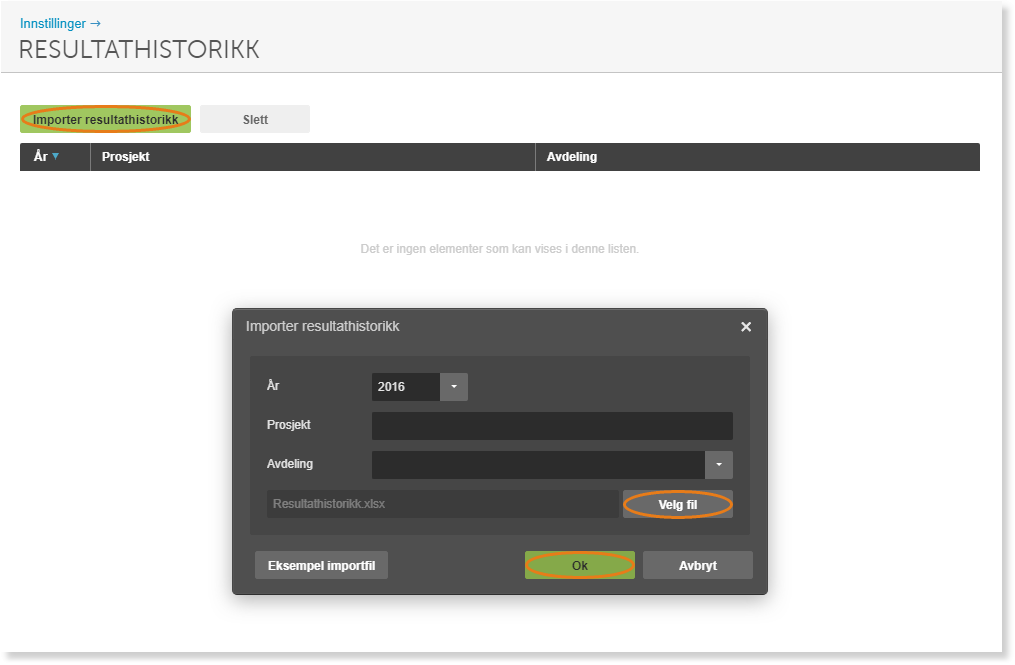
Resultathistorikken er nå lest inn og tilgjengelig for sammenligning i resultat- og prosjektresultatrapporten. Ved innlesning vil tall fra saldobalansen for det aktuelle året bli ekskludert som historiske verdier i rapportene. Resultathistorikken som importeres må derfor være komplett per konverteringsdato.
Importfilen
For å importere resultathistorikk trenger du en importfil i Excel-format. Last ned eksempelfilen direkte fra klienten — da er klientens kontoplan allerede lagt inn. Du kan også laste ned en standard eksempelfil:
📝 Last ned standard eksempelfil for resultathistorikk (Excel)
Redigere importert resultathistorikk
Slik redigerer du resultathistorikk som allerede er importert i PowerOffice Go:
- Eksporter resultathistorikken ved å klikke del-knappen nederst til høyre og velg Excel.
- Gjør ønskede endringer i filen og lagre den.
- Klikk Import, last opp den redigerte filen og gjennomfør importen.
Tidligere historikktall blir overskrevet av de nye verdiene.
Eksempel: En klient har konverteringsdato i juli 2017, der åpningsbalansen posteres per 30.06.2017. Det importeres resultathistorikk for hele 2016, men ikke for de første seks månedene av 2017. Fordi resultathistorikk er importert, ekskluderes saldoene på resultatkontoer fra åpningsbalansen per 30.06.2017 — og resultatregnskapet vil mangle disse seks månedene. Løsningen er å importere historikktall for perioden 01.01.2017–30.06.2017.
Slette importert resultathistorikk
Merk den importerte historikken som skal slettes, klikk Slett og bekreft.
Redigere detaljer om resultathistorikk (avdeling og prosjekt)
Klikk på den blå lenken Rediger detaljer. En dialogboks åpnes der du kan endre eller fjerne tilknyttet Prosjekt og Avdeling.
Avvikende regnskapsår
For klienter med avvikende regnskapsår er import av resultathistorikk kun mulig dersom konverteringsdatoen er satt til regnskapsårets begynnelse. Hvis regnskapsåret slutter i juni, må konverteringsdatoen være satt til juli for at import av resultathistorikk skal fungere.
Ofte stilte spørsmål
Kan jeg importere resultathistorikk per avdeling og prosjekt separat?
- Ja, importfunksjonen støtter import per prosjekt og/eller per avdeling. Du velger avdeling og prosjekt i importdialogen før du bekrefter med Ok. Du kan gjøre separate importer for ulike kombinasjoner av avdeling og prosjekt.
Hva skjer med eksisterende historikktall når jeg importerer på nytt?
- Tidligere importerte historikktall blir overskrevet av de nye verdiene. Eksporter gjeldende historikk først, gjør endringene i Excel-filen, og importer den redigerte filen på nytt.
Hvorfor skal tallene stå uten fortegn i importfilen?
- PowerOffice Go håndterer fortegn automatisk basert på kontotype. Kreditsaldoer skal derfor ikke ha minus foran tallet. Fortegn brukes kun når en konto har debetbeløp på en kreditkonto — altså et unormalt saldo.
Hva må være på plass for klienter med avvikende regnskapsår?
- For klienter med avvikende regnskapsår må konverteringsdatoen være satt til regnskapsårets begynnelse. Eksempel: Slutter regnskapsåret i juni, må konverteringsdatoen settes til 1. juli. Uten dette vil import av resultathistorikk ikke være mulig.