
Forberedelse — lag importfilen
Før du kan importere et budsjett i PowerOffice Go, må du lage en importfil. Budsjettimporten støtter innlesning per avdeling, og vi anbefaler å bruke Excel for å lage filen. Bruker du Numbers på Mac, kan du eksportere filen til Excel- eller CSV-format, som begge aksepteres ved import.
🔗 Les beskrivelse av filoppsett, innhold og eksempelfil for budsjettimport
Slik importerer du budsjett
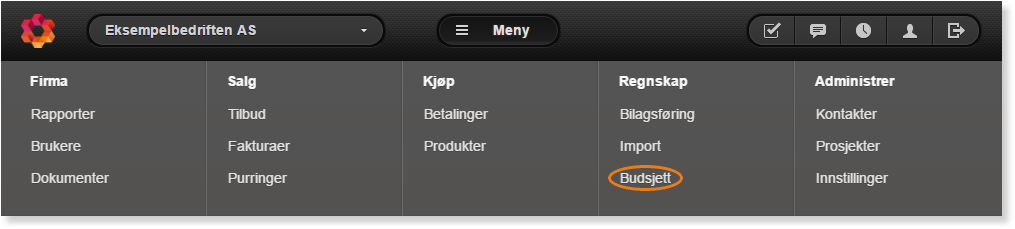
- Åpne menyen og velg Regnskap → Budsjett.
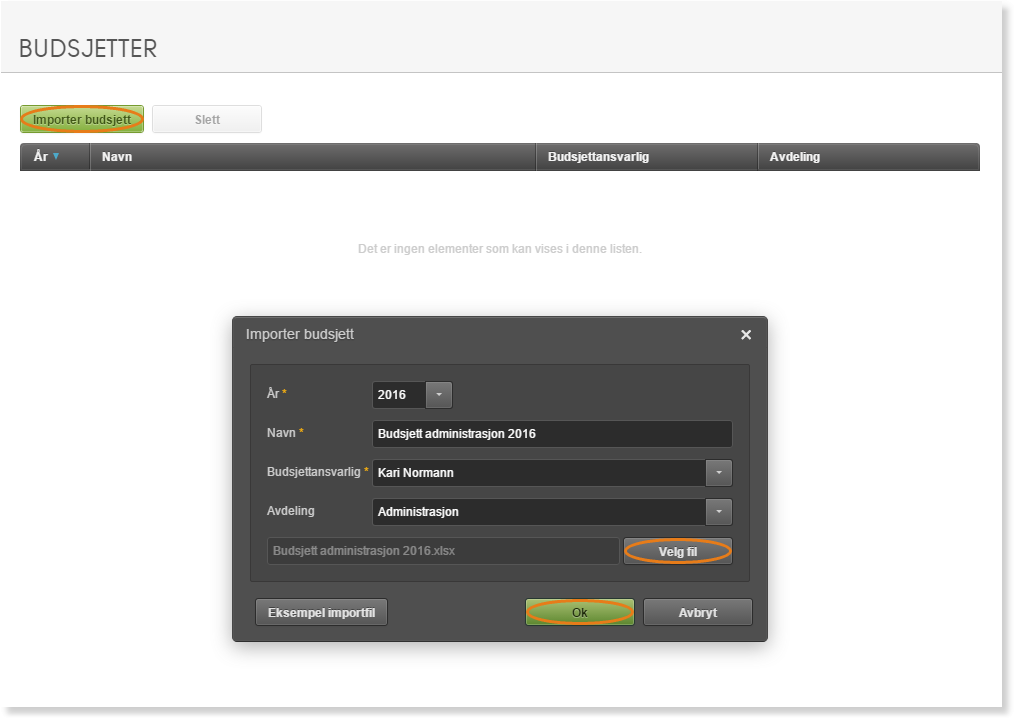
- Klikk Importer budsjett.
- Fyll inn feltene i dialogboksen:
- Velg året budsjettet gjelder, og gi budsjettet et navn.
- Velg budsjettansvarlig. Budsjettansvarlig må være registrert som ansatt på klienten for å kunne velges.
- Velg eventuelt avdeling.
Felter merket med * er obligatoriske. Saldoene skal stå uten fortegn — det vil si at kontoer som normalt har saldo til kredit (inntekter) skal ikke ha minus foran saldoen.
- Klikk Velg fil og hent opp filen du vil importere. Du kan også laste ned en ferdig eksempelfil tilpasset klientens kontoplan ved å klikke Eksempel importfil. Filen inneholder alle opprettede resultatkontoer.
- Klikk Ok.
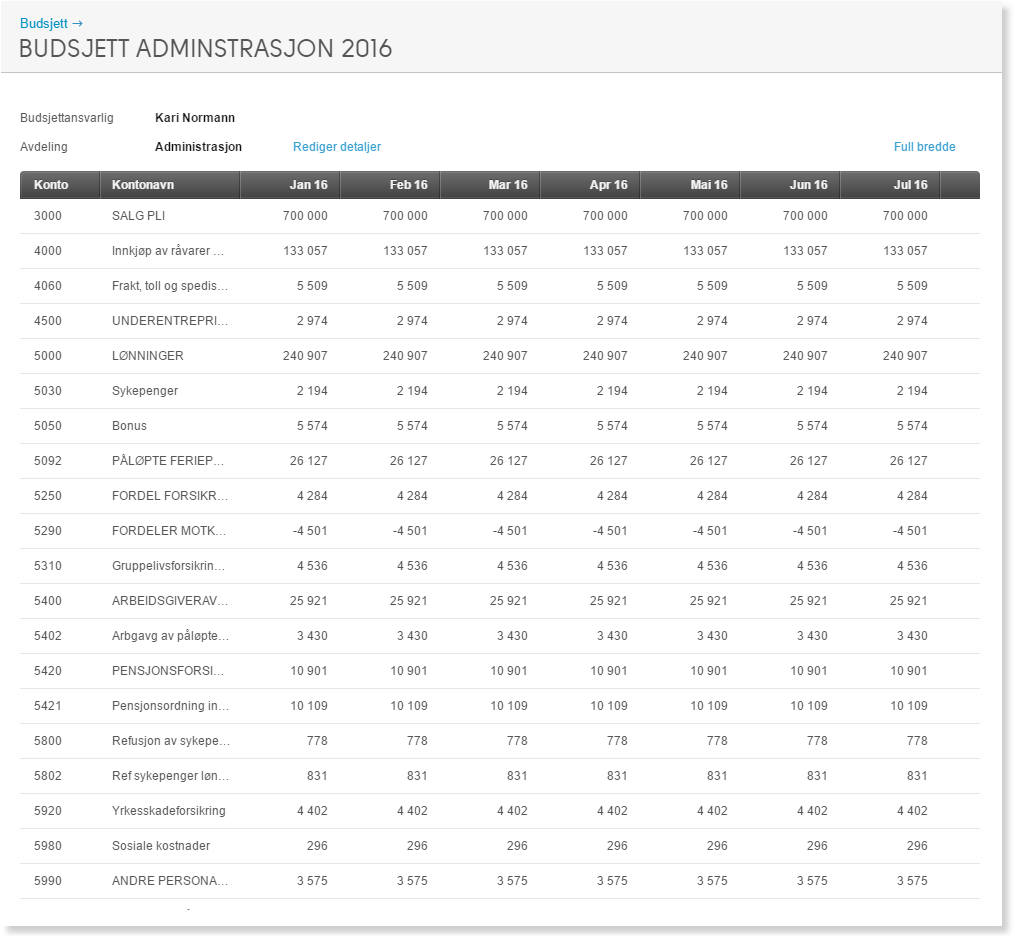
Budsjettet er nå lest inn og tilgjengelig for sammenligning i resultatrapporten.
🔗 Les mer om budsjett i PowerOffice Go
Ofte stilte spørsmål
Kan jeg importere budsjett for flere avdelinger?
- Ja, budsjettimporten støtter innlesning per avdeling. Du oppretter én importfil per avdeling og velger riktig avdeling i dialogboksen ved import.
Hvem kan velges som budsjettansvarlig?
- Budsjettansvarlig må være registrert som ansatt på klienten i PowerOffice Go for å kunne velges i importdialogboksen.
Skal inntektskontoer ha minustegn i importfilen?
- Nei. Alle saldoer i importfilen skal stå uten fortegn. Kontoer som normalt har saldo til kredit, som inntektskontoer, skal ikke ha minus foran beløpet.
Hvor finner jeg budsjettall etter import?
- Etter vellykket import er budsjettet tilgjengelig for sammenligning i resultatrapporten i PowerOffice Go.