
Filoppsett for prosjektimport
For å importere prosjekter til PowerOffice Go, må du bruke en standardimportfil med riktig struktur. Vi anbefaler å bruke Excel til å lage filen.
- Skriv [Projects] i den første cellen over og til høyre for tabellen med data.
- Fyll inn relevant data i hver kolonne. Kolonner som er påkrevd må inneholde data. Se filbeskrivelsen for en komplett oversikt over hvilke kolonner som er påkrevde og valgfrie: 📝 Last ned filbeskrivelse for prosjektimport (PDF)
- Lagre filen som .xlsx eller .csv (semikolonseparert).
Du kan også laste ned en ferdig eksempelfil for å se hvordan importfilen skal se ut: 📝 Last ned eksempelfil for prosjektimport
Importere prosjektfilen i PowerOffice Go
Når importfilen er klar, laster du den opp via importfunksjonen i PowerOffice Go:
- Gå til Meny → Import.
- Klikk på Last opp.
- Velg Standardimport i nedtrekksmenyen.
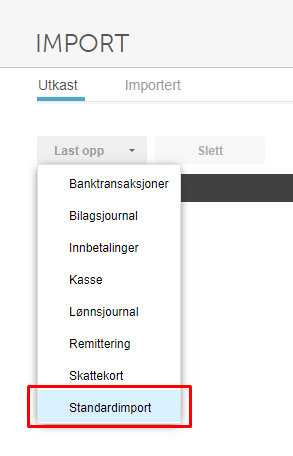
- Klikk Velg fil og velg filen du vil importere.
- Angi en beskrivelse (valgfritt), og klikk Last opp.
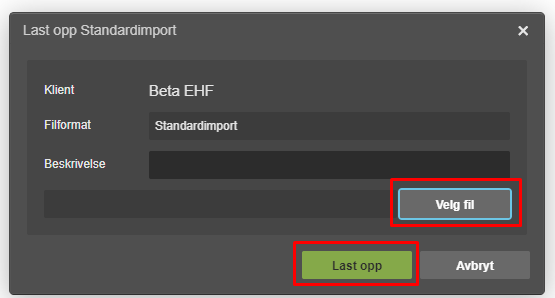
Hvis filformatet er korrekt og opplastingen er vellykket, klikker du på Importer. Filen leses da inn og prosjektene opprettes i PowerOffice Go.
[BILDE #3] Bildet mangler beskrivelse og kan ikke vurderes. Anbefaling: FJERN eller vurder manuelt — bildet har ingen tilgjengelig beskrivelse og bør kontrolleres før publisering. Alt-tekst: (ikke tilgjengelig)
Ofte stilte spørsmål
Hvilke filformater støttes ved import av prosjekter?
- Du kan importere prosjekter som .xlsx (Excel) eller .csv (semikolonseparert). Begge formatene støttes av standardimport i PowerOffice Go.
Hva skjer hvis en påkrevd kolonne mangler data i importfilen?
- Filen vil ikke importeres korrekt hvis påkrevde kolonner mangler data. Last ned filbeskrivelsen som følger med artikkelen for å se hvilke kolonner som er obligatoriske.
Hva betyr det å angi [Projects] i den første cellen?
- Teksten [Projects] angir importtypen og forteller PowerOffice Go at filen inneholder prosjektdata. Denne cellen må stå over og til høyre for selve datatabellen, og er påkrevd for at innlesingen skal fungere korrekt.