
Begreper og terminologi
Her er en oversikt over begreper som brukes i denne artikkelen:
- Inkasso: Innkreving av penger fra kunders ubetalte faktura, etter en lovregulert prosess.
- Egeninkasso: Selger og avsender av faktura utfører selv inkasso.
- Fremmedinkasso: Et selskap utfører inkassoprosessen på vegne av selger.
- Importerte bilag: Bilag bokført i PowerOffice Go gjennom en filimport eller via en API-integrasjon fra en ekstern kilde.
- Fakturabilag: Bilagstypen utgående faktura og utgående kreditnota i PowerOffice Go. Fakturabilag inneholder informasjonen som kreves i henhold til påkrevd salgsdokumentasjon, og informasjon relevant for inkasso.
- Purreinnstillinger: Innstillingene i PowerOffice Go som bestemmer hvilke purresteg som skal utføres før en integrasjon tar over inndrivingen av ubetalte fakturaer.
- Dedikert inkassoløsning: Spesifikk funksjonalitet laget i PowerOffice Go med hensyn til inkasso, som forutsetter bruk av API-et.
- Alternative inkassoløsninger: Integrasjoner som ikke benytter den dedikerte inkassoløsningen, men som ellers benytter PowerOffice Go sitt API.
Generelt om inkassoløsningen i PowerOffice Go
PowerOffice Go har en dedikert API-løsning for inkasso, som inkassoselskaper anbefales å integrere mot. Løsningen fungerer slik at faktura kan hentes av inkassoselskapet 14 dager etter forfall, eller dagen etter forfall av siste purring utført i PowerOffice Go. Inkassointegrasjonen henter faktura- og kundeinformasjon og registrerer dette i inkassobyråets fagsystem, og sender informasjon tilbake til PowerOffice Go som vises i den dedikerte inkassorapporten.
Inkassoselskapet foretar videre inkasso, holder PowerOffice Go oppdatert med status, og overfører betalinger og andre oppgjør tilbake. Betalingstransaksjoner kan posteres automatisk tilbake til PowerOffice Go via API, avhengig av hvordan integrasjonen er satt opp. For andre oppgjør sendes dette gjerne til bilagsmottaket i PowerOffice Go for vurdering og manuell bokføring.
Forutsetninger for bruk av inkassointegrasjon
Følgende forutsetninger gjelder for å bruke inkassointegrasjon i PowerOffice Go:
- Kun fakturabilag fungerer med en inkassointegrasjon. Fakturabilagene kan være opprettet via fakturering i PowerOffice Go, eller være importerte bilag.
- Inkassointegrasjon kan ikke kombineres med factoringintegrasjoner.
- PowerOffice Go kan ikke benyttes til egeninkasso. Både egeninkasso og fremmedinkasso må løses gjennom en integrasjon med en tilbyder av tjenesten.
Forberedelser i PowerOffice Go før aktivering
Nødvendig oppsett varierer mellom de ulike inkassoselskapene. Generelt er det nødvendig å sørge for at dedikerte kontoer er satt opp i PowerOffice Go for de regnskapsmessige posteringene inkassointegrasjonen skal håndtere. Oppsettet må formidles til inkassoselskapet eller leverandøren av integrasjonen, dersom det ikke er en del av onboarding-rutinen hos integrasjonsparten.
Følgende vil typisk være nødvendig å sette opp:
- Kontoer for ulike kostnader som inkassoomkostninger, renter og andre nødvendige posteringer.
- Purreinnstillinger i henhold til avtale med inkassoselskapet.
- Gjennomgang av eventuelle kunder som skal unntas fra inkassoløpet.
Dette skjer i PowerOffice Go når en inkassointegrasjon aktiveres
Når inkassointegrasjonen er aktivert, vil følgende bli tilgjengelig i PowerOffice Go:
- Menypunktet Inkasso under Salg i hovedmenyen aktiveres.
- Klienten får tilgang til purresteget «Inkasso».
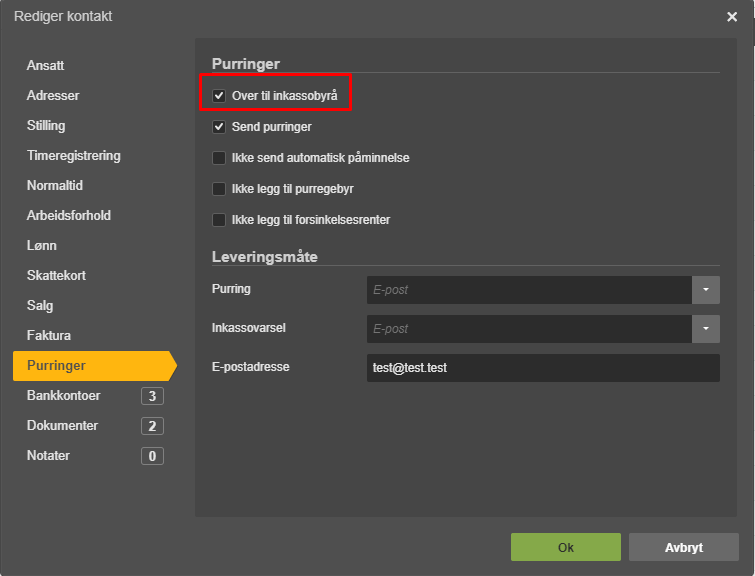
- Alle kundekort vil automatisk ha haken Overfør til inkassobyrå aktivert.
Alle forfalte fakturaer vil automatisk vises som utkast for inkasso, basert på følgende regler:
- Hvis «Påminnelse» eller ingen innstillinger er aktivert, overføres fakturaen til utkast for inkasso 14 dager etter forfall.
- Hvis «Purring/inkassovarsel» er aktivert, skjer overføringen dagen etter at purringen/inkassovarselet forfaller.
Hvis du har satt en minimumsgrense for betalingsoppfølging, vil fakturaer under dette beløpet unntas fra både purringer og inkassointegrasjon. De plasseres i purrelisten med neste handling satt til «Ingen».
Manuelt flytte en faktura til utkast for inkasso
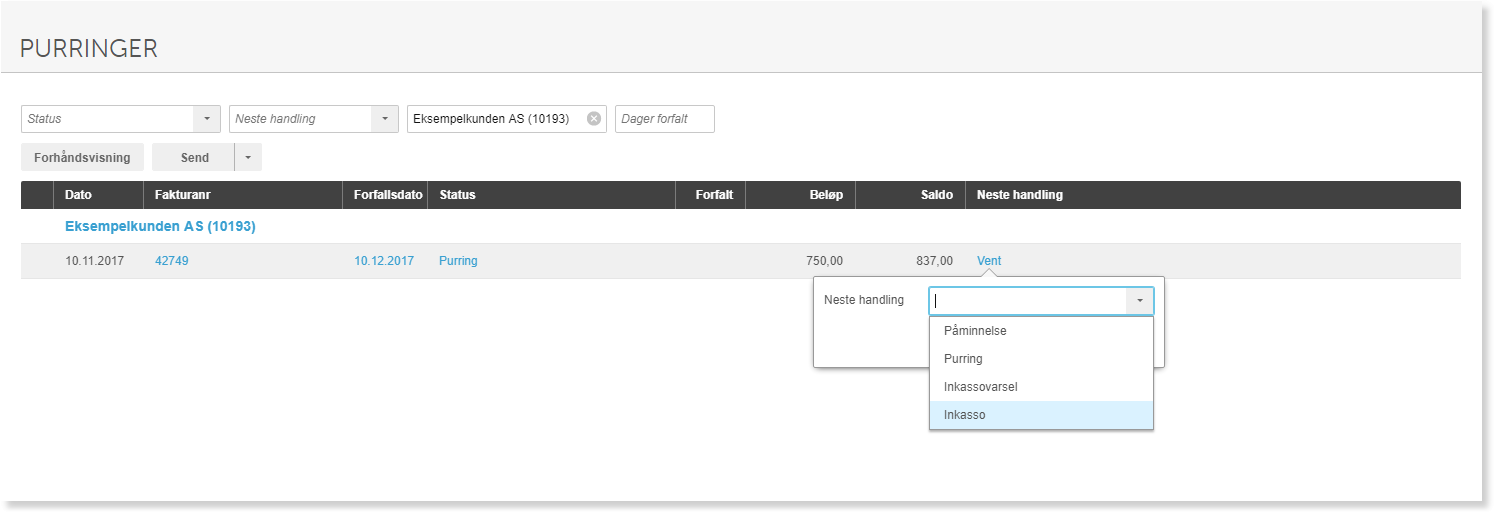
For å manuelt flytte en forfalt faktura fra purrelisten til utkast for inkasso — selv om aktive purreinnstillinger er på, eller fakturaen er under beløpsgrensen — gjør du følgende:
- Klikk på lenken under Neste handling i purrelisten.
- Velg Inkasso fra nedtrekksmenyen.
- Klikk Ok for å flytte fakturaen til utkast for inkasso.
Unnta spesifikke kunder fra inkassoløpet
Du kan ekskludere bestemte kunder fra inkassoprosessen ved å fjerne haken for Overfør til inkassobyrå i fanen Purringer på kundekortet. Fakturaer som sendes til disse kundene, vil ikke bli med i inkassoløpet.
Flere inkassointegrasjoner aktive samtidig
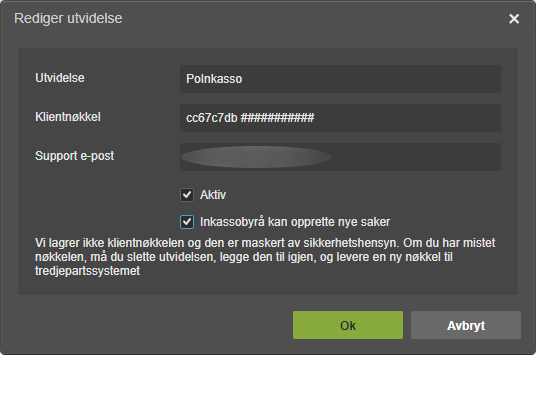
Det er mulig å ha flere inkassointegrasjoner aktive samtidig, men bare én av dem kan opprette nye inkassosaker. Dette er nyttig når du bytter inkassobyrå. Husk å aktivere haken Inkassobyrå kan opprette nye saker på integrasjonen du bytter til, og deaktivere den samme haken på integrasjonen du bytter fra. Eksisterende saker vil fortsatt håndteres av den opprinnelige integrasjonsparten, mens nye saker kun håndteres av den nye integrasjonen.
Inkassoløpet med en inkassointegrasjon
Listen «Utkast» under Salg → Inkasso
Når neste purresteg i PowerOffice Go er overføring til inkassointegrasjon, havner de aktuelle fakturaene først i listen Utkast under Salg → Inkasso. Her må fakturaene godkjennes før de blir tilgjengelige for integrasjonen. Du kan godkjenne enkeltfakturaer, et markert utvalg, eller alle fakturaer på listen. Det er også mulig å sette fakturaer med status «På vent» — disse kan ikke godkjennes så lenge statusen er aktiv, men de forblir på listen.
Fjernes en faktura fra listen, flyttes den tilbake til purrelisten med neste handling satt til «Ingen». Fakturaen blir liggende med denne statusen i purrelisten med mindre den overstyres til et annet purresteg.
Kreditnotaer inngår ikke i listen over hva som kan godkjennes for overføring til inkasso. Påse at kreditnota er matchet mot faktura for å justere ned beløpet som skal inndrives.
Automatisk godkjenning av fakturaoverføring
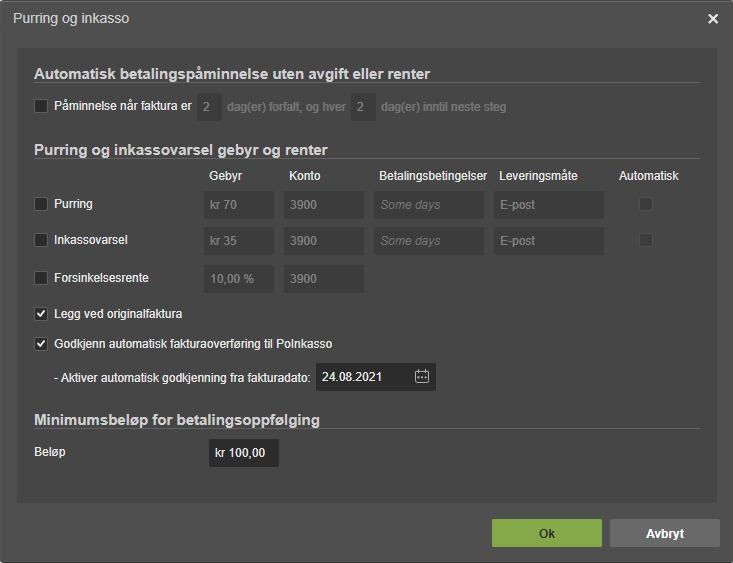
Du kan aktivere automatisk godkjenning slik at fakturaer direkte havner i listen Godkjent. Dette gjøres under purreinnstillingene i PowerOffice Go ved å sette haken på Godkjenn automatisk fakturaoverføring til [navn på integrasjonen]. Du kan også sette en dato for fra og med når fakturaer skal godkjennes automatisk. Dette er særlig nyttig i en oppstartsfase der du har importerte åpne poster som ikke skal overføres til inkassobyrå.
Vær oppmerksom på at kun nye fakturaer bokført etter at purreinnstillingen er endret, påvirkes av en eventuell avgrenset dato for automatisk godkjenning.
Listen «Godkjent» under Salg → Inkasso
Når fakturaer godkjennes i utkastlisten — manuelt eller automatisk — flyttes de til listen Godkjent. Først her blir fakturaene tilgjengelige for inkassointegrasjonen, og informasjonen kan hentes fra PowerOffice Go via API-et.
Hvis en faktura ved en feil er godkjent og likevel ikke skal overføres, kan du velge fakturaen og klikke Fjern. Dette er kun mulig så lenge inkassobyrået ikke har hentet fakturaen og opprettet en sak i PowerOffice Go. Fakturaen flyttes da tilbake til purrelisten med neste handling satt til «Ingen».
Listen «Åpne» under Salg → Inkasso
Når inkassointegrasjonen henter fakturaer fra listen Godkjent, oppretter integrasjonen et saksnummer og fakturaen flyttes til en inkassosak i listen Åpne. Den videre oppfølgingen skjer deretter hos inkassobyrået.
Dersom de første purrestegene er utført i PowerOffice Go med renter og gebyrer, vil eventuelle bokførte renter og gebyrer automatisk bli reversert av systemet når inkassobyrået oppretter en ny åpen sak. Dette skjer fordi en ny juridisk enhet overtar inndrivingen av fordringen, og prosessen videre skal følge neste avtalte steg med inkassobyrået.
Hyppigheten for når inkassobyrået sjekker etter nye fakturaer i listen Godkjent og oppdaterer til listen Åpne, varierer mellom de ulike integrerte inkassobyråene. Inkassobyrået vil typisk starte inndrivingen fra enten inkassovarsel eller betalingsoppfordring.
Oppdatering av informasjon i PowerOffice Go
Når en faktura hentes fra PowerOffice Go, knyttes den til et saksnummer i listen Åpne. Dette nummeret vil som oftest matche saksnummeret i inkassobyråets system. Sett fra PowerOffice Go, viser saksnummeret primært at fakturaen er under behandling av inkassobyrået — det er ikke nødvendigvis en faktisk inkassosak før inkassobyrået foretar en betalingsoppfordring.
Inkassointegrasjonen kan inkludere en lenke i PowerOffice Go som gir mulighet til å logge direkte inn i inkassobyråets system. Integrasjonen kan oppdatere sakene i PowerOffice Go med aktuelle statuser som reflekterer aktiviteter i inkassoløpet, for eksempel oppdateringer om kundens innsigelser mot kravet. Dersom det er flere fakturaer mot samme kunde, vil de normalt samles i én sak, og dette oppdateres også i PowerOffice Go.
Løpende overvåking av direktebetalinger og hendelser
Inkassobyrået overvåker fakturaene i PowerOffice Go for å spore direktebetalinger, krediteringer og andre hendelser som kan påvirke inndrivelsen.
Dersom direktebetalinger knyttet til fakturaer under behandling av inkassobyrået skal bokføres manuelt, anbefales det å bruke bilagstypen Bank. Bokfører du flere betalingstransaksjoner kan dette gjøres i ett og samme bilag, men betalingene må splittes på flere linjer og matches mot de enkelte fakturaene. Dette er fordi en faktura i en åpen inkassosak ikke kan inngå i en reskontromatch med andre fakturaer.
Hvis du skal tapsføre en faktura i PowerOffice Go, bruk funksjonen Avskriv på reskontroen. Dette oppretter automatisk et bilag med tapsføring som gir en unik status inkassointegrasjonen kan fange opp. Inkassobyrået stanser ikke nødvendigvis inndrivingen ved en regnskapsmessig tapsføring, og med «Avskriv»-funksjonen kan de fange opp hendelsen og ignorere den i sitt system.
Oppgjør tilbake til PowerOffice Go
Mange inkassointegrasjoner sender automatisk oppgjør tilbake til PowerOffice Go, enten til bilagsmottaket som et ferdig bokføringsforslag, eller gjennom direktepostering av bilag for betalinger. En inkassointegrasjon vil typisk sørge for automatisk postering av utbetalinger, lukke aktuelle kundefordringer, og sende omkostninger og mva-oppgjør til bilagsmottaket. Noen integrasjoner tilbyr også postering av renteinntekter og innbetalinger av disse. Tilbudet varierer mellom de ulike integrasjonene, så undersøk håndtering av oppgjør med den enkelte tilbyderen av inkassointegrasjon.
Ofte stilte spørsmål
Kan jeg bruke inkassointegrasjon sammen med factoringintegrasjon?
- Nei, inkassointegrasjon og factoringintegrasjon kan ikke kombineres i PowerOffice Go. Du må velge én av de to løsningene.
Hva skjer med en faktura som fjernes fra utkastlisten i inkassomenyen?
- Fakturaen flyttes tilbake til purrelisten i PowerOffice Go med neste handling satt til «Ingen». Den blir liggende med denne statusen i purrelisten med mindre du overstyrer den til et annet purresteg.
Hva bør jeg gjøre hvis en kunde betaler direkte mens fakturaen er hos inkassobyrået?
- Bokfør direktebetalingen manuelt med bilagstypen Bank. Gjøres flere betalingstransaksjoner i ett bilag, må betalingene splittes på separate linjer og matches mot de enkelte fakturaene, siden en faktura i en åpen inkassosak ikke kan inngå i en reskontromatch med andre fakturaer.
Hvordan tapsfører jeg en faktura som er under behandling hos inkassobyrået?
- Bruk funksjonen Avskriv på reskontroen i PowerOffice Go. Dette oppretter automatisk et bilag med tapsføring som gir en unik status inkassointegrasjonen kan fange opp, slik at inkassobyrået kan håndtere hendelsen korrekt i sitt system.
Kan fakturaer overføres automatisk til inkassobyrået uten manuell godkjenning?
- Ja, du kan aktivere automatisk godkjenning under purreinnstillingene i PowerOffice Go ved å sette haken på «Godkjenn automatisk fakturaoverføring til [navn på integrasjonen]». Du kan også begrense automatisk godkjenning fra en bestemt fakturadato, noe som er nyttig i oppstartsfasen dersom du har importerte åpne poster som ikke skal overføres.