
❗Merk at innsending av inntektsmelding via PowerOffice Go er midlertidig utilgjengelig. Årsaken er overgangen fra Altinn 2 til Altinn 3. I mellomtiden må inntektsmeldinger sendes direkte via NAV. Funksjonen i PowerOffice Go vil bli gjenåpnet så snart den er på plass.
Om inntektsmelding i PowerOffice Go
Arbeidsgivere skal sende digitale inntektsmeldinger til NAV for at den ansatte eller arbeidsgiver skal motta utbetalinger i tide. Fra PowerOffice Go kan du sende inntektsmelding for sykepenger, foreldrepenger, svangerskapspenger, pleiepenger, omsorgspenger og opplæringspenger.
For å sende inntektsmelding må du ha et aktivt abonnement for Lønn, og koblingen mot Altinn må være satt opp under Meny → Innstillinger → Firmainnstillinger → Altinn.
Oversikt over inntektsmeldinger
Gå til Meny → Rapporter → Lønn → Inntektsmelding for å åpne oversikten over alle påbegynte og innsendte inntektsmeldinger. Du kan hente frem flere alternative kolonner i oversikten. Det er ikke mulig å redigere inntektsmeldinger som allerede er sendt inn til Altinn.

Opprett ny inntektsmelding
- Klikk Ny inntektsmelding i oversikten.
- Legg til arbeidstakeren inntektsmeldingen gjelder for.
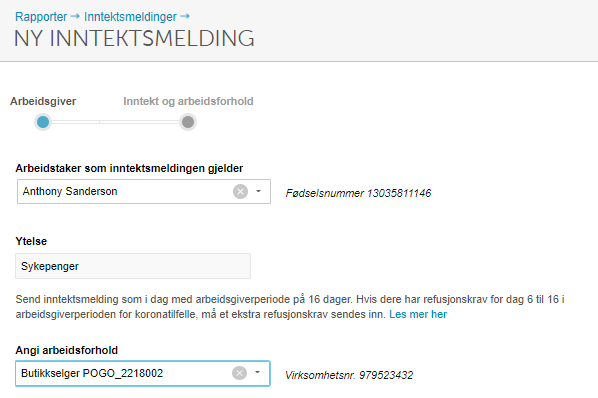
- Har den ansatte kun ett arbeidsforhold, velges dette automatisk og feltet «Angi arbeidsforhold» vises ikke.
- Har den ansatte flere aktive arbeidsforhold, er det viktig at du velger riktig arbeidsforhold. Er det rapportert flere arbeidsforhold i samme virksomhet til a-ordningen, må det sendes én inntektsmelding per arbeidsforhold.
- Klikk Neste nederst til venstre. Du får nå opp skjema for den valgte ytelsestypen med tilhørende hjelpetekst.
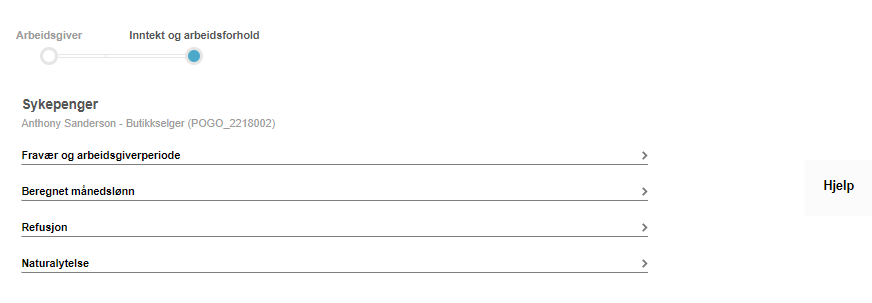
Fyll ut skjemaet
PowerOffice Go henter informasjon om den ansatte fra ansattkortet. Nedenfor beskrives de viktigste feltene du må kontrollere og fylle ut.
Fravær og arbeidsgiverperiode
Legg inn riktig type arbeidsgiverperiode og kontroller at forslaget til første fraværsdag er korrekt.
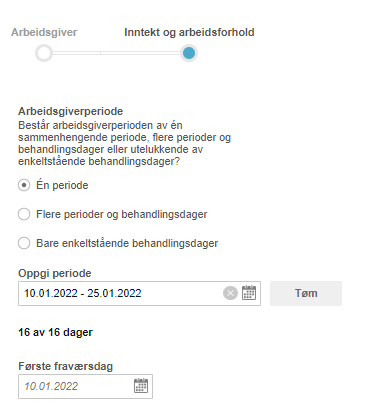
Dersom den ansatte har to fraværstilfeller innenfor en 16-dagers periode, skal første fraværsdag settes til den første dagen i det fraværstilfellet som går utover de 16 dagene.
Kontroller også om det er utbetalt full lønn under arbeidsgiverperioden. Er det ikke utbetalt full lønn, må du velge riktig begrunnelse i nedtrekksmenyen.
Beregnet månedslønn
PowerOffice Go henter beregningsgrunnlaget for månedslønn fra arbeidstakerens rapporterte inntekt til a-ordningen de tre siste kalendermånedene. Beregningen forutsetter at første fraværsdag er fylt inn (gjelder alle ytelsestyper unntatt omsorgspenger).
Eksempel: Med første fraværsdag 16. mai 2022 henter PowerOffice Go inntekt for februar, mars og april.
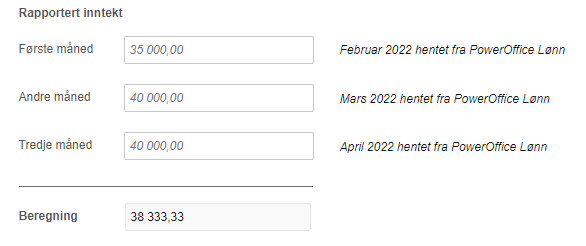
Beregnet månedslønn er summen av rapportert inntekt de tre månedene delt på 3. Dersom PowerOffice Go ikke finner lønn for én eller flere av de tre månedene, settes beløpet til 0 kr for den aktuelle måneden. Summen av lønnskjøringene deles da på antall måneder med faktisk lønnskjøring.
Du kan korrigere forslaget manuelt. Korrigert lønn får status «egendefinert», og feltet for beregnet månedslønn beregnes på nytt.
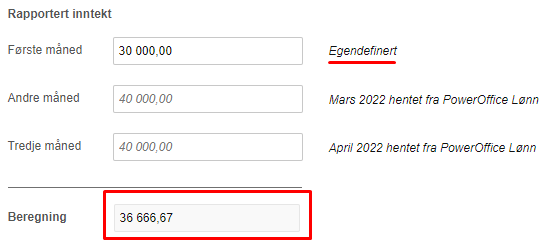
🔗 Les mer om hvilken inntekt som inngår i beregningen på nav.no
Brutto beløp utbetalt i arbeidsgiverperioden
Brutto beløp utbetalt i arbeidsgiverperioden (12 eller 16 dager) beregnes automatisk når beregnet månedslønn er fastsatt. Formelen er:
(Beregnet månedslønn / 21,67 dager) × antall dager i arbeidsgiverperioden

Refusjon og naturalytelse
- Kreves det refusjon, må beløpet være lik eller lavere enn beregnet månedslønn.
- Er det naturalytelser som påvirkes av fraværet, oppgis disse i feltet for naturalytelse.
Send inntektsmelding til Altinn
Når alle opplysninger er fylt inn og kontrollert, sender du inntektsmeldingen til Altinn:
- Klikk Send inn.
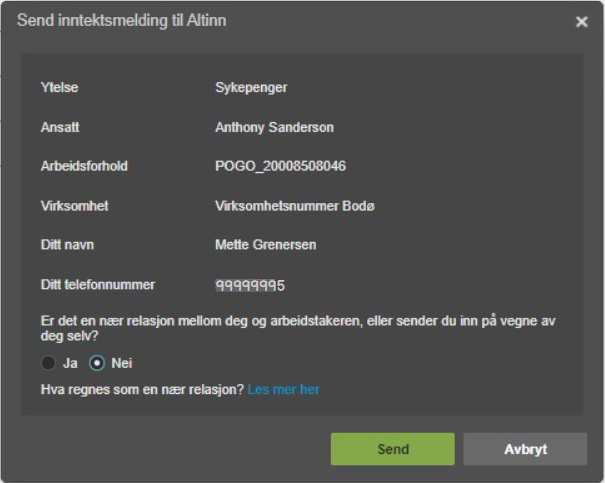
- Hak av dersom det er nær relasjon mellom deg og arbeidstaker, eller om du sender inn på vegne av deg selv. Nær relasjon omfatter:
- Gift, samboer eller forlovet
- Tidligere gift eller samboer
- Familie (søsken, halvsøsken, barn, foreldre og/eller besteforeldre)
- Nære venner
- Klikk Send og fyll ut brukernavn og passord i Altinn-påloggingsboksen som kommer opp.
Godkjent inntektsmelding får status Sendt i oversikten. Du kan også hente opp en alternativ kolonne som viser Altinn-referansen.
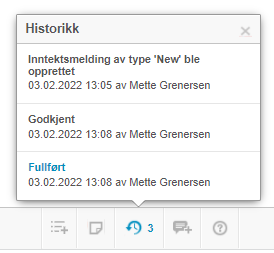
I historikken inne på inntektsmeldingen finner du XML som viser det innsendte innholdet. Klikk på den blå lenken Fullført for å vise XML.
Endringsmelding — korriger en innsendt inntektsmelding
Er det feil eller mangler i en innsendt inntektsmelding, må du levere en ny melding til NAV. NAV tar alltid utgangspunkt i den sist innsendte meldingen.
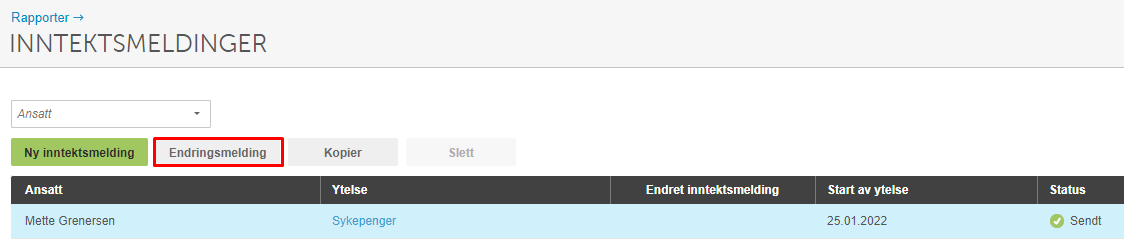
- Marker inntektsmeldingen med status Sendt som skal endres.
- Klikk Endringsmelding.
- Endres beregnet månedslønn, må du spesifisere om endringen skyldes:
- Feil i tidligere rapportert månedslønn
- Tariffendring
- Ved endring i timer rapportert for omsorgspenger: sett linjen med tidligere rapporterte timer til 0 timer, og legg deretter til ny linje med korrekt informasjon.
Kopi av inntektsmelding
En inntektsmelding med status Sendt kan kopieres. I Altinn finner du alle innsendte inntektsmeldinger i arkivet til underenheten.
🔗 Les mer om utfylling av inntektsmelding på nav.no
🔗 Les om inntektsmelding når arbeidstaker bytter virksomhet (nav.no)
Ofte stilte spørsmål
Hvilke ytelser kan jeg sende inntektsmelding for i PowerOffice Go?
- Du kan sende inntektsmelding for sykepenger, foreldrepenger, svangerskapspenger, pleiepenger, omsorgspenger og opplæringspenger direkte fra PowerOffice Go via Altinn.
Hva kreves for å kunne sende inntektsmelding fra PowerOffice Go?
- Du må ha et aktivt abonnement for Lønn i PowerOffice Go, og Altinn-koblingen må være satt opp under Meny → Innstillinger → Firmainnstillinger → Altinn.
Kan jeg redigere en inntektsmelding som allerede er sendt til Altinn?
- Nei, det er ikke mulig å redigere en innsendt inntektsmelding. For å korrigere feil må du opprette en endringsmelding. NAV tar alltid utgangspunkt i den sist innsendte meldingen.
Hvilke måneder bruker PowerOffice Go som grunnlag for beregnet månedslønn?
- PowerOffice Go henter rapportert inntekt fra a-ordningen for de tre siste kalendermånedene før første fraværsdag. Eksempel: Første fraværsdag 16. mai 2022 gir grunnlag fra februar, mars og april. For omsorgspenger brukes ikke første fraværsdag i beregningen.
Hva gjør jeg hvis arbeidstakeren har flere arbeidsforhold i samme virksomhet?
- Er det rapportert flere arbeidsforhold for samme ansatte i samme virksomhet til a-ordningen, må du sende én separat inntektsmelding for hvert arbeidsforhold.
Kan jeg sende inntektsmelding for en utenlandsk arbeidstaker fra PowerOffice Go?
- Innsending fra PowerOffice Go forutsetter at NAV har åpnet for mottak fra arbeidsgivers side. For utenlandske arbeidstakere som ikke har sendt sykepengesøknad til NAV, må du kontakte NAV direkte for å avklare prosedyren før du kan benytte funksjonen i PowerOffice Go. Dette er et krav fra NAV.