
Sende en brukerinvitasjon
Invitasjoner til PowerOffice Go sendes via Visma Connect. Før du inviterer brukere, sørg for at rollene er ferdig definert på klienten.
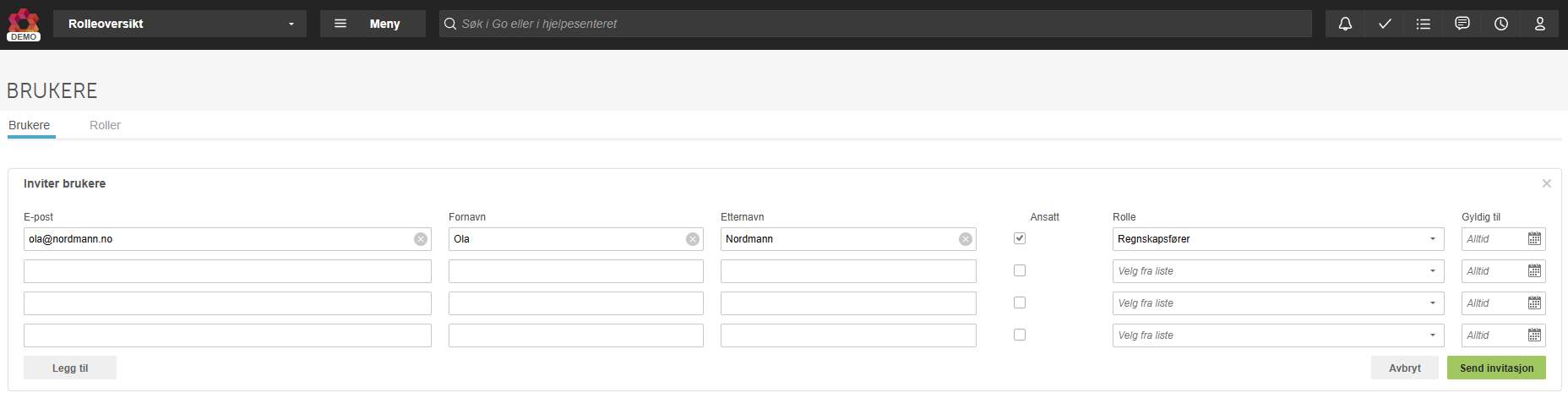
- Gå til Meny → Brukere → Send invitasjon.
- Fyll inn e-post, fornavn og etternavn. Pass på at navnefeltene alltid fylles ut — hvis de står tomme, får brukeren et generisk placeholder-navn i stedet for sitt eget.
- Huk av dersom brukeren også skal være ansatt i selskapet — personen opprettes da automatisk i ansattregisteret.
- Velg hvilken rolle personen skal ha.
- Sett gyldig til dato hvis tilgangen skal være tidsbegrenset.
- Klikk Send invitasjon.
Hva skjer etter at invitasjonen er sendt
Hva som skjer videre avhenger av om brukeren er ny eller eksisterende i PowerOffice Go.
Nye brukere
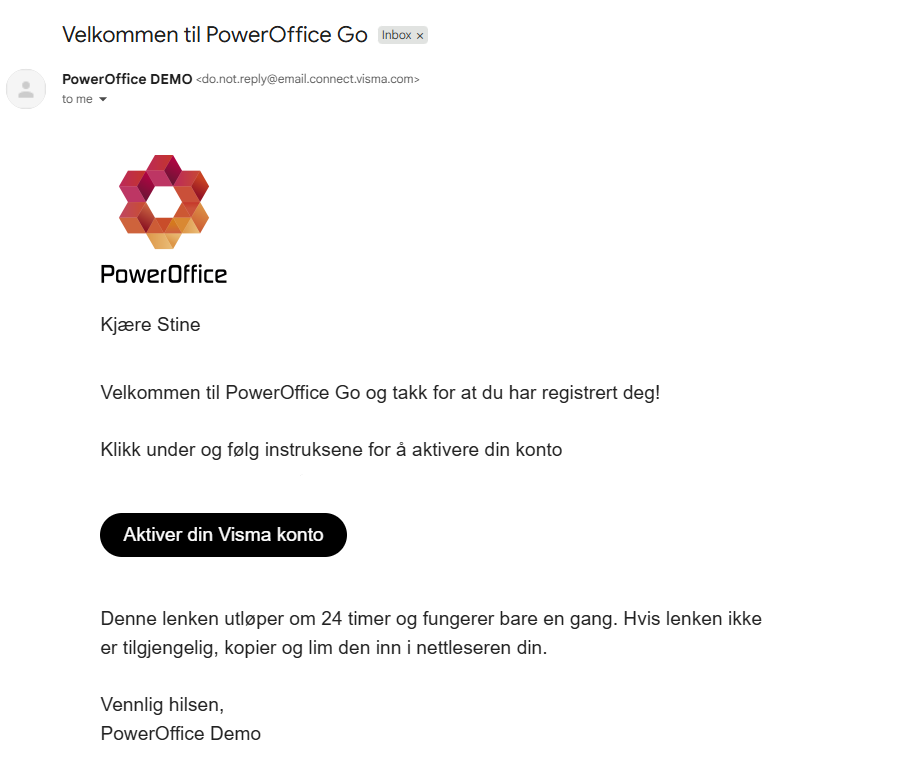
For nye brukere opprettes det en konto i Visma Connect, og brukeren mottar en e-post med en lenke for å akseptere invitasjonen. Brukeren følger lenken og fullfører registreringen via Visma Connect.
Eksisterende brukere
For eksisterende brukere opprettes det en rolle på klienten de inviteres til, med status «Invitasjon». Invitasjonen aksepteres direkte i PowerOffice Go — enten fra klientmenyen ved neste innlogging, eller via en notifikasjon i mobilappen. Den oransje prikken i klientvelgeren indikerer at det venter en invitasjon.

Eksisterende brukere mottar normalt ikke e-post når de inviteres. De bør derfor sjekke klientmenyen eller mobilappen for å se invitasjonen. E-post sendes kun i følgende tilfeller:
- Brukeren har ikke logget inn i PowerOffice Go de siste 6 månedene.
- Brukeren har ingen aktive roller fra før.
Trenger du hjelp?
Hvis en bruker ikke får akseptert invitasjonen, kan det skyldes at brukeren ennå ikke er overført til Visma Connect. Ta kontakt med support, så hjelper vi deg videre.
🔗 Les mer om Visma Connect i PowerOffice Go
Deaktivere og aktivere en bruker
- Deaktivere: klikk på brukeren i brukerlisten og velg Deaktivert. Tilgangen fjernes umiddelbart.
- Aktivere igjen: gå til Meny → Brukere, kryss av for Vis inaktive og aktiver brukeren.
Ofte stilte spørsmål
Kan jeg invitere en bruker som skal være ansatt i selskapet samtidig?
- Ja. Huk av for at brukeren skal være ansatt når du fyller ut invitasjonsskjemaet. Personen opprettes da automatisk i ansattregisteret på klienten.
Hva skjer hvis en eksisterende bruker ikke ser invitasjonen?
- Eksisterende brukere mottar normalt ikke e-post om invitasjonen. Be dem sjekke klientmenyen ved innlogging eller notifikasjoner i mobilappen. Den oransje prikken i klientvelgeren viser at det venter en invitasjon.
Hvorfor mottar ikke den inviterte brukeren e-post?
- E-post sendes kun til eksisterende brukere hvis de ikke har logget inn de siste 6 månedene, eller ikke har noen aktive roller fra før. I alle andre tilfeller aksepteres invitasjonen direkte i PowerOffice Go.
Hva gjør jeg hvis en bruker ikke klarer å akseptere invitasjonen?
- Dette kan skyldes at brukeren ennå ikke er overført til Visma Connect. Ta kontakt med PowerOffice Go-support for hjelp.
Brukeren avviste invitasjonen og fikk en ny, men klienten vises ikke etter innlogging — hva gjør jeg?
- Hvis brukeren har avvist en invitasjon og deretter mottar en ny, kan det i noen tilfeller oppstå en situasjon der brukeren ikke ser klienten etter innlogging, selv om systemet bekrefter at brukeren finnes. Sjekk klientvelgeren (ikonet i PowerOffice Go-grensesnittet) for å se om klienten dukker opp der. Hvis klientvelgeren er tom, ta kontakt med support for videre hjelp.