
Kartleggingssteget er utviklet for å hjelpe regnskapsførere med å gjennomføre nødvendige vurderinger som kreves både ved oppstart og under gjennomføring av et oppdrag. Kravene fra «Kjenn din kunde» er fordelt på tre nøkkelområder:
- Kundeprofil – evaluering av kundens virksomhet
- Forretningsmodell – forståelse av kundens forretningsstruktur
- Datafangst – innsamling og håndtering av kundedata
Noen svaralternativer utløser ytterligere oppfølgingsspørsmål, slik at teamet er grundig avklart.
Symboler og funksjoner
Arkikonet – legg til kommentarer
Alle spørsmål har et arkikon. Klikk på arkikonet for å åpne to kommentarfelt der svar fra kunden kan utdypes. Når tekst er lagt inn i kommentarfeltene, skifter ikonet til grått.
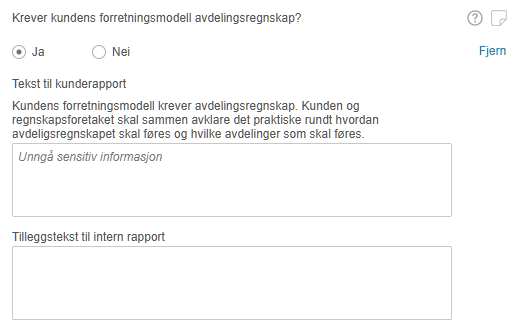
Tekst til kunderapport
Når du velger et svaralternativ, vises systemgenerert rapporttekst over kommentarfeltet – denne teksten er ikke redigerbar. Legger du i tillegg inn tekst i kommentarfeltet, inkluderes begge tekstene i rapportene.
Tekst til intern rapport
Kommentarer i feltet «Tekst til intern rapport» inngår ikke i rapporten til kunden, men tas med i den interne rapporten.
Få hjelp
Når et spørsmål er besvart, kan et hjelpikon dukke opp. Klikk på ikonet for veiledning om oppfølgingsspørsmål, eller for informasjon om hvordan temaet bør håndteres videre i oppdragsutførelsen.
Angre avgitt svaralternativ
Klikk Fjern for å slette det valgte svaralternativet. Spørsmålet vises da som ubesvart. Tekst som er skrevet inn i kommentarfeltene beholdes, men inkluderes ikke i rapportene før spørsmålet er besvart på nytt.
Oppsummering og anbefalinger
Under hver seksjon kan du generere en AI-basert oppsummering og anbefaling. Knappen for dette finner du nederst i hver seksjon.
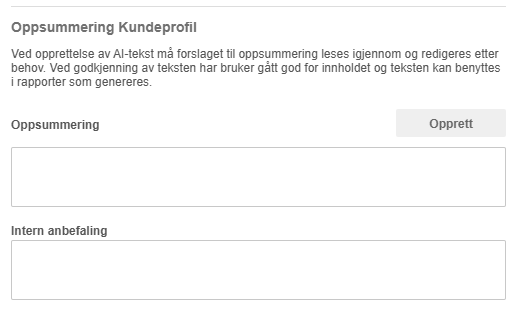
Klikk Opprett for å generere en oppsummering basert på svarene i seksjonen. Teksten som opprettes kan redigeres fritt, eller du kan klikke Nytt forslag for å generere en ny versjon. Vær oppmerksom på at et nytt forslag overskriver eksisterende tekst – kopier det du vil beholde før du genererer et nytt forslag.
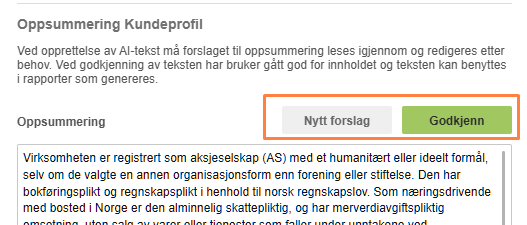
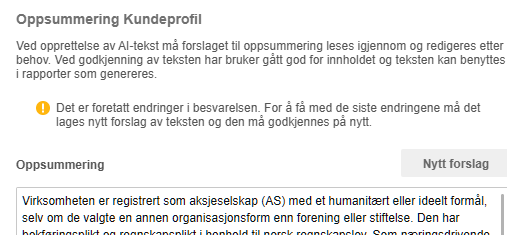
Når du er fornøyd med teksten, klikk Godkjenn. Teksten låses da for redigering og inkluderes i rapportene som utarbeides. Hvis du gjør endringer i svarene i en seksjon med godkjent tekst, opphever systemet godkjenningen automatisk og varsler deg i oppsummeringsfeltet, slik at du kan utarbeide og godkjenne et nytt forslag.
Rapporter
Bruk rapportfunksjonen til å dokumentere arbeidet som er utført. AI-oppsummeringer må være godkjent for å inkluderes i rapportene. Det finnes to rapportvalg: kunderapport og intern rapport.
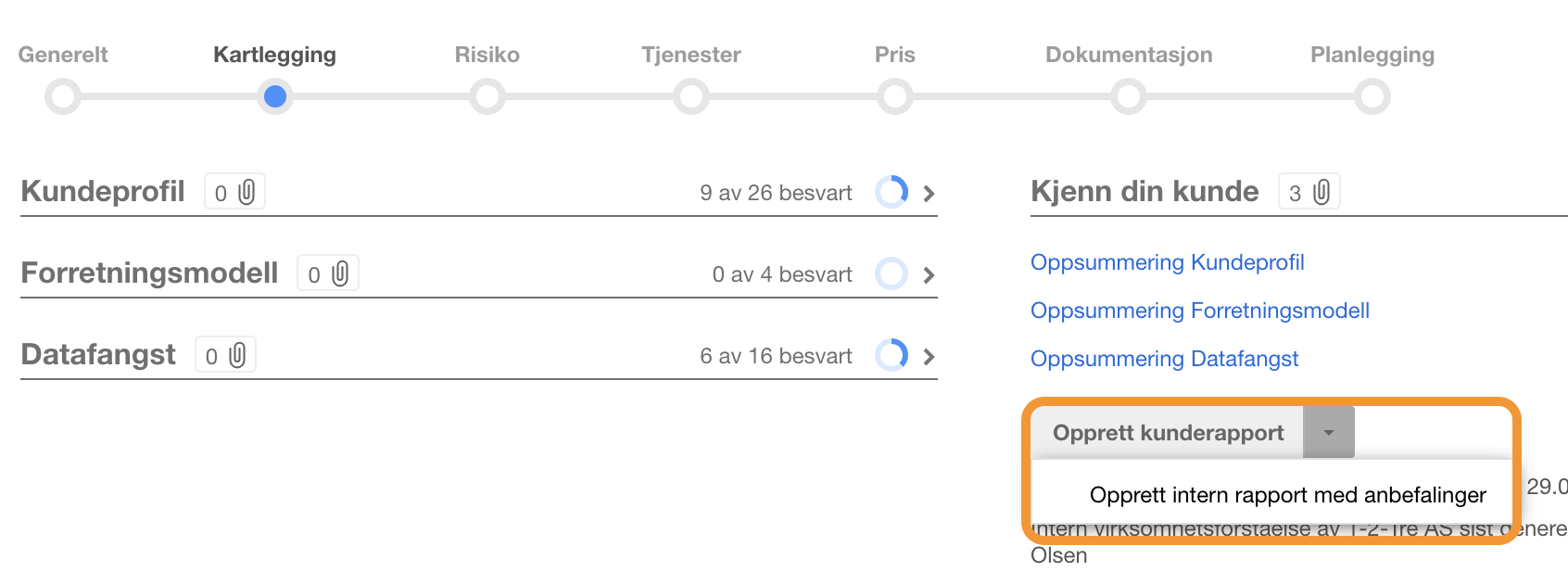
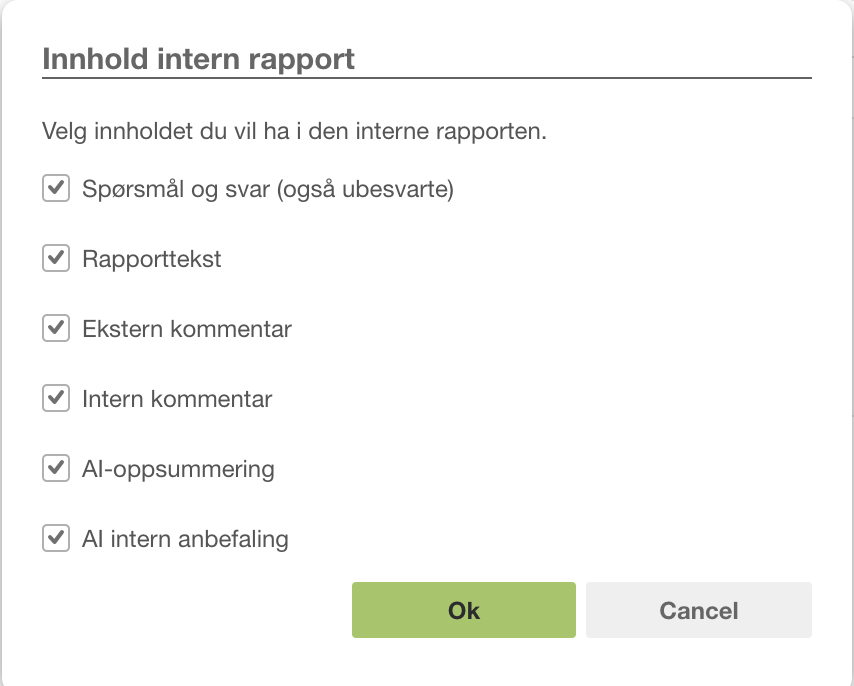
Etter at du har valgt rapporttype, velger du hvilke områder rapporten skal inkludere.
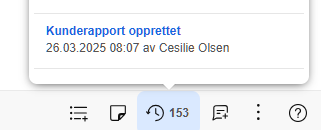
Den ferdige rapporten lagres i kolonnen Kjenn din kunde og under steget Dokumentasjon → Oppdragsdokumentasjon. Rapporten er alltid tilgjengelig fra oppdragets historikk.
Ofte stilte spørsmål
Hva skjer med kommentarfeltteksten hvis jeg fjerner et svaralternativ?
- Teksten du har skrevet inn i kommentarfeltene beholdes selv om du klikker Fjern og fjerner svaralternativet. Teksten inkluderes imidlertid ikke i rapportene før spørsmålet er besvart på nytt.
Må AI-oppsummeringen godkjennes for at den skal komme med i rapporten?
- Ja. AI-oppsummeringen må godkjennes ved å klikke Godkjenn før den inkluderes i rapportene. Hvis du endrer svar i en seksjon etter godkjenning, opphever systemet godkjenningen automatisk, og du må godkjenne et nytt forslag.
Hva er forskjellen på kunderapport og intern rapport?
- Kunderapporten inneholder informasjon som deles med kunden, inkludert systemgenerert rapporttekst og tekst fra feltet «Tekst til kunderapport». Den interne rapporten inkluderer i tillegg kommentarer fra feltet «Tekst til intern rapport», som ikke vises i kunderapporten.
Hvor finner jeg tidligere genererte rapporter?
- Rapporten lagres i kolonnen «Kjenn din kunde» og under Dokumentasjon → Oppdragsdokumentasjon. Du kan alltid hente opp rapporten igjen fra oppdragets historikk.
Hvordan dokumenterer jeg kjente relasjoner mellom ansatt og kunde?
- Kartleggingssteget har ikke et eget spørsmål for relasjoner mellom ansatt og kunde. Dokumenter slike relasjoner som en kommentar under ett av de eksisterende spørsmålene — for eksempel i feltet «Tekst til intern rapport» — slik at forholdet er presentert og sporbart i oppdragsdokumentasjonen.