
Bærekraftsrapportering i PowerOffice Go henter automatisk data fra regnskapet ditt og gir deg et komplett bilde av bedriftens miljøavtrykk — basert på faktisk aktivitet, ikke bare bokførte kostnader.
Forutsetninger — moduler og tilganger
For å få en fullstendig og automatisk utfylt rapport bør klienten ha modulene Regnskap, Lønn, Ferie og fravær og Reiseregning aktivert. Har du færre moduler, fungerer rapporten fortsatt, men enkelte deler må fylles ut manuelt. Merk at modulen for Reiseregning er nødvendig for å få reisedelen automatisk utfylt.
Bærekraftsrapporteringen støtter felles standard bransjekrav, noe som gjør det enklere å gjennomføre årlig rapportering og bli sertifisert eller resertifisert som Miljøfyrtårn.
Nødvendige tilganger
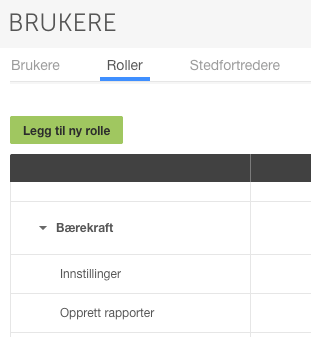
- For å sette opp innstillinger: Meny → Brukere → Roller → Bærekraft → Innstillinger
- For å opprette rapporter: Meny → Brukere → Roller → Bærekraft → Opprett rapporter
- Brukere med lesetilgang på Opprett rapporter kan se rapporter som er opprettet og låst, men ikke opprette nye.
Innstillinger for bærekraftsrapportering
Gå til Innstillinger → Bærekraft for å konfigurere hvilke datakilder som skal hentes inn automatisk. Her finner du fem faner: Abonnement, Bedrift, Energi, Drivstoff, Avfall og Reise.
Abonnement
Under fanen Abonnement får du en samlet oversikt over hvilke data som hentes inn fra de ulike aktive abonnementene i PowerOffice Go. Dette gir deg kontroll over hvilke informasjonskilder som bidrar til bærekraftsregnskapet.
Bedrift
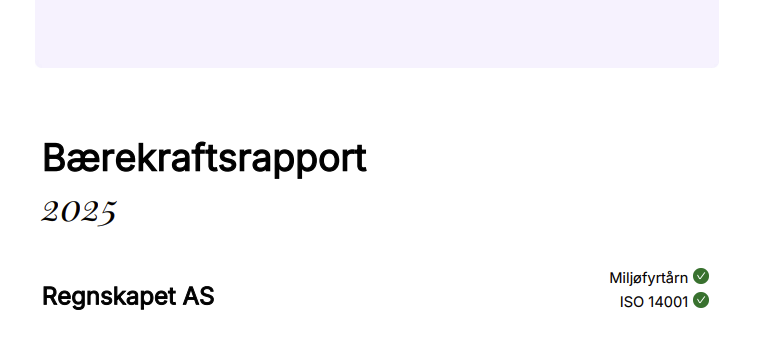
Under fanen Bedrift angir du om virksomheten er Miljøfyrtårn-sertifisert eller ISO 14001-sertifisert. Sertifiseringen vises på forsiden av PDF-rapporten.
Energi
Under fanen Energi legger du inn antall kvadratmeter for bedriftens lokaler. Dette danner grunnlaget for å beregne energieffektiviteten i virksomheten.
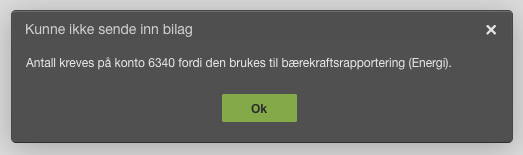
For å aktivere registrering av energiforbruk (Scope 2), legger du til bedriftens utgiftskonto for strøm. Når kontoen er lagt til, blir feltet Antall obligatorisk ved bokføring — dette sikrer at totalt forbruk i kWh fra fakturaen registreres før bilaget kan ferdigstilles. Hvis feltet ikke fylles ut, gir systemet en advarsel.
Drivstoff
Under fanen Drivstoff legger du inn bedriftens utgiftskontoer for drivstoff (for eksempel bensin, diesel eller elektrisk). Dette aktiverer registrering av direkte utslipp (Scope 1). Når kontoene er lagt til, blir feltet Antall obligatorisk ved bokføring, slik at totalt antall liter fra fakturaen eller kvitteringen registreres før bilaget kan ferdigstilles.
Avfall
Under fanen Avfall legger du inn bedriftens utgiftskontoer for renovasjon og avfallshåndtering. Dette aktiverer registrering av utslipp knyttet til avfallsgenerering. Når kontoene er lagt til, blir feltet Antall obligatorisk ved bokføring, og total mengde i kilo eller tonn registreres fra fakturaen. Dette danner grunnlaget for å beregne avfallsmengder, kildesorteringsgrad og tilhørende klimaavtrykk.
Reise
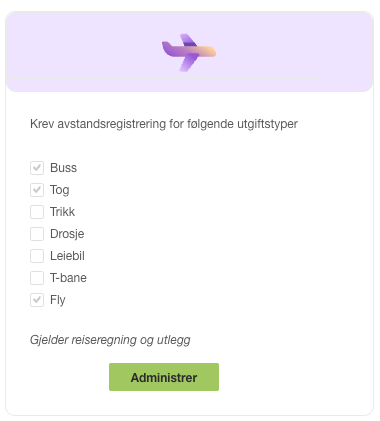
Under fanen Reise får du oversikt over utgiftstyper der det er mulig å kreve avstandsregistrering. Aktiver sporing på de relevante utgiftstypene bedriften benytter. Hvis en ønsket utgiftstype mangler i listen, kan du opprette en ny type, sette riktig kategori og deretter aktivere avstandsregistrering for den.
Oversikt over rapporter
Når du klikker på menypunktet Bærekraft, ser du en oversikt over alle rapporter som er opprettet på klienten. Statuskolonnen viser om rapporten er et utkast eller en låst rapport.
Opprett en bærekraftsrapport
- Klikk Ny rapport i rapportoversikten.
- Velg Periode og År for rapporteringen. Tilgjengelige perioder: Måned, 2 måneder, Kvartal, Halvår eller År.
- Skriv inn ønsket tittel på rapporten.
- Klikk Generer rapport.
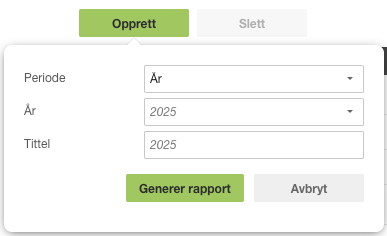
Rapporten genereres automatisk basert på dataene i regnskapet. Dette kan ta litt tid. Du kan gjøre andre ting i PowerOffice Go mens du venter — når rapporten er ferdig, får du et varsel og kan klikke deg rett inn i dokumentet.

Innholdet i bærekraftsrapporten
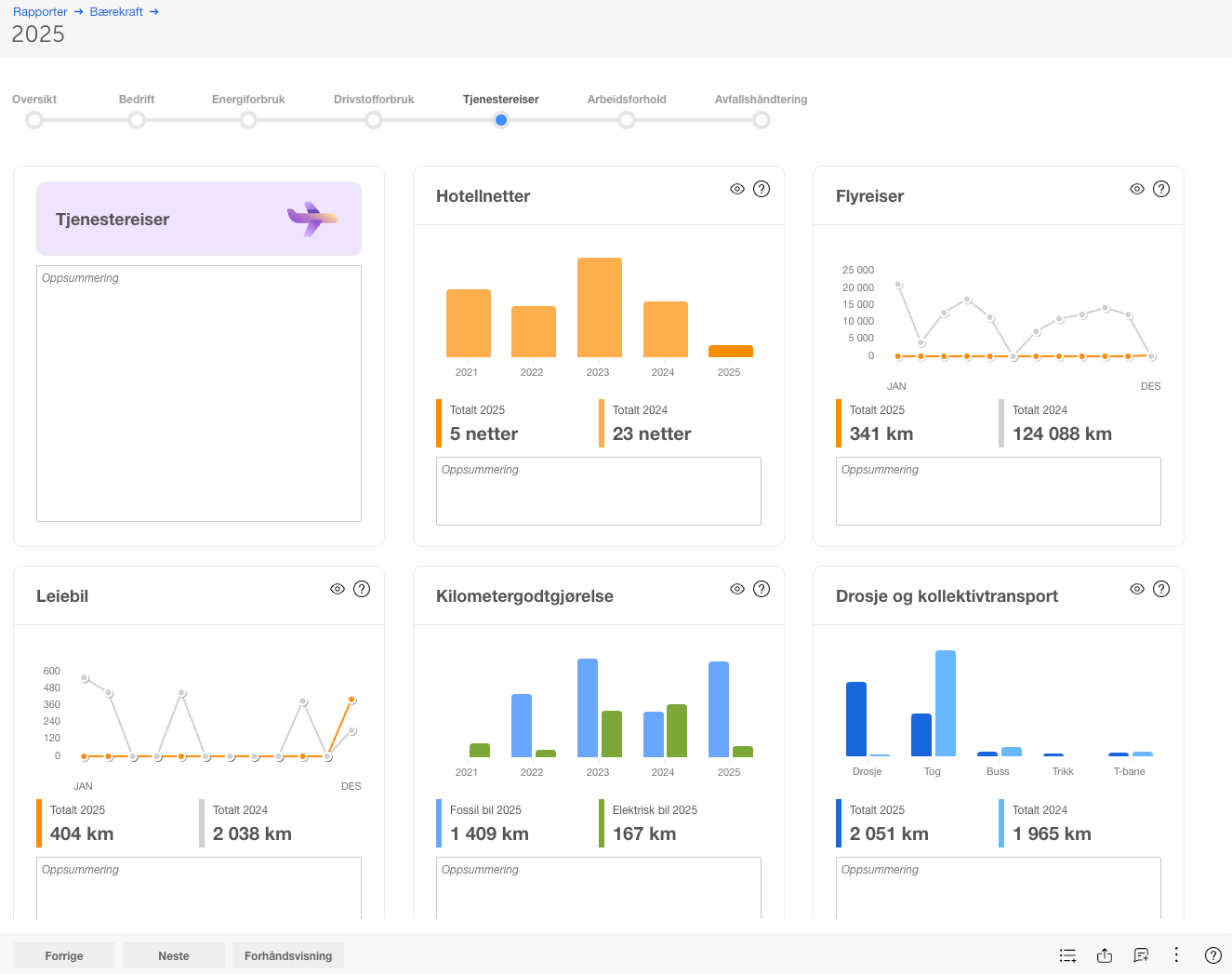
Rapporten er delt inn i syv steg:
- Oversikt
- Bedrift
- Energiforbruk
- Drivstofforbruk
- Tjenestereiser
- Arbeidsforhold
- Avfallshåndtering
Under hvert steg finner du felt for sammendrag samt grafer med tilhørende tekstfelt der du kan kommentere og supplere dataene.
Lås rapporten og last ned PDF
Når du har gått gjennom alle stegene og kommentert grafene, klikker du på Lås rapport. Det genereres da en PDF som legges i oversikten over rapporter. Klikk på PDF-ikonet for å laste ned rapporten.
Manuell registrering
Gå til Rapporter → Bærekraft → Manuell registrering for å legge inn data manuelt. Dette er nyttig hvis automatisk registrering ikke er aktivert i bærekraftsinnstillingene, eller hvis du vil overstyre automatisk registrerte data.
Her kan du blant annet legge inn sykefravær dersom du ikke har Timeregistrering i PowerOffice Go. Data som kan legges til eller endres manuelt:
- Energiforbruk
- Drivstofforbruk
- Avfallsmengder
- Sykefravær
Viktig: Hvis du endrer eller legger til data via manuell registrering, må du opprette en ny rapport for at den nye dataen skal bli inkludert.
Ofte stilte spørsmål
Kan jeg bruke bærekraftsrapportering uten alle modulene?
- Ja, rapporten fungerer selv om du ikke har alle modulene aktivert. Uten modulene Lønn, Ferie og fravær eller Reiseregning vil de tilhørende delene av rapporten ikke fylles ut automatisk, og du må legge inn dataene manuelt under Rapporter → Bærekraft → Manuell registrering. Merk at Reiseregning-modulen er nødvendig for automatisk utfylling av reisedelen.
Hva skjer hvis jeg glemmer å fylle ut Antall-feltet ved bokføring?
- Hvis du har lagt til en konto for energi, drivstoff eller avfall i bærekraftsinnstillingene, blir Antall-feltet obligatorisk ved bokføring på den kontoen. Systemet gir en advarsel og bilag kan ikke ferdigstilles før feltet er fylt ut. Dette sikrer at bærekraftsdataene er komplette.
Hvordan vises Miljøfyrtårn- eller ISO 14001-sertifisering i rapporten?
- Gå til Innstillinger → Bærekraft → Bedrift og kryss av for aktuell sertifiseringsordning. Sertifiseringen vises deretter på forsiden av den genererte PDF-rapporten.
Kan jeg oppdatere en rapport etter at den er låst?
- En låst rapport kan ikke redigeres. Hvis du har lagt inn nye eller endrede data via manuell registrering, må du opprette en ny rapport for å få med den oppdaterte dataen.
Hvilke rapportperioder kan jeg velge mellom?
- Du kan generere rapport for følgende perioder: Måned, 2 måneder, Kvartal, Halvår og År. Perioden velges når du oppretter en ny rapport under Ny rapport-dialogen.