
Stykk-registrering lar deg registrere aktiviteter basert på antall i stedet for timer. Du kan registrere stykk- og timerbaserte aktiviteter både på web og i mobilappen.
Stykk-registreringer vises ikke i Prosjektrapporten.
Aktivere stykk-registrering
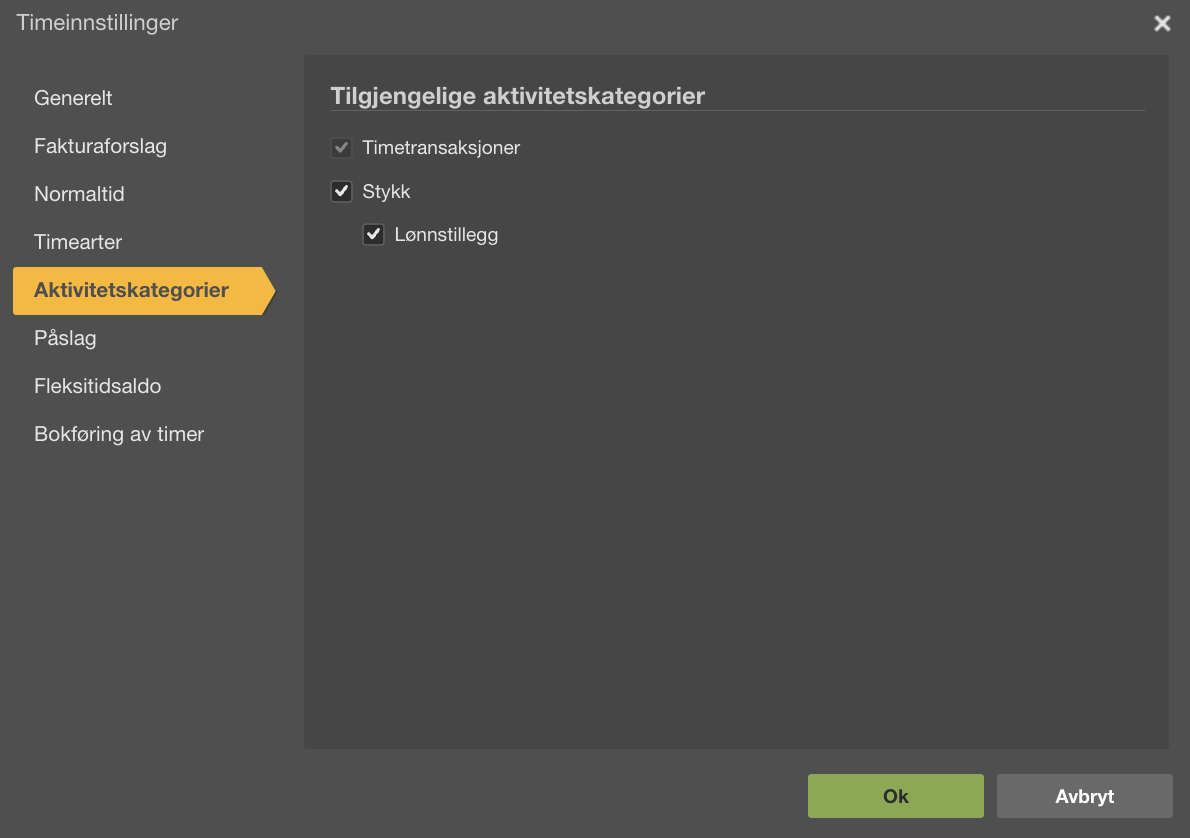
For å ta i bruk stykk-registrering må du først aktivere funksjonen i timeinnstillingene for klienten:
- Gå til Meny → Innstillinger → Timeinnstillinger.
- Velg fanen Aktivitetskategorier.
- Huk av for Stykk.
- Huk eventuelt også av for Lønnstillegg hvis dette skal brukes.
Opprett stykkaktiviteter
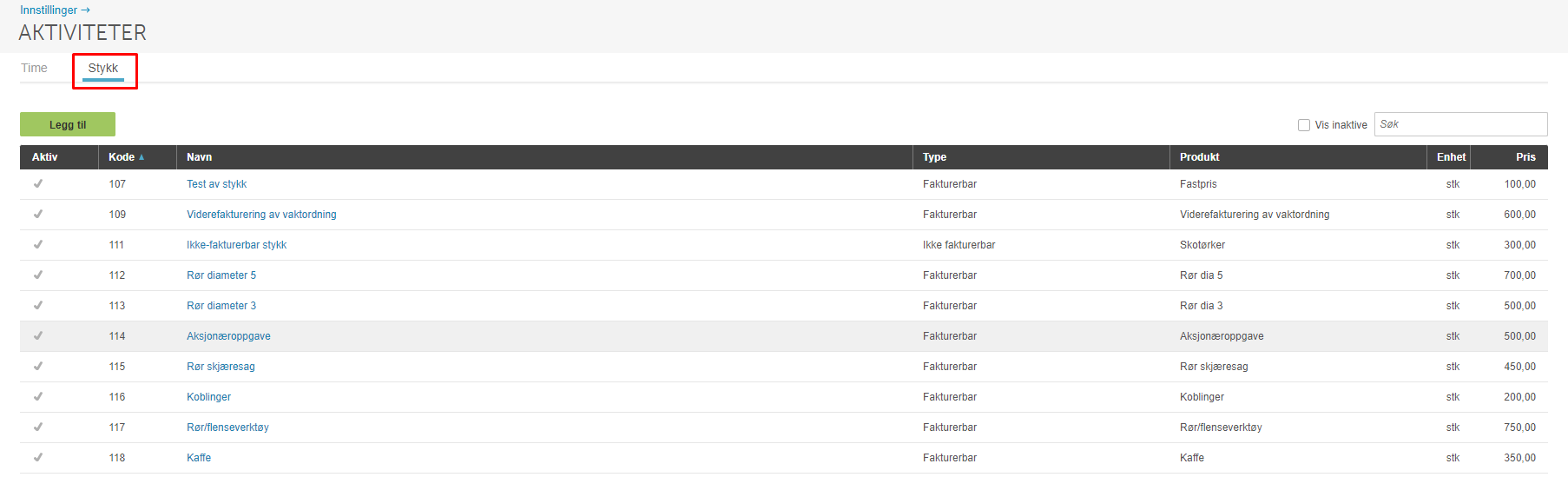
Når stykk-registrering er aktivert, kan du opprette stykkaktiviteter som ansatte kan bruke i timeføringen:
- Gå til Meny → Innstillinger → Aktiviteter.
- Velg fanen Stykk.
- Klikk Legg til.
Felter ved opprettelse av stykkaktivitet
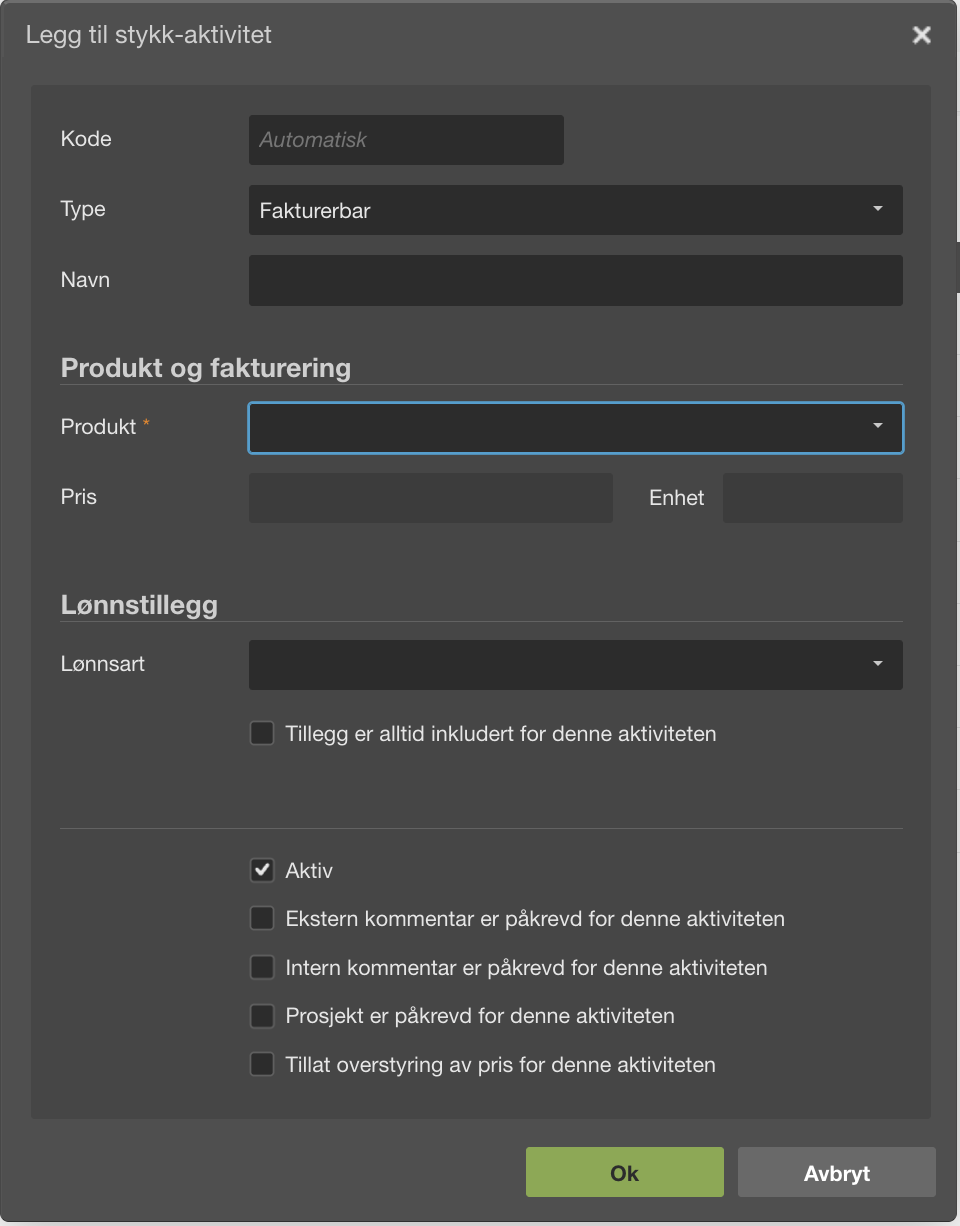
- Aktivitetskode: Tildeles automatisk med neste ledige nummer (starter på 100), men kan overstyres. Feltet er alfanumerisk, slik at du også kan bruke bokstaver og tegn.
- Type: En stykkaktivitet kan være fakturerbar, ikke-fakturerbar eller intern. Både fakturerbare og ikke-fakturerbare aktiviteter krever at du velger en kunde når du registrerer aktiviteten.
- Navn: Arver navnet fra det valgte produktet, men kan overstyres med et eget navn som vises i timeføringen.
- Produkt: Hver stykkaktivitet må knyttes til et produkt som definerer pris og enhet. Prisen arves fra produktet, men kan overstyres per føring hvis du aktiverer Tillat overstyring av pris for denne aktiviteten. Ellers må prisen endres direkte i produktkortet. Du kan også opprette et nytt produkt via Legg til i nedtrekksmenyen.
- Lønnsart: Brukes til å knytte aktiviteten til lønnstillegg. Se avsnittet om lønnstillegg nedenfor.
Andre innstillinger
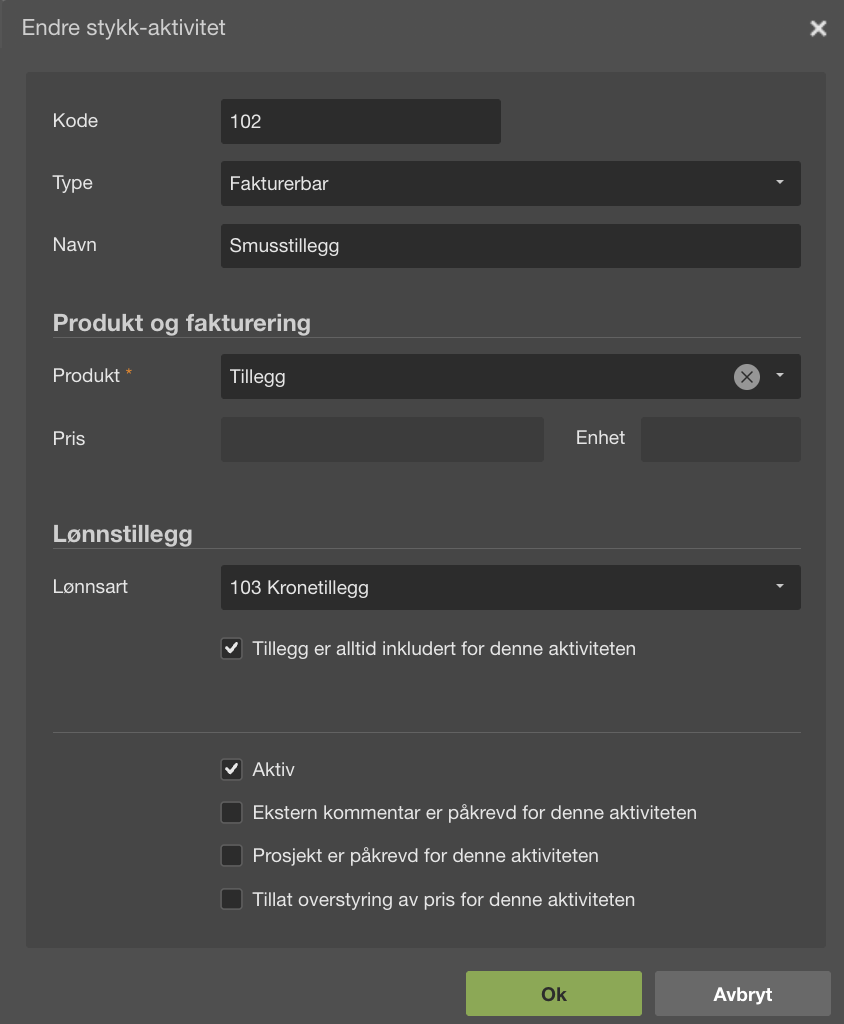
Aktiviteten må settes som Aktiv for å vises i timeføringen. Du kan også kreve at ekstern kommentar, intern kommentar eller prosjekt må oppgis ved føring på aktiviteten.
Opprette aktiviteter med lønnstillegg
Hvis både Stykk og Lønnstillegg er aktivert for klienten, kan du knytte en lønnsart til stykkaktiviteten. Dette gjør det mulig å overføre stykkføringer til lønn, slik at den ansatte får utbetalt et lønnstillegg.
For at lønnstillegget skal overføres til lønn, må lønnsarten ha behandlingsmetoden Antall med fast sats og en sats må være satt. Dette konfigureres under Meny → Innstillinger → Lønnsarter.
Du kan også låse tillegget for aktiviteten, slik at satsen ikke kan overstyres under timeføringen.
Ofte stilte spørsmål
Kan jeg bruke stykk-registrering i mobilappen?
- Ja, stykk-registrering er tilgjengelig både på web og i mobilappen for PowerOffice Go.
Vises stykk-registreringer i Prosjektrapporten?
- Nei, stykk-registreringer vises ikke i Prosjektrapporten.
Hva skjer hvis jeg ikke aktiverer Lønnstillegg i Aktivitetskategorier?
- Feltet for Lønnsart vil ikke være tilgjengelig på stykkaktiviteter. For å knytte stykkaktiviteter til lønn må både Stykk og Lønnstillegg være aktivert under Meny → Innstillinger → Timeinnstillinger → Aktivitetskategorier.
Kan jeg endre prisen på en stykkaktivitet per føring?
- Ja, det er mulig å overstyre prisen per enkeltføring hvis du aktiverer avkrysningsboksen Tillat overstyring av pris for denne aktiviteten i aktivitetsoppsettet. Uten dette valget må prisen endres i det tilknyttede produktkortet.