
Hva betyr statusen «Kontrollert»?
Statusen «Kontrollert» i Quality fristliste brukes for å markere at en overordnet har gjennomgått en periode og bekreftet at avstemming og arbeid er utført og funnet i orden. For å sette denne statusen må brukeren ha rollene Kontroller og Administrer under roller for Quality fristliste.
Filtrer frem frister klar for kontroll
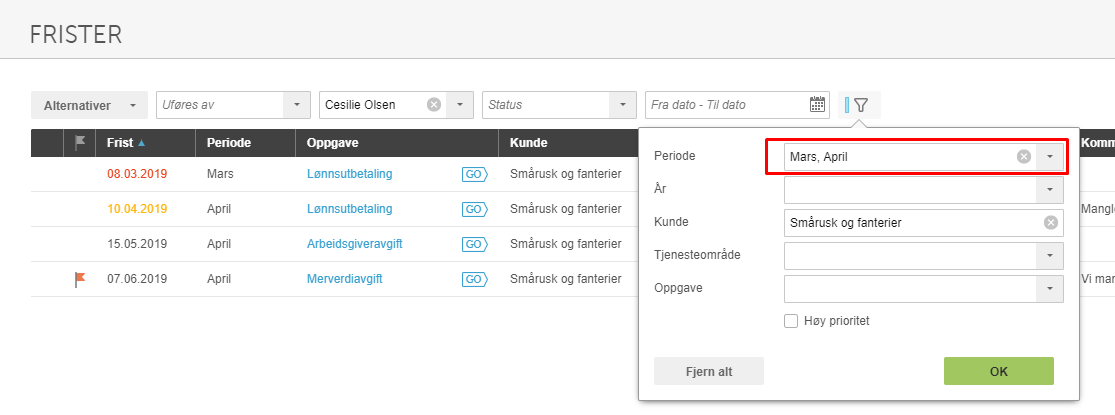
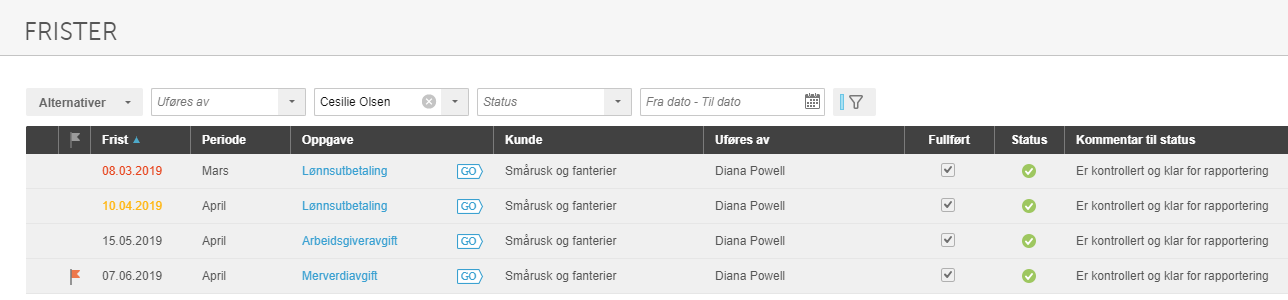
Når en medarbeider er ferdig med bokføring og avstemming for en termin og alle fristene er markert som «Fullført», kan du filtrere fristlisten på aktuell periode — for eksempel mars og april — for å se hvilke frister som er klare for kontroll.
Gjennomgå avstemminger og dokumentasjon
Før du setter status «Kontrollert» kan du gjennomgå arbeidet på to måter:
- Gå inn på de enkelte fristdialogene og se på avstemminger og eventuelle kommentarer.
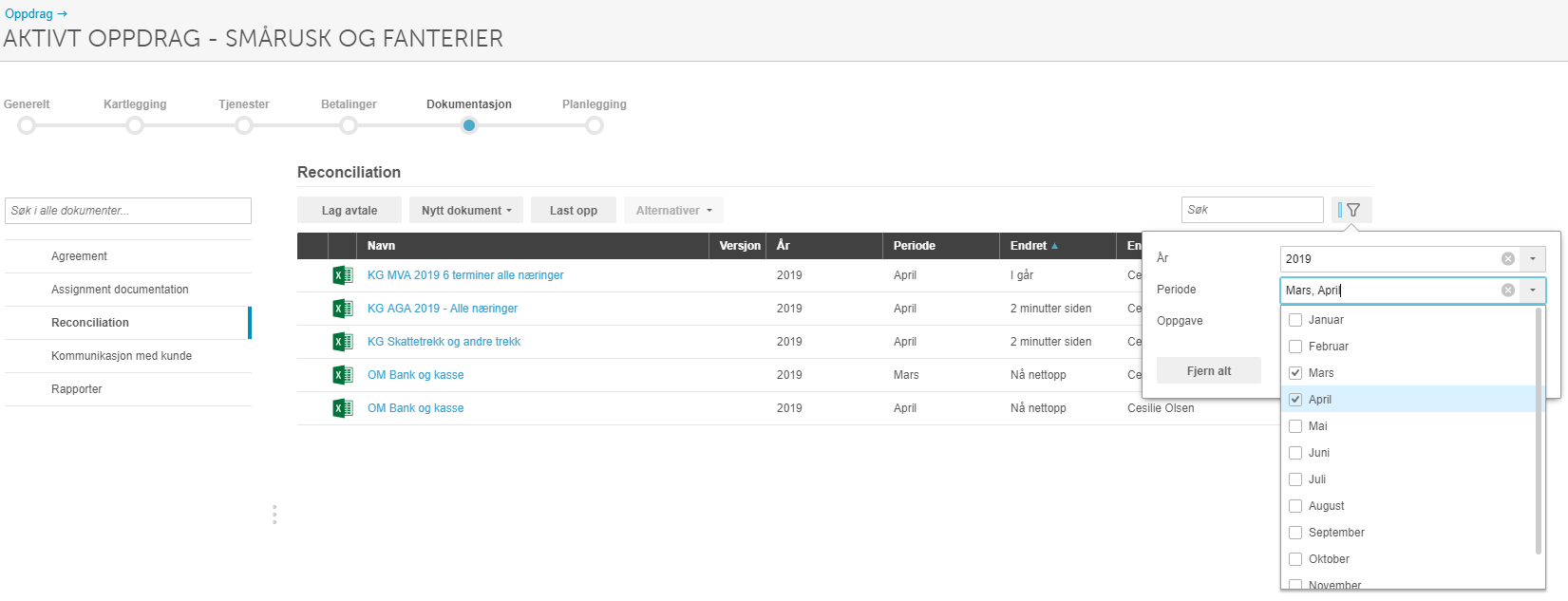
- Åpne veilederen for oppdraget, gå til steget Dokumentasjon for aktuell kunde, og filtrer på år og periode. Under mappen Oppgavedokumentasjon vises alle avstemmingsdokumenter som er benyttet på fristene i fristlisten for valgt periode og år.
Sette status «Kontrollert» på flere frister samtidig
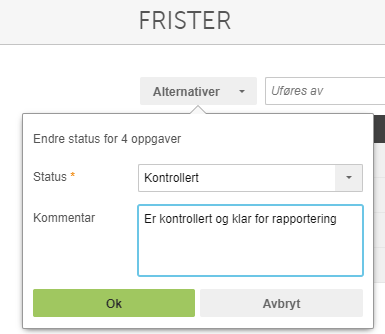
Når perioden er gjennomgått og funnet i orden, kan du markere alle relevante frister i fristlisten og sette status på alle samtidig. Du kan ikke skrive en individuell kommentar per frist ved massemarkering, men du kan legge inn én felles kommentar for alle de valgte fristene.
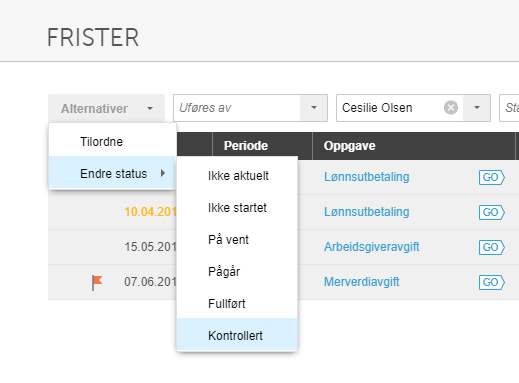
- Marker alle fristene for aktuell periode i fristlisten.
- Klikk Alternativer og velg Endre status.
- I dialogboksen som åpnes, sett status til Kontrollert og legg eventuelt inn en kommentar. Klikk OK.
Fristlisten oppdateres umiddelbart og viser den nye statusen for alle markerte frister.
Ofte stilte spørsmål
Hvem kan sette status «Kontrollert» på frister?
- Kun brukere som har rollene Kontroller og Administrer under roller for Quality fristliste kan sette status «Kontrollert».
Kan jeg legge inn ulike kommentarer på hver enkelt frist når jeg kontrollerer flere samtidig?
- Nei. Når du markerer flere frister og endrer status samlet, kan du kun skrive én felles kommentar som gjelder for alle de valgte fristene. For individuelle kommentarer må du gå inn på hver frist separat.
Hvor finner jeg avstemmingsdokumenter for en periode når jeg skal kontrollere?
- Åpne veilederen for oppdraget og gå til steget Dokumentasjon for aktuell kunde. Filtrer på år og periode, og åpne mappen Oppgavedokumentasjon. Her vises alle avstemmingsdokumenter som er benyttet på fristene for valgt periode.