
Feilmeldingen «Kunne ikke redigere avstemmingsdokument» vises når du åpner en frist og klikker på Hent avstemmingskjema. Feilmeldingen betyr at PowerOffice Go ikke finner et gyldig avstemmingsskjema for den aktuelle perioden.
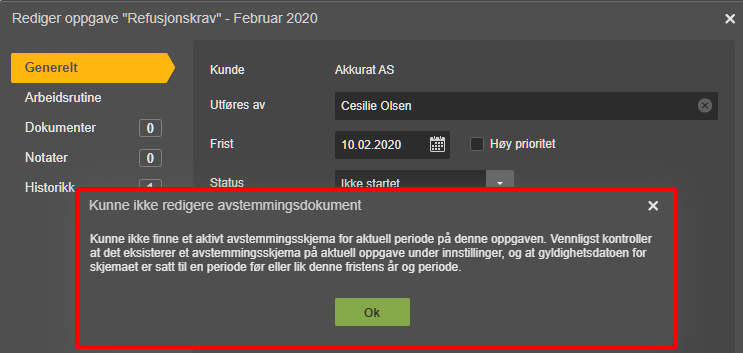
Det er to vanlige årsaker til denne feilmeldingen:
Årsak 1: Ingen avstemmingsskjema er lagt til på oppgaven
For at Frister skal kunne hente frem et avstemmingsdokument, må det være koblet et skjema til oppgaven. Gå til Innstillinger → Quality → Oppgaveregisteret, åpne den aktuelle oppgaven og legg til et avstemmingsskjema under fanen Avstemming.
Skjemaet skal være tomt og vil automatisk vises på alle oppdrag som har denne oppgaven, når frister er etablert.
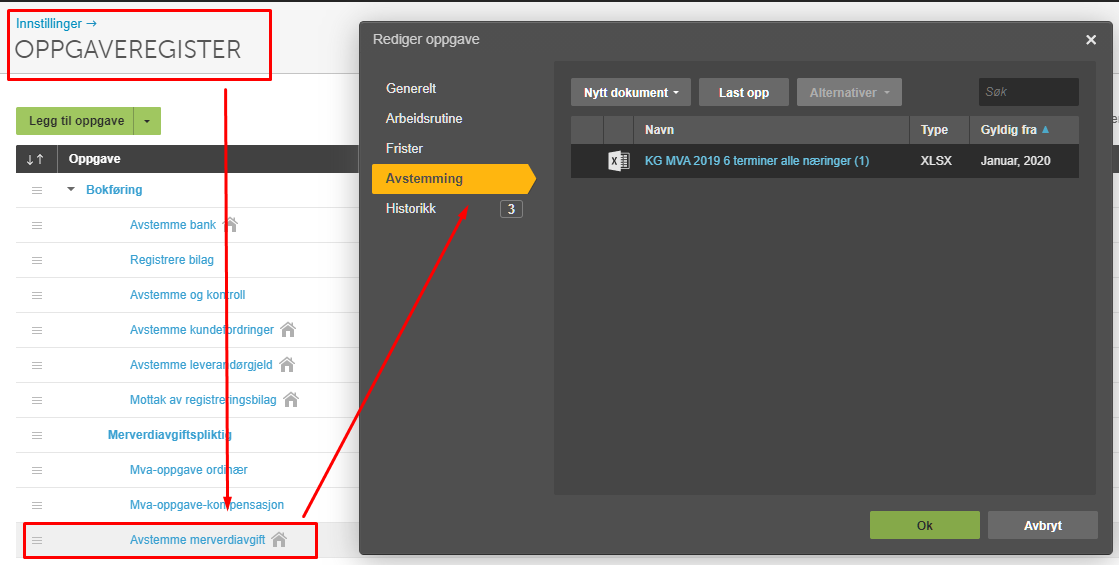
Årsak 2: Avstemmingsskjemaet gjelder ikke for fristens periode
Når et avstemmingsskjema legges til på en oppgave, må du angi fra hvilken regnskapsperiode skjemaet skal gjelde. PowerOffice Go bruker denne informasjonen til å finne riktig skjema når du åpner en frist.
Slik setter du gyldighetsperioden for et avstemmingsskjema:
- Gå til Innstillinger → Quality → Oppgaveregisteret og åpne den aktuelle oppgaven.
- Klikk på fanen Avstemming og marker skjemaet.
- Velg Alternativer → Egenskaper.
- Sett Første gyldige periode til den regnskapsperioden skjemaet skal gjelde fra.
- Klikk Ok for å lagre.
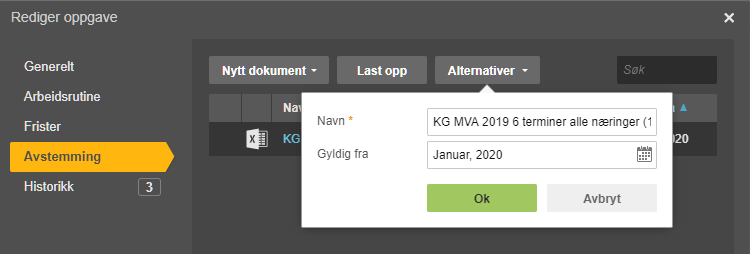
Etter at gyldighetsperioden er satt, vil skjemaet hentes automatisk for frister tilknyttet den angitte regnskapsperioden og fremover — helt til et nytt skjema legges inn med en ny gyldighetsperiode.