
Legg til notat på et bilag
Notater lar deg knytte kommentarer og tilleggsinformasjon direkte til et bilag i PowerOffice Go. Du kan styre om notatet skal være privat eller synlig for alle brukere.
- Åpne bilaget du vil legge til notat på.
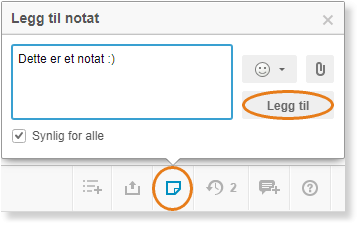
- Klikk på notater-knappen nederst til høyre på bilaget.
- Skriv inn ønsket notat i tekstfeltet.
- Kryss av for Synlig for alle hvis notatet skal deles med andre brukere, eller la det stå uten avkrysning for å beholde det privat.
- Klikk Legg til notat for å lagre.
Legg til vedlegg på notatet
Du kan også legge ved en fil når du oppretter et notat på bilaget.
- Klikk på binders-ikonet i notat-dialogen for å legge til et vedlegg.
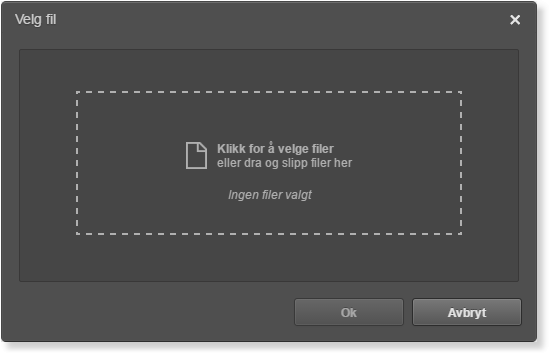
- Velg filen du vil legge ved, enten ved å klikke i feltet eller dra og slippe filen inn i dialogboksen.
- Klikk Legg til notat for å lagre notatet med vedlegget.
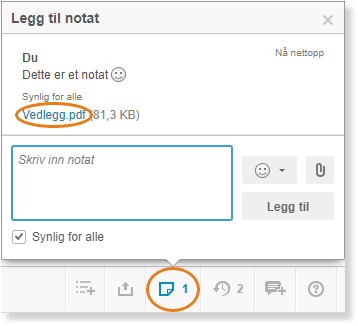
For å se innholdet i et vedlegg må du laste det ned ved å klikke på lenken til vedlegget i notatet.
Oversikt over antall notater
Antall notater som er lagt til på et bilag, vises som et tall på notater-knappen. Dette gir deg en rask oversikt over om et bilag har tilknyttede kommentarer uten at du trenger å åpne notatvisningen.